gls
v1.4.2

Это ls + du + tree с интерактивным TUI на вашем терминале! gls создан для легкового просмотра, фильтрации и поиска ваших файлов, папок и каталогов с их размером, когда вам нужно открыть некоторое место для хранения. Не было бы неправильно сказать, что gls является минимальным, но мощным инструментом CLI File Manager.
Просто беги:
go install go.sazak.io/gls/cmd/gls@latest Установить gls на вашем компьютере с исходным кодом довольно проста: просто клонируйте репо и установите cmd/gls/main.go :
$ git clone https://github.com/ozansz/gls
$ cd gls
$ go install ./cmd/gls/main.go
После запуска команды go install , исполняемое имя файла gls создается в $GOPATH/bin . Теперь вы можете просто запустить gls в терминале:
$ gls Если вы используете дистрибуцию на основе Debian на Linux, вы можете загрузить пакет, который кажется gls_<VERSION_NUMBER>_amd64.deb со страницы релизов. Затем вы можете установить его
sudo dpkg -i gls_<VERSION_NUMBER>_amd64.deb в каталоге, где вы загрузили пакет.Вы можете применить аналогичную процедуру в PowerShell, показанном в разделе «Из исходного кода»:
 > git clone https: // github.com / ozansz / gls
> cd .gls
> go install - v .cmdglsmain.go
Теперь вы можете использовать gls во всех каталогах.
Есть два режима бега gls : TUI и текстовые основы.
Режим TUI является интерактивным, и вы сможете использовать все функции gls , такие как поиск по текстовым/регулярным выражению, прохождение дерева файлов, создание/открытие/удаление файлов и многие другие вещи, пока вы не закроете программу.
Текстовый режим, однако, довольно прост и является буквальной комбинацией бегущего tree и du в целом, с некоторыми дополнительными функциями.
Приведенная ниже команда запускает gls с TUI, который является режимом по умолчанию. Он анализирует дерево файлов под указанным пути вместе с размерами файла и папок на диске, а затем показывает представление дерева проанализированного дерева.
gls -path ~ /Downloads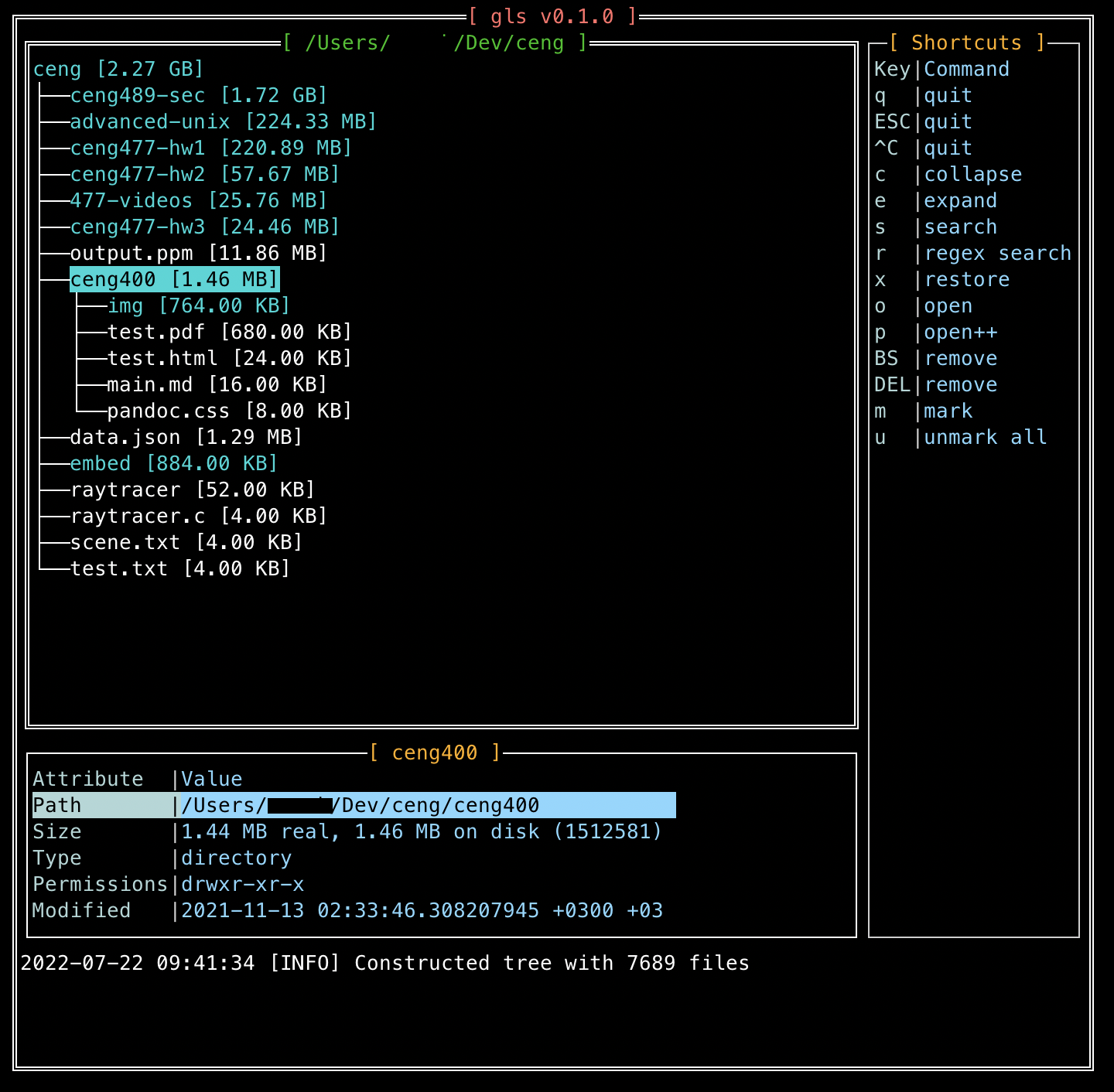
Команда ниже выполняет тот же процесс анализа, что и приведенная выше команда. За исключением того, что это просто сбрасывает проанализированное дерево в качестве команды tree с размерами и разрешениями файла/папки на терминал.
gls -nogui -path ~ /Documents gls включает (и все еще продолжает включать больше) нескольких функций, которые имитируют обычный диспетчер файлов:
.gitignore.glsignoretouch ) и откройте файлы, чтобы редактировать| Ярлык | Командование | Описание |
|---|---|---|
q , ESC , ˆC | покидать | Выходит из программы |
c | крах | Обрушивает все узлы в представлении дерева файлов |
e | расширять | Расширяет все узлы в представлении дерева файлов |
s | поиск | Открывает модальные для поиска узлов (файлов и папок) по имени |
r | Поиск корпорации | То же, что и поиск, но вы можете искать, используя регулярные выражения |
x | восстановить | Загружает исходное представление дерева файлов, в основном используемое после search и regex search |
o | открыть | Открывает выбранный (на Hover) файл/папку с помощью программы по умолчанию |
p | открыть | Открывает Modal, чтобы указать выполняемый путь, который будет использоваться для открытия выбранного (на HOVER) файле/папке |
BACKSPACE , DEL | удалять | Удаляет выбранный (на парящем) файл. Удаление папки в настоящее время не поддерживается |
m | отметка | Знаки/не поддаются выбранный (на парящем) файл или папку. Отмеченные узлы могут быть использованы позже для duplicate и move |
u | нерамаг | Unmarks все отмеченные файлы и папки |
n | новый | Создать новый файл |
d | дублировать | Скопировать/вставать на помеченные файлы и папки в указанное место назначения. Пункт назначается текстовым входом открытой формы. |
v | Открыть файл в Vim | Открывает файл в редакторе VIM. |
TAB , SPACE , ENTER | Перевернуть узел | Расширяет узел, если в настоящее время рухнет, и наоборот, выбранное (на парижке) или папку |
ARROW KEYS , SCROLL | навигация | Перемещается между узлами в представлении дерева файлов |
Вы можете свободно изменить ключевые привязки и ярлыки или настроить программу для ваших потребностей с gui/core.go .
После ваших изменений беги
go build cmd/gls/main.goВ каталоге проекта.
Кроме того, если вы думаете, что ваши конфигурации или другие изменения кажутся необходимыми для улучшения проекта, ваши вклады будут приветствовать :)
Вы можете настроить цветовую палитру с помощью файла .glsrc . Единственное, что вам нужно сделать, это создать файл .glsrc в $HOME Directory и установить цвета в виде пары клавиш. Пример ниже:
 GridTitleColor=blue
TreeViewTitleColor=yellow
FileInfoTitleColor=lightgreen
DirectoryColor=red
BorderColor=white
FileInfoAttrColor=orange
FileInfoValueColor=pink
SearchFormTitleColor=brown
UnmarkedFileColor=deeppink
MarkedFileColor=gray
FileInfoTabAttrWidth=30
Когда вы запускаете программу, значения цветовой палитры переопределены значениями в файле .glsrc . Файл должен храниться в $HOME Directory, а имя файла должно быть .glsrc . В противном случае, программа использует значения цветовой палитры по умолчанию.
-debug
    	Increase log verbosity
-fmt string
   		size formatter, one of bytes, pow10 or none (default " bytes " )
-ignore string
    	Comma-separated ignore files that specify which files folders to exclude
-nogui
    	text-only mode
-path string
    	path to run on (required)
-sort
    	sort nodes by size (default true)
-thresh string
    	size filter threshold, e.g. 10M, 100K, etc.
Вы также можете прочитать этот раздел из терминала, используя
glsбез параметров.
Вы можете внести свой вклад в gls ! Вот несколько шагов, которые помогут вам начать вносить свой вклад:
Проверьте вкладку «Открытые проблемы», чтобы увидеть, есть ли какие -либо проблемы, которые вы можете заинтересовать в исправлении. Вы также можете перечислить проблемы только с тегом хорошего первого выпуска
Ознакомьтесь с руководством для получения дополнительной информации о настройке среды разработки, открытии PR и т. Д.





