gls
v1.4.2

É tree ls + du + com TUI interativo no seu terminal! gls é criado para visualizar, filtrar e pesquisar facilmente seus arquivos, pastas e diretórios com o tamanho deles sempre que você precisar abrir algum espaço de armazenamento. Não seria errado dizer que gls é uma ferramenta CLI de gerenciador de arquivos mínima, mas poderosa.
Basta correr:
go install go.sazak.io/gls/cmd/gls@latest A instalação gls em sua máquina com o código -fonte é bem simples: basta clonar o repositório e instalar cmd/gls/main.go :
$ git clone https://github.com/ozansz/gls
$ cd gls
$ go install ./cmd/gls/main.go
Depois de executar o comando go install , um nome de arquivo executável gls é criado em $GOPATH/bin . Agora, você pode simplesmente executar gls no Terminal:
$ gls Se você usar uma distro baseada no Debian no Linux, poderá fazer o download do pacote que parece gls_<VERSION_NUMBER>_amd64.deb da página de lançamentos. Então, você pode instalá -lo
sudo dpkg -i gls_<VERSION_NUMBER>_amd64.deb no diretório em que você baixou o pacote.Você pode aplicar o procedimento semelhante no PowerShell mostrado na seção de código -fonte:
 > git clone https: // github.com / ozansz / gls
> cd .gls
> go install - v .cmdglsmain.go
Agora, você pode usar gls em todos os diretórios.
Existem dois modos de execução do gls : TUI e baseados em texto.
O modo TUI é interativo e você poderá usar todos os recursos do gls , como pesquisar por texto/expressão regular, atravessando a árvore de arquivos, criando arquivos de abertura/exclusão e muitas outras coisas, até fechar o programa.
O modo de texto, no entanto, é bastante simples e é uma combinação literal de tree e du completamente, com alguns recursos adicionais.
O comando abaixo é executado gls com TUI, que é o modo padrão. Ele analisa a árvore de arquivos sob o caminho especificado junto com os tamanhos de arquivo e pasta no disco e mostra a visualização da árvore da árvore analisada.
gls -path ~ /Downloads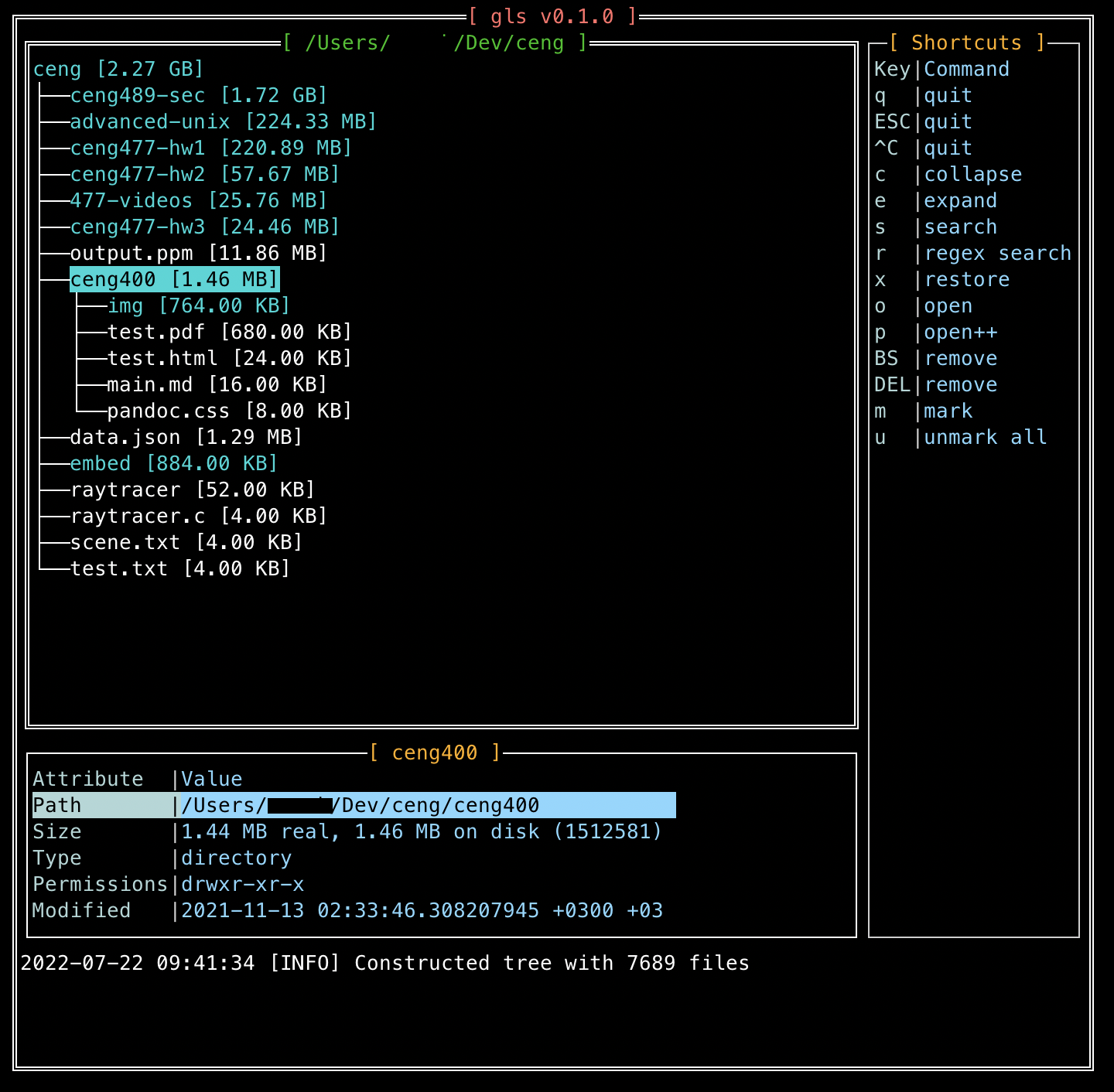
O comando abaixo faz o mesmo processo de análise que o comando acima. Exceto, este apenas despeja a árvore analisada como um comando tree com os tamanhos e permissões de arquivo/pasta, para o terminal.
gls -nogui -path ~ /Documents gls inclui (e ainda continua a incluir mais) vários recursos que imitam um gerente de arquivo normal:
.gitignore.glsignore , mas infinitamente muitos outros arquivos de ignorar podem ser especificados através dos argumentos da CLItouch ) e abrir arquivos para editar| Atalho | Comando | Descrição |
|---|---|---|
q , ESC , ˆC | desistir | Sai do programa |
c | colapso | Colapsa todos os nós na visualização da árvore de arquivos |
e | expandir | Expande todos os nós na visualização da árvore de arquivos |
s | procurar | Abre modal para os nós de pesquisa (arquivos e pastas) por nome |
r | pesquisa regex | O mesmo que pesquisa, mas você pode pesquisar usando expressões regulares |
x | restaurar | Carrega a visualização original da árvore do arquivo, usada principalmente após search e regex search |
o | abrir | Abre o arquivo/pasta selecionado (no hover) com o programa padrão |
p | abrir | Abre modal para especificar o caminho executável que será usado para abrir o arquivo/pasta selecionado (no hover) |
BACKSPACE , DEL | remover | Remove o arquivo selecionado (no hover). A remoção da pasta atualmente não é suportada |
m | marca | Marcas/não marque o arquivo ou pasta selecionada (no mouse). Nós marcados podem ser usados posteriormente para duplicate e move |
u | desmarcar | Não marque todos os arquivos e pastas marcados |
n | novo | Crie um novo arquivo |
d | duplicado | Copiar/colar os arquivos e pastas marcados para um destino especificado. O destino é especificado pela entrada de texto do formulário aberto. |
v | Arquivo aberto em Vim | Abre arquivo no editor Vim. |
TAB , SPACE , ENTER | alternar o nó de expansão | Expande o nó se atualmente colapsado e vice -versa, o arquivo ou pasta selecionada (no hover) |
ARROW KEYS , SCROLL | navegar | Navega entre nós na visualização da árvore de arquivos |
Você pode alterar livremente as principais ligações e atalhos ou configurar o programa para suas necessidades do gui/core.go .
Após suas mudanças, corra
go build cmd/gls/main.gono diretório do projeto.
Além disso, se você acha que suas configurações ou outras mudanças parecem necessárias para melhorar o projeto, suas contribuições serão bem -vindas :)
Você pode personalizar a paleta de cores com o arquivo .glsrc . A única coisa que você precisa fazer é criar um arquivo .glsrc no diretório $HOME e definir as cores como pares de valor-chave. Um exemplo está abaixo:
 GridTitleColor=blue
TreeViewTitleColor=yellow
FileInfoTitleColor=lightgreen
DirectoryColor=red
BorderColor=white
FileInfoAttrColor=orange
FileInfoValueColor=pink
SearchFormTitleColor=brown
UnmarkedFileColor=deeppink
MarkedFileColor=gray
FileInfoTabAttrWidth=30
Quando você executa o programa, os valores da paleta de cores são substituídos com valores no arquivo .glsrc . O arquivo deve ser armazenado no diretório $HOME e o nome do arquivo deve ser .glsrc . Caso contrário, o programa usa os valores padrão da paleta de cores.
-debug
    	Increase log verbosity
-fmt string
   		size formatter, one of bytes, pow10 or none (default " bytes " )
-ignore string
    	Comma-separated ignore files that specify which files folders to exclude
-nogui
    	text-only mode
-path string
    	path to run on (required)
-sort
    	sort nodes by size (default true)
-thresh string
    	size filter threshold, e.g. 10M, 100K, etc.
Você também pode ler esta seção do terminal usando
glssem parâmetros.
Você é muito bem -vindo para contribuir com gls ! Aqui estão algumas etapas para guiá -lo como começar a contribuir:
Verifique a guia Open Issues para ver se há algum problema que você possa estar interessado em consertar. Você também pode listar os problemas apenas com a tag boa primeira em
Verifique o guia contribuinte para obter mais explicações sobre a criação do ambiente de desenvolvimento, abrindo o PR, etc.





