EcommerceApp
1.0.0

URL: https://swapnilbamble1438.github.io/ecommerceapplication/
В затмении
Нажмите на файл
Выберите импорт
Выберите проекты из GIT (с Smart Import) -> Далее
Выберите Clone Uri -> Далее
В Uri вставьте этот URL: https://github.com/swapnilbamble1438/ecommerceapp.git -> Далее
Теперь в местном направлении
Продолжить -> Далее
Выберите -> Поиск вложенных проектов
и выберите -> Обнаружение и настройка параметров проекта Natures
      Now only select EcommerceAppEcommerceApp
      -> Finish
Если все пойдет правильно, проект будет успешно импортирован
А теперь подождите несколько секунд, чтобы правильно загрузить вещи
Теперь откройте проект> Открыть пакет com.conn> Открыть файл dbconnect.java. Теперь внесите некоторые изменения в этом файле, измените местоположение файла базы данных/ (mydatabase.db) местоположение файла/ изменение «conn», например, если это: если это так:
conn = drivermanager.getConnection ("jdbc: sqlite: c:/users/swapnil/eclipse- Рабочая пространство/онлайн-электронные покупки/mydatabase.db");
Измените значение/путь «conn» в соответствии с вашим местоположением файла mydatabase.db.
          mydatabase.db file will get just inside Project folder only,
          Open Project folder you will get mydatabase.db file present.
После внесения изменений сохраните файл dbconnect.java.
Щелкните правой кнопкой мыши проект> запустить как> запустить на сервере> Выберите Tomcat v8.0+> Далее> Закончить
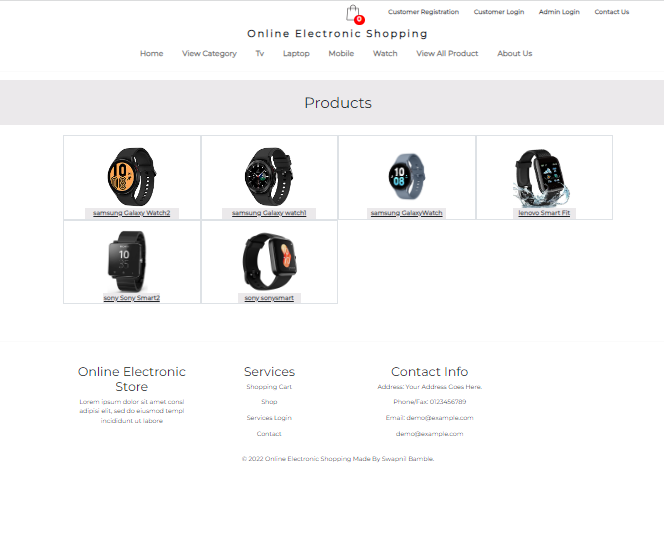
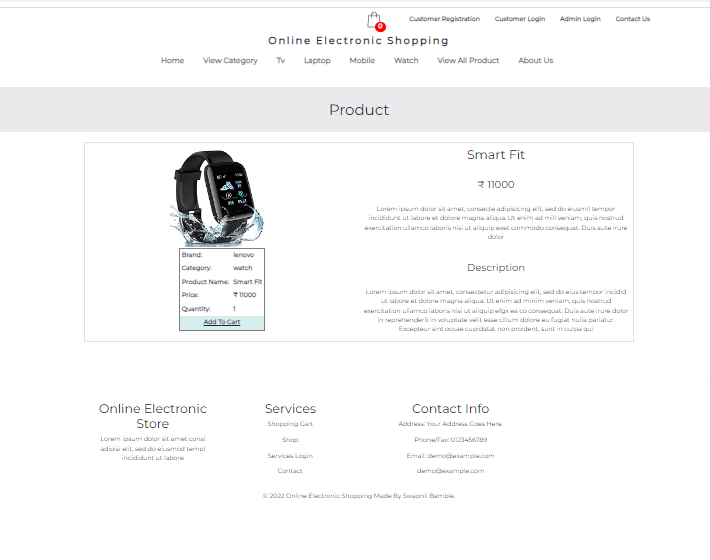
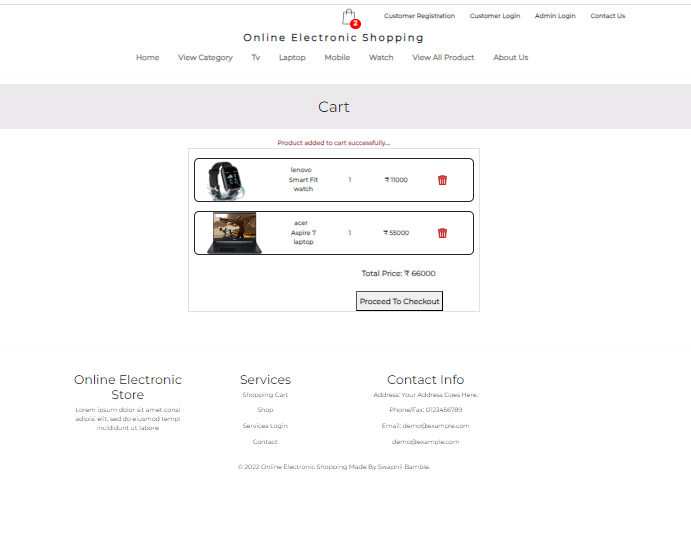
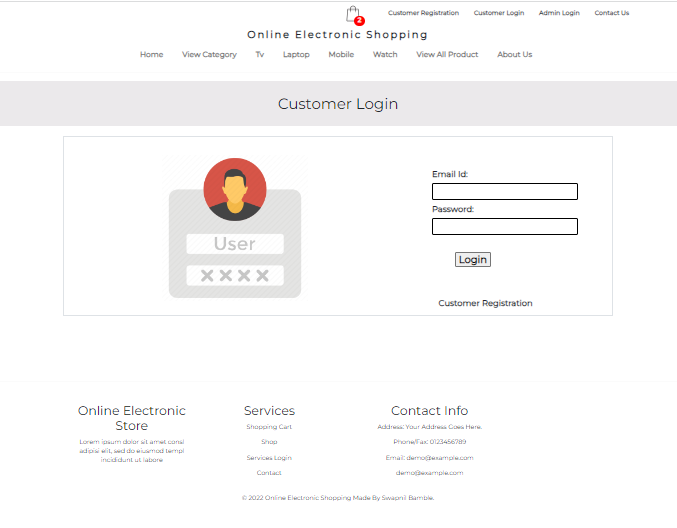
Теперь веб -сайт будет открыт, если нет, а затем попробуйте открыть его вручную в браузере, тип URL: http: // localhost: 8082/ecommerceapp
Примечание. В URL -порт поместите порт в соответствии с вашим сервером.
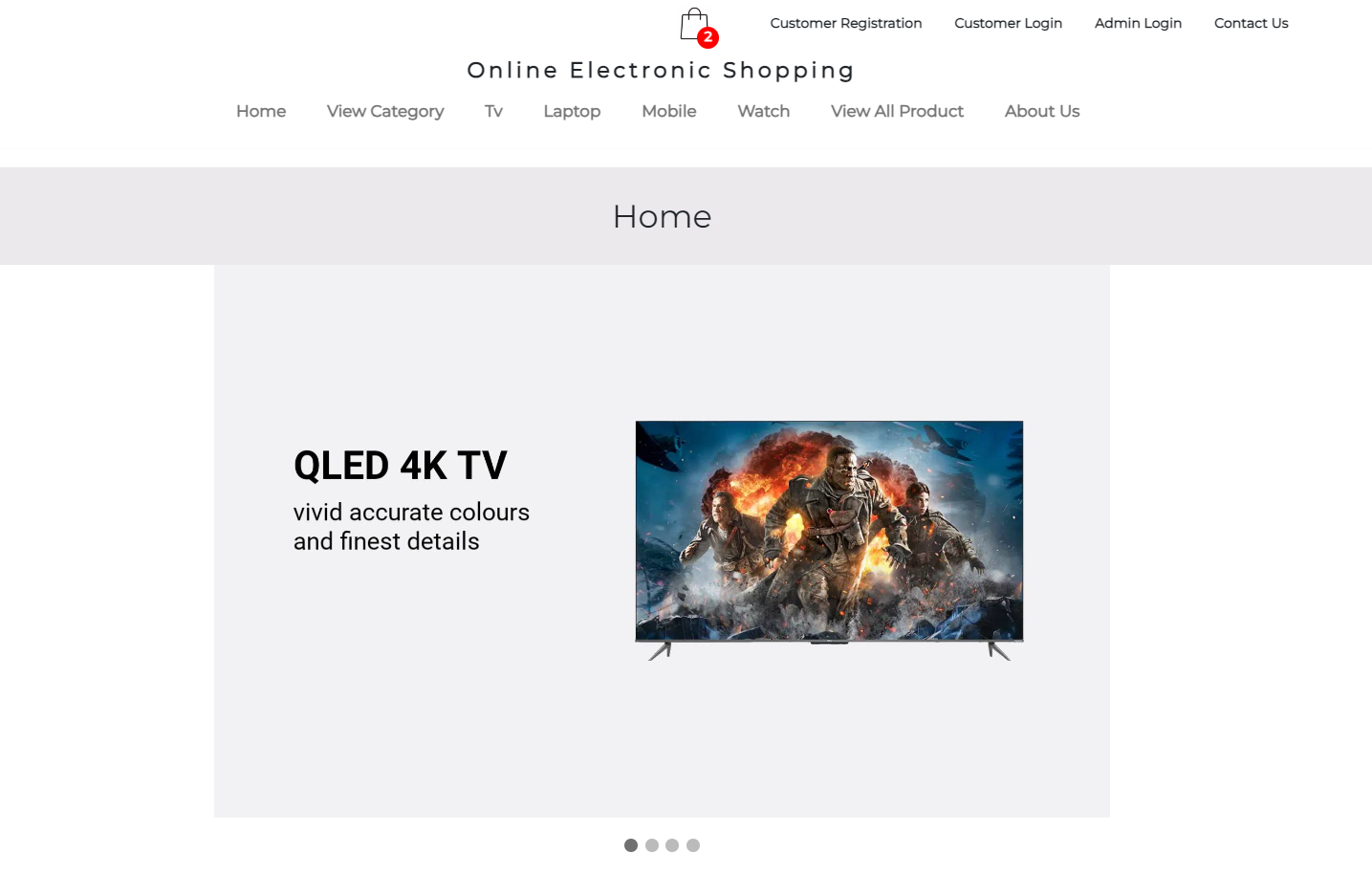
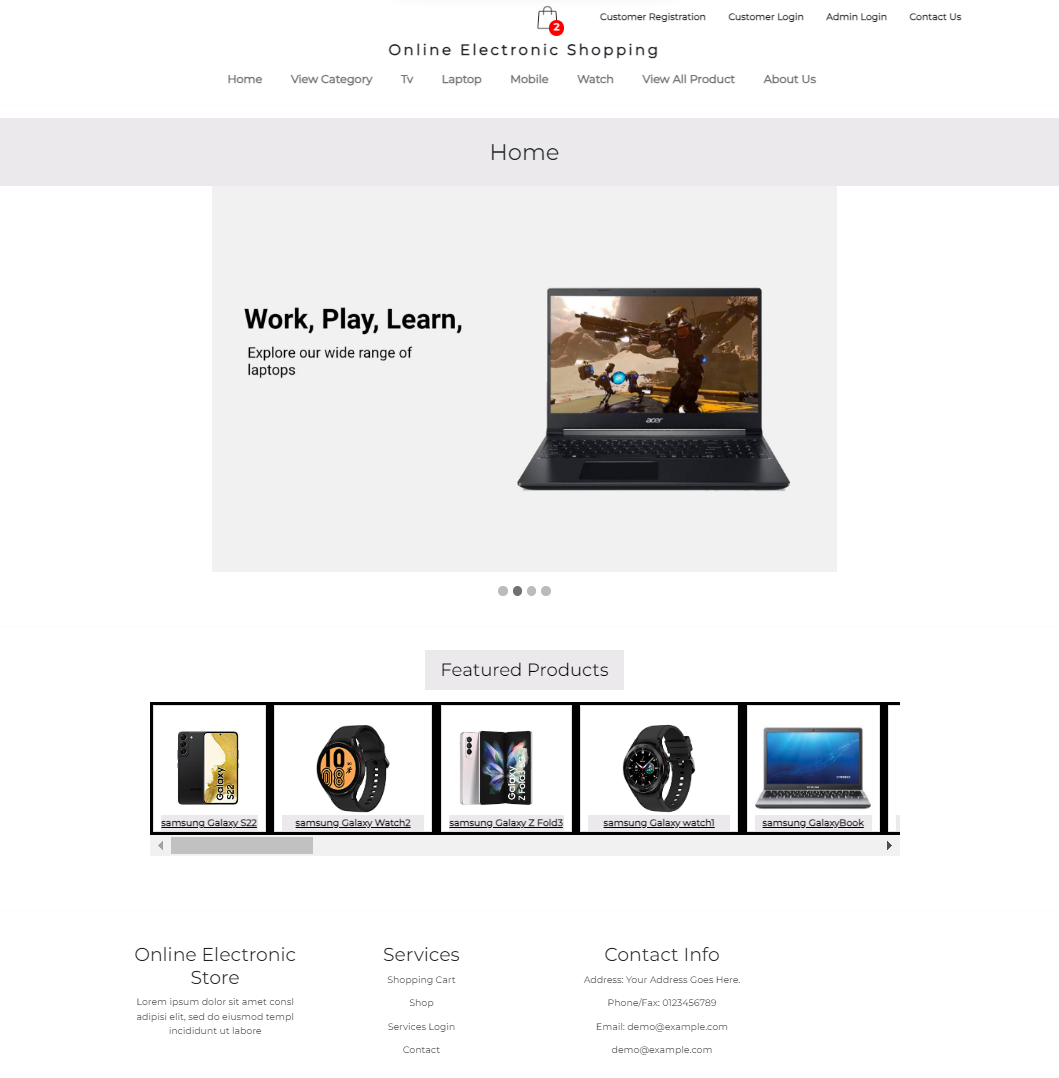
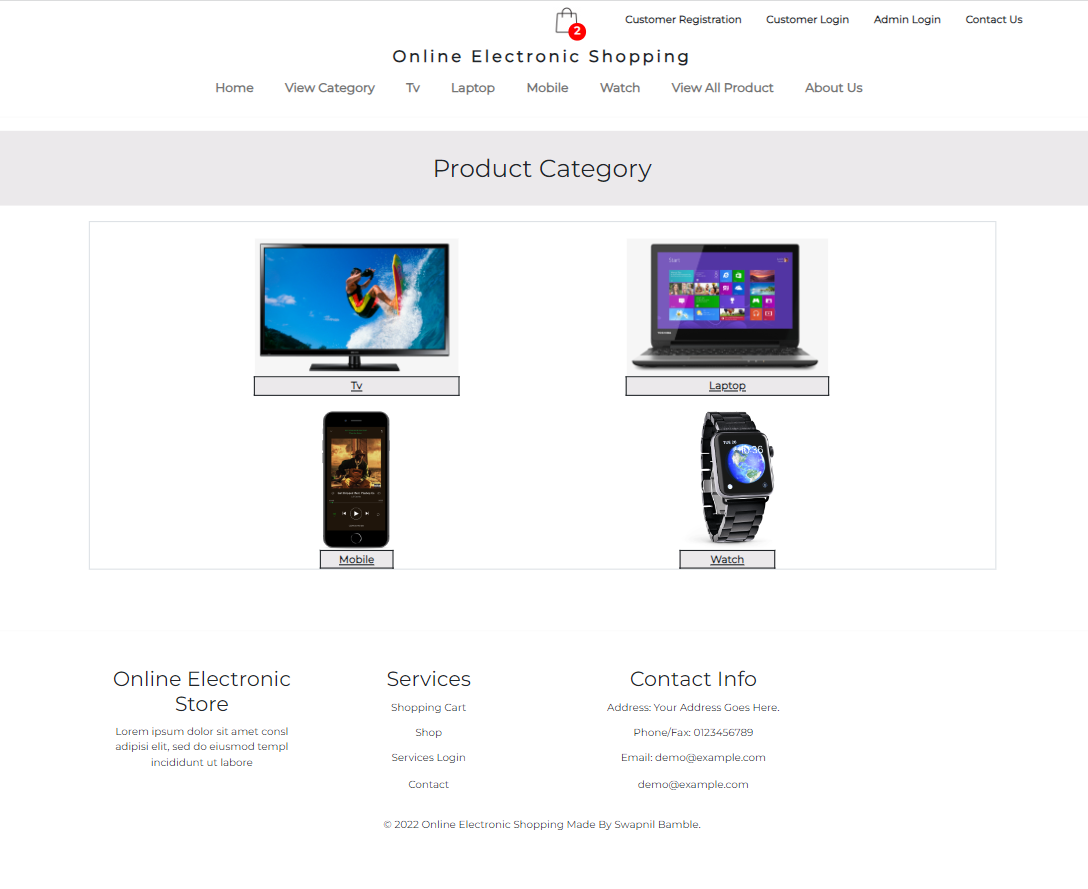
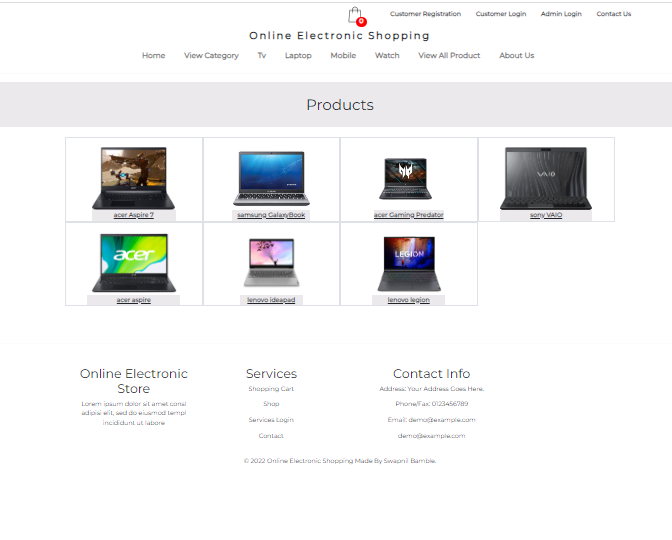
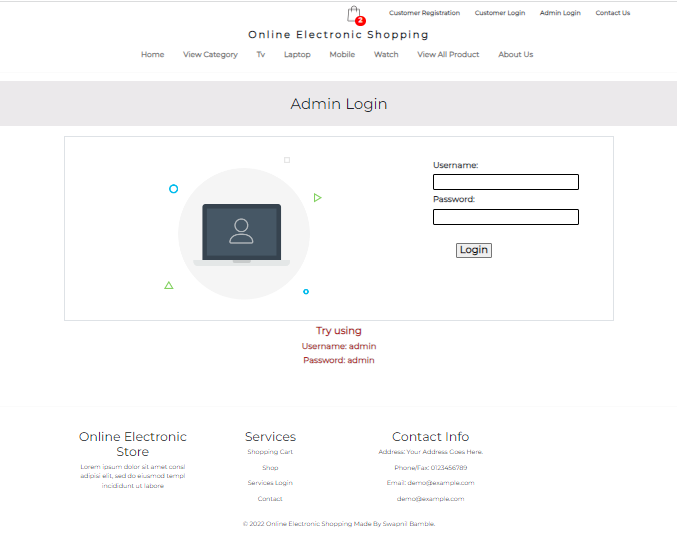

Создать или выберите базу данных
Используйте эту базу данных
Вставьте эти запросы:
Создать бренд таблицы (BID Int Default Null, Bname Varchar (50) по умолчанию NULL);
Вставить в значения бренда (1, «samsung»), (2, 'sony'), (3, 'lenovo'), (4, 'acer'), (5, 'onida');
Создать таблицу корзины (имя VARCHAR (100) По умолчанию NULL, BNAME VARCHAR (50) NULL по умолчанию, CNAME VARCHAR (50) По умолчанию NULL, PNAME VARCHAR (50) По умолчанию NULL, PPRICE INT NOULL, PQQUANTITY INT NOLL NULL, PIMAGE VARCHAR (200) NULL);
Create Table Category (CID Int Default NULL, CNAME VARCHAR (50) по умолчанию NULL);
Вставить в значения категории (1, «ноутбук»), (2, «ТВ»), (3, «Мобильный»), (4, «Смотреть»);
Создать таблицу Contactus (id int not null auto_increment, имя varchar (100) по умолчанию NULL, email_id varchar (100) по умолчанию NULL, contact_no int по умолчанию, сообщение VARCHAR (8000) NOULL, первичный ключ (ID));
Создать таблицу клиент (имя varchar (100) по умолчанию NULL, пароль varchar (20) по умолчанию NULL, email_id VARCHAR (100) По умолчанию NULL, CONTACT_NO INT По умолчанию NULL);
Создать вход в таблицу (имя пользователя varchar (100) по умолчанию NULL, пароль varchar (100) по умолчанию NULL);
Вставить в значения входа в систему ('admin', 'admin');
Создать таблицу ORDER_DETAILS (DATE VARCHAR (100) По умолчанию NULL, имя VARCHAR (100) NULL по умолчанию, BNAME VARCHAR (50) По умолчанию NULL, CNAME VARCHAR (50) По умолчанию NULL, PNAME VARCHAR (50) По умолчанию NULL, PPRICE INT DEFALT NULL, PQUANTITY Int, NALL, NULL PIMAGE VARCHAR (200) NULL);
Создать заказы на таблицах (order_id int not null auto_increment, customer_name varchar (100) по умолчанию NULL, customer_city varchar (45) По умолчанию NULL, дата VARCHAR (100) NOULL NULL, TOTLE_PRICE INT DEFAR, Статус VARCHAR (45) NOLL NULL, первичная ключ (ORDER_ID));
Создать продукт таблицы (pid int not null auto_increment, pname varchar (50) по умолчанию Null, pprice int default null, pquantity int default null, pimage varchar (200) null, bid int default null, cid int null, первичный ключ (PID));
Вставить в значения продукта (5, 'sonysmart', 50000,1, 'sonywatch.webp', 2,4), (6, 'GalaxyBook', 45000,1, 'samsunglaptop.jpg', 1,1), (7, 'Smarttv', 28000,1, 'onidatv.jpg', 5,2), (8000, 15000,1, 1 ile.webp ', 3,3), (9,' aspire ', 52000,1,' agerlaptop.jpg ', 4,1), (10,' Bravias ', 52,1,' sonytv .jpg ', 2,2), (11,' GalaxyWatch ', 22000,1,' galaxywatch.webp ', 1,4), (14,' kdl ', 45000,1,' Sony kdl.jpg ', 2,2), (15, серия A7', 21000,1, 'Acer Series A7.jpg', 4,2), (17, 'Leo', 31000,1, 'Onida Leo.jpg', 5,2), (18, 'Crystal', 42000,1, 'Samsung Crystal.Web 7 ', 55000,1,' acer aspire7.jpg ', 4,1), (20, «IdeaPad», 37000,1,' Lenovo IdeaPad.jpg ', 3,1), (21, «Легион», 51000,1,' Lenovo Legion.jpg ', 3,1), (22,' Galaxy Z -Fold3 ', 660, 66,1, 660,1, 66, fold3.jpg ', 1,3), (23,' Galaxy S22 ', 55000,1,' Samsung Galaxy S22.Webp ', 1,3), (24,' Xperia 1V ', 56000,1,' Sony Xperia 1V.Jpg ', 2,3), (26,' A850 ', 14500,1,' lenovo A850.jpg ', 3,3), (27, «Galaxy Watch1», 8000,1,' Galaxy Watch.jpg ', 1,4), (28, «Galaxy Watch2», 95000,1,' Galaxy Watch4.jpg ', 1,4), (29, «Smart Fit». Smart2 ', 12000,1,' Sony Smart2.webp ', 2,4), (31, «Gaming Predator», 120000,1,' Acer Predator.jpg ', 4,1), (32,' Liquid ', 16000,1,' Acer Liquid.jpg ', 4,3), (33,' QLED ', 46000,1,' neo -neo 'neo neo' neo neo. Qled.webp ', 1,2), (34,' vaio ', 53000,1,' sony vaio.jpg ', 2,1), (35,' xperia z ', 32000,1,' sonyxperiaz.png ', 2,3);
Создайте viewlist как выберите brand . bname As bname , category . cname как cname , product . pname как pname , product . pprice как pprice , product . pquantity как pquantity , product . pimage As pimage от (( brand присоединиться product на (( brand . bid = product . bid ))) присоединиться к category (( product . cid = category . cid )));
Создать View mobile как Select brand . bname As bname , category . cname как cname , product . pname как pname , product . pprice как pprice , product . pquantity как pquantity , product . pimage As pimage из (( brand присоединиться product на (( brand . bid = product . bid ))) присоединиться к category (( product . cid = category . cid )), где ( category . cid = 3);
Создайте View laptop как выберите brand . bname As bname , category . cname как cname , product . pname как pname , product . pprice как pprice , product . pquantity как pquantity , product . pimage As pimage от (( brand присоединиться product на (( brand . bid = product . bid ))) присоединиться к category (( product . cid = category . cid ))), где ( category . cid = 1);
Создать просмотр tv в качестве brand Select. bname As bname , category . cname как cname , product . pname как pname , product . pprice как pprice , product . pquantity как pquantity , product . pimage As pimage от (( brand присоединиться product на (( brand . bid = product . bid ))) присоединиться к category (( product . cid = category . cid )), где ( category . cid = 2);
Создать View watch As Select brand . bname As bname , category . cname как cname , product . pname как pname , product . pprice как pprice , product . pquantity как pquantity , product . pimage As pimage из (( brand присоединиться product на (( brand . bid = product . bid ))) присоединиться к category (( product . cid = category . cid )), где ( category . cid = 4);
Создать таблицу usermaster (name varchar (100) по умолчанию NULL, пароль varchar (20) по умолчанию NULL);
Вставить в значения usermaster («admin», «admin»);
В затмении
Открыть проект> Открыть пакет com.conn> Открыть файл dbconnect.java. Теперь внесите некоторые изменения в этом файле, измените значение «conn», например, если это
conn = drivermanager.getConnection ("jdbc: sqlite: c:/users/swapnil/eclipse- Рабочая пространство/онлайн-электронные покупки/mydatabase.db");
изменить это на
conn = drivermanager.getConnection ("jdbc: mysql: // localhost: 3306/databaseName", "root", "root");
Примечание. Поместите адрес в соответствии с именем базы данных и паролем.
Сохраните файл
Теперь попробуйте запустить проект и проверьте, сделаны ли изменения или нет.







