EcommerceApp
1.0.0

url:https://swapnilbamble1438.github.io/ecommerceapplication/
日食
ファイルをクリックします
[インポート]を選択します
GIT(スマートインポート付き)からプロジェクトを選択します - > next
クローンURI-> nextを選択します
URI PasteでこのURL:https://github.com/swapnilbamble1438/ecommerceapp.git-> next
今地元の目的地に
続行 - >次へ
- >ネストされたプロジェクトを検索します
そして、 - >プロジェクトの性質オプションを検出して構成します
      Now only select EcommerceAppEcommerceApp
      -> Finish
すべてが正しい場合、プロジェクトは正常にインポートされます
今、物事を適切にロードするのを数秒待ってください
ここでプロジェクトを開く> com.connパッケージを開く> dbconnect.javaファイルを開きます。次に、このファイルにいくつかの変更を加えます。データベースファイルの場所を変更します/(mydatabase.db)ファイルの場所/「conn」値を変更します。
conn = drivermanager.getConnection( "jdbc:sqlite:c:/swapnil/eclipse-ワークスペース/オンライン電子ショッピング/mydatabase.db");
mydatabase.dbファイルの場所に従って「conn」値/パスを変更します。
          mydatabase.db file will get just inside Project folder only,
          Open Project folder you will get mydatabase.db file present.
変更を行った後、dbconnect.javaファイルを保存します。
プロジェクトを右クリック> [サーバーで実行]> [実行]> [tomcat v8.0+]を選択> [次へ]> [終了]を選択します
これで、ウェブサイトがオープンになり、そうでない場合は、ブラウザで手動で開いてみてください。
注:URLでは、サーバーに従ってポートを配置します。
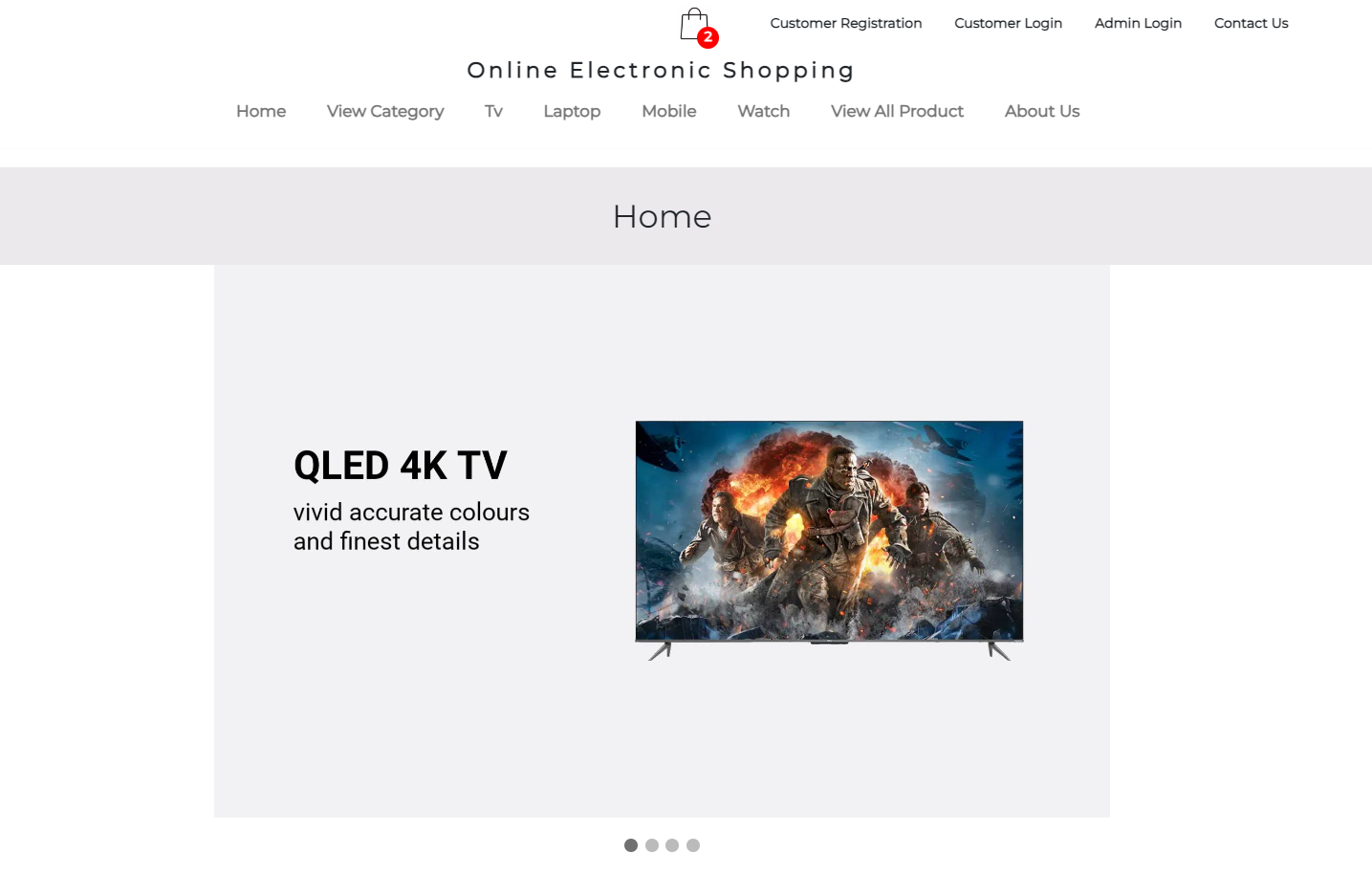
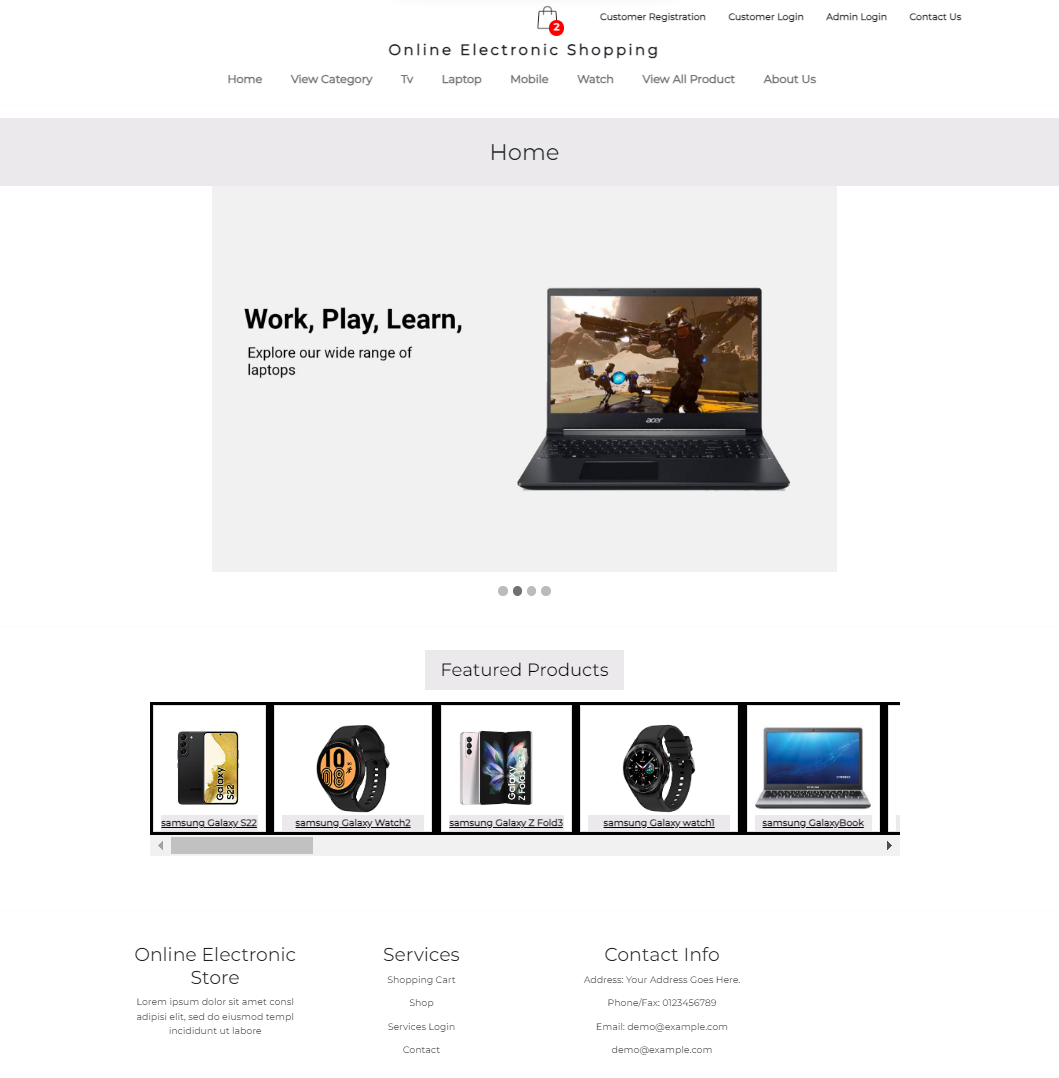
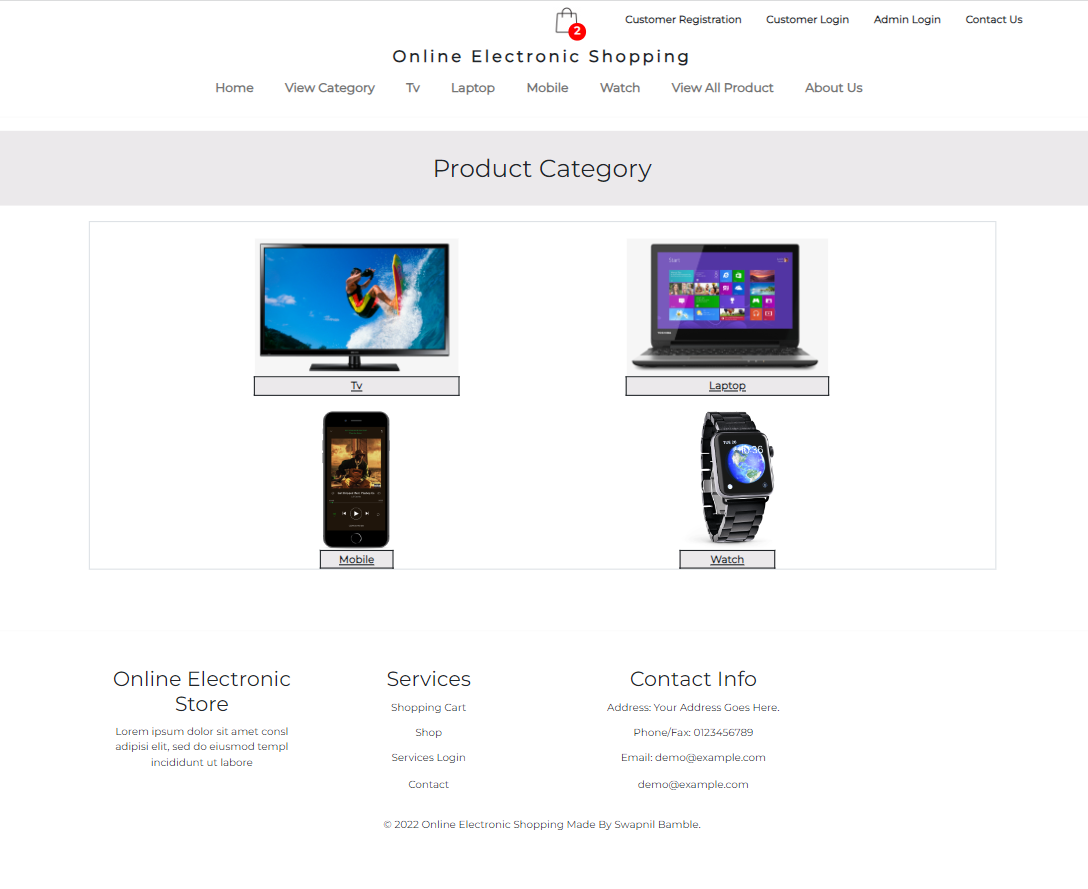
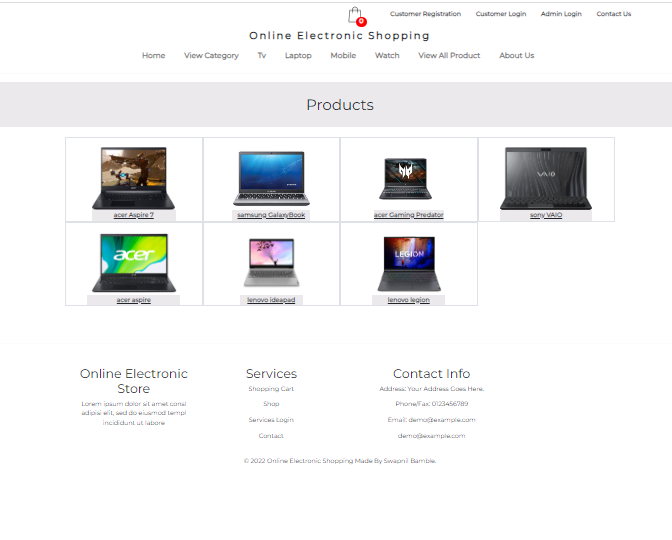
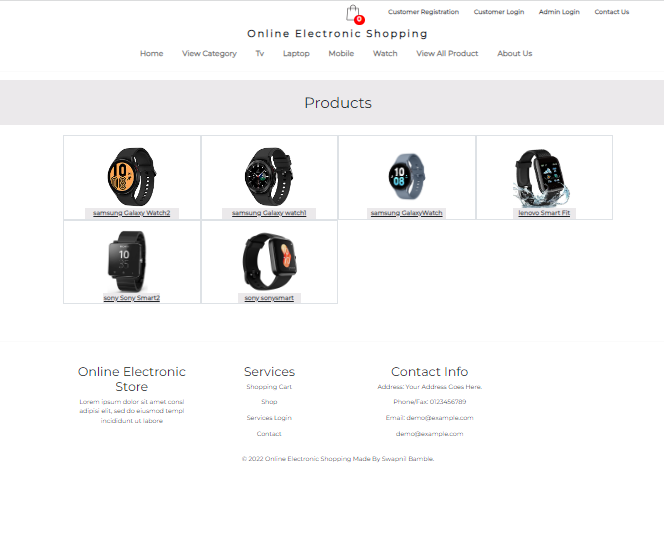
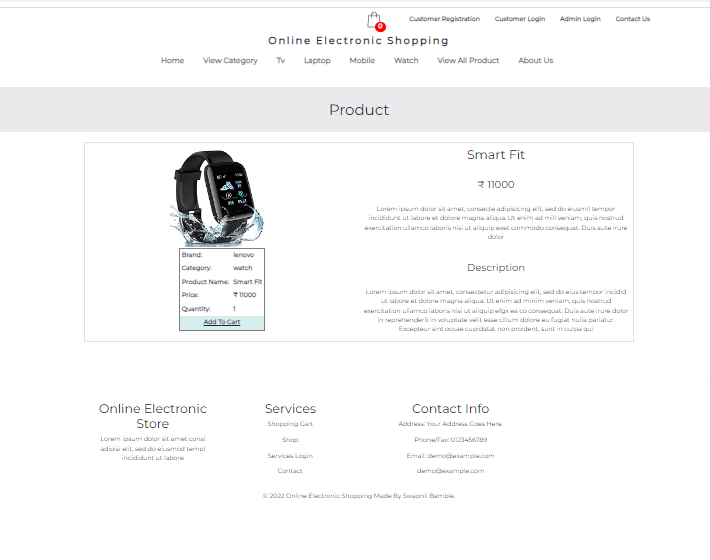
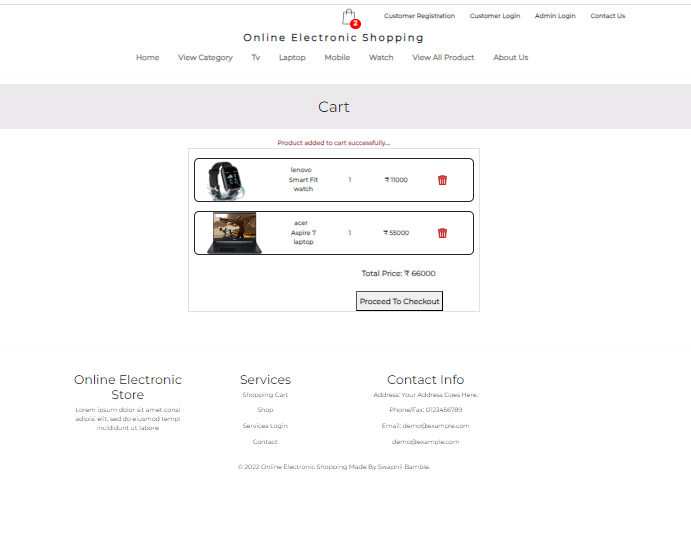
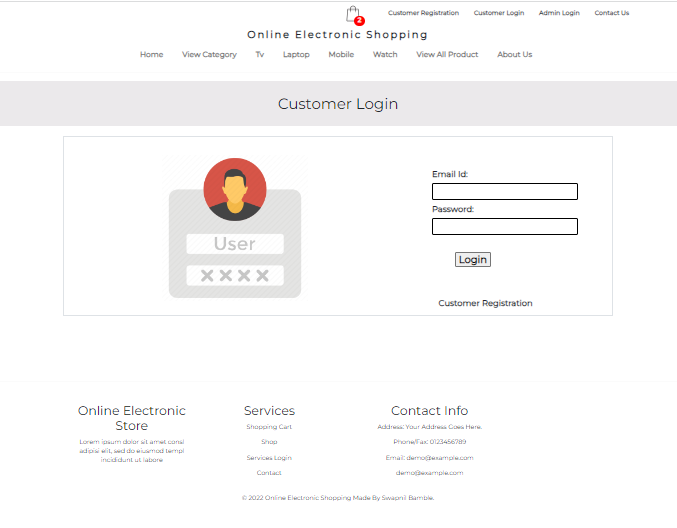
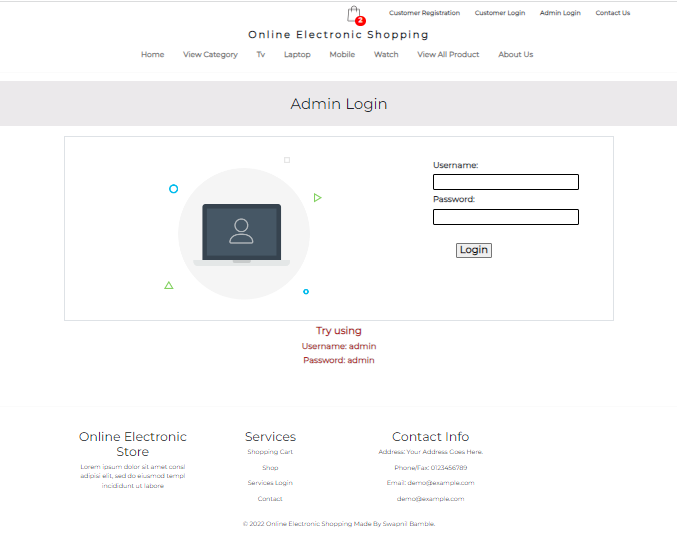

データベースを作成または選択します
そのデータベースを使用します
このクエリを挿入します:
テーブルブランドの作成(Bid int default null、bname varchar(50)デフォルトnull);
ブランド値に挿入(1、 'Samsung')、(2、 'Sony')、(3、 'lenovo')、(4、 'acer')、(5、 'onida');
テーブルカートの作成(名前Varchar(100)デフォルトNULL、BNAME VARCHAR(50)デフォルトNULL、CNAME VARCHAR(50)デフォルトNULL、PNAME VARCHAR(50)デフォルトNULL、PPRICE INTデフォルトNULL、PQUANTITY INT DEFAULT NULL、PIMAGE VARCHAR(200)デフォルトNULL);
テーブルカテゴリを作成します(cid int default null、cname varchar(50)デフォルトnull);
カテゴリ値に挿入(1、 'ラップトップ')、(2、 'TV')、(3、 'Mobile')、(4、 'Watch');
Table Contactusの作成(ID int not null auto_increment、name varchar(100)default null、email_id varchar(100)デフォルトnull、contact_no int default null、message varchar(8000)デフォルトnull、プライマリキー(id));
テーブル顧客の作成(name varchar(100)デフォルトnull、パスワードvarchar(20)デフォルトnull、email_id varchar(100)デフォルトnull、contact_no int default null);
テーブルログインの作成(Username varchar(100)デフォルトnull、パスワードvarchar(100)デフォルトnull);
ログイン値に挿入( 'admin'、 'admin');
テーブルオーダーの作成(日付Varchar(100)デフォルトNull、名前Varchar(100)デフォルトNULL、BNAME VARCHAR(50)デフォルトNULL、CNAME VARCHAR(50)デフォルトNULL、PNAME VARCHAR(50)デフォルトINTデフォルトNULL、PQUANTITY INT DEFAULT NULL、PIMAGE VARCHAR(200)デフォルトNULL(200)
テーブルオーダーを作成する(order_id int null auto_increment、customer_name varchar(100)デフォルトnull、customer_city varchar(45)デフォルトnull、date varchar(100)デフォルトnull、total_price int default null、status varchar(45)デフォルトnull、プライマリキー(Order_id));
テーブル製品を作成します(PID int Not Noll auto_increment、pname varchar(50)デフォルトnull、pprice int default null、pquantity int default null、pimage varchar(200)デフォルトnull、bid int default null、cid int default null、プライマリキー(PID));
製品値に挿入します(5、 'sonysmart'、50000,1、 'sonywatch.webp'、2,4)、(6、 'galaxybook'、45000,1、 'samsunglaptop.jpg'、1,1)、(7、 'smarttv'、28000,1、 'onidatv.jpg'、5000,1、 'len' len 'len'、 'len Ile.Webp '、3,3)、(9、' Aspire '、52000,1、' Acerlaptop.jpg '、4,1)、(10、' braviass '、52,1、' sonytv .jpg '、2,2)、(11、' galaxywatch '、22000,1、' galaxywatch.webp '、1,4)、(14、' kdl '、45000,1、' sony kdl.jpg '、2,2)、(15、'シリーズA7 '、21000,1、' AcerシリーズA7.jpg '、4,2)、(17、' leo '、31000,1、' onida leo.jpg '、5,2)、(18、' crystal '、42000,1、' samsung crystal.webp '、1,2'、1,2 7 '、55000,1、' Acer aspire7.jpg '、4,1)、(20、' IdeaPad '、37000,1、' Lenovo IdeaPad.jpg '、3,1)、(21、' Legion '、51000,1、' Lenovo Legion.jpg '、3,1 Fold3.jpg '、1,3)、(23、' Galaxy S22 '、55000,1、' Samsung Galaxy S22.Webp '、1,3)、(' Xperia 1V '、56000,1、' Sony Xperia 1V.jpg '、2,3)、(26、' A850 '、14500,1、' Lenovo a850.jpg '、3,3)、(27、' Galaxy Watch1 '、8000,1、' Galaxy Watch.jpg '、1,4)、(28、' Galaxy Watch2 '、95000,1、' Galaxy Watch4.jpg '、1,4)、(29、' Smart Fit '、11000,1、' Smart Fit. SMART2 '、12000,1、' Sony Smart2.Webp '、2,4)、(31、' Gaming Predator '、120000,1、' Acer Predator.jpg '、4,1)、(32、' Liquid '、16000,1、' Acer Liquid.jpg '、4,3)、(33、' neo quled '、46000,1、 qled.webp '、1,2)、(34、' vaio '、53000,1、' sony vaio.jpg '、2,1)、(35、' xperia z '、32000,1、' sonyxperiaz.png '、2,3);
[ビューviewlistを選択] brandとして作成します。 bnameとしてのbname 、 category 。 cnameとしてのcname 、 product 。 pname pname product 。 ppriceとしてのpprice 、 product 。 pquantity 、 pquantity 、 product 。 cid ( brand bid product ) product product category bid cid brand category pimageのpimage
brandの選択]としてビューmobileを作成します。 bnameとしてのbname 、 category 。 cnameとしてのcname 、 product 。 pname pname product 。 ppriceとしてのpprice 、 product 。 pquantity 、 pquantity 、 product 。 cid category cid brand bid product cid pimage pimage product product category bid category brand
[ brandの選択]としてビューラップlaptopを作成します。 bnameとしてのbname 、 category 。 cnameとしてのcname 、 product 。 pname pname product 。 ppriceとしてのpprice 、 product 。 pquantity 、 pquantity 、 product 。 (( brand bid product )))からのpimageとしてcategory pimage (( brand cid bid ) product on(( product = category )))where( category = 1 cid cid
ビューtvを選択するbrandとして作成します。 bnameとしてのbname 、 category 。 cnameとしてのcname 、 product 。 pname pname product 。 ppriceとしてのpprice 、 product 。 pquantity 、 pquantity 、 product 。 ((( brand cid bid )) category product ( brand join product category ( product = bid cid )) cidのpimage categoryのpimage
ビューwatchを作成して、 brandを選択します。 bnameとしてのbname 、 category 。 cnameとしてのcname 、 product 。 pname pname product 。 ppriceとしてのpprice 、 product 。 pquantity 、 pquantity 、 product 。 cid category cid brand bid product cid pimage pimage product product category bid category brand
Table UserMaster(名前Varchar(100)デフォルトNULL、パスワードVARCHAR(20)デフォルトNULL)を作成します。
usermaster値( 'admin'、 'admin')に挿入します。
日食
オープンプロジェクト> Open com.connパッケージ> dbconnect.javaファイルを開く。このファイルにいくつかの変更を加え、「conn」値を変更します。
conn = drivermanager.getConnection( "jdbc:sqlite:c:/swapnil/eclipse-ワークスペース/オンライン電子ショッピング/mydatabase.db");
に変更します
conn = drivermanager.getConnection( "jdbc:mysql:// localhost:3306/databasename"、 "root"、 "root");
注:データベース名とパスワードに従ってアドレスを置きます。
ファイルを保存します
ここで、プロジェクトを実行してみて、変更が行われているかどうかを確認してください。







