EcommerceApp
1.0.0

URL: https://swapnilbamble1438.github.io/ecommercepplication/
No eclipse
Clique no arquivo
Selecione Importar
Selecione Projetos do Git (com importação inteligente) -> Próximo
Selecione Clone Uri -> Próximo
Na cola de URI, este URL: https://github.com/swapnilbamble1438/ecommerCeApp.git -> Próximo
Agora no destino local
prossiga -> a seguir
Selecione -> Pesquise projetos aninhados
e selecione -> detectar e configurar opções de naturezas do projeto
      Now only select EcommerceAppEcommerceApp
      -> Finish
Se tudo for certo, o projeto será importado com sucesso
Agora espere alguns segundos para carregar as coisas adequadamente
Agora, open Project> Open Com.Conn Package> Open DBConnect.java Arquivo. Agora faça algumas alterações nesse arquivo, altere a localização do arquivo de banco de dados/ (MyDatabase.db) Localização do arquivo/ altere o valor "Conn", como se for:
Conn = DriverManager.getConnection ("JDBC: SQLITE: C:/Users/Swapnil/Eclipse- Workspace/Online Electronic Shopping/myDatabase.db");
Altere o valor/caminho "Conn" de acordo com o seu local de arquivo mydatabase.db.
          mydatabase.db file will get just inside Project folder only,
          Open Project folder you will get mydatabase.db file present.
Depois de fazer alterações, salve o arquivo dbconnect.java.
Clique com o botão direito do mouse no Projeto> Executar como> Executar no servidor> Selecione TomCat v8.0+> Avançar> Acabamento
Agora, o site será aberto, se não, tente abri -lo manualmente no navegador, tipo URL: http: // localhost: 8082/comermerCeapp
NOTA: Na URL, coloque a porta de acordo com o seu servidor.
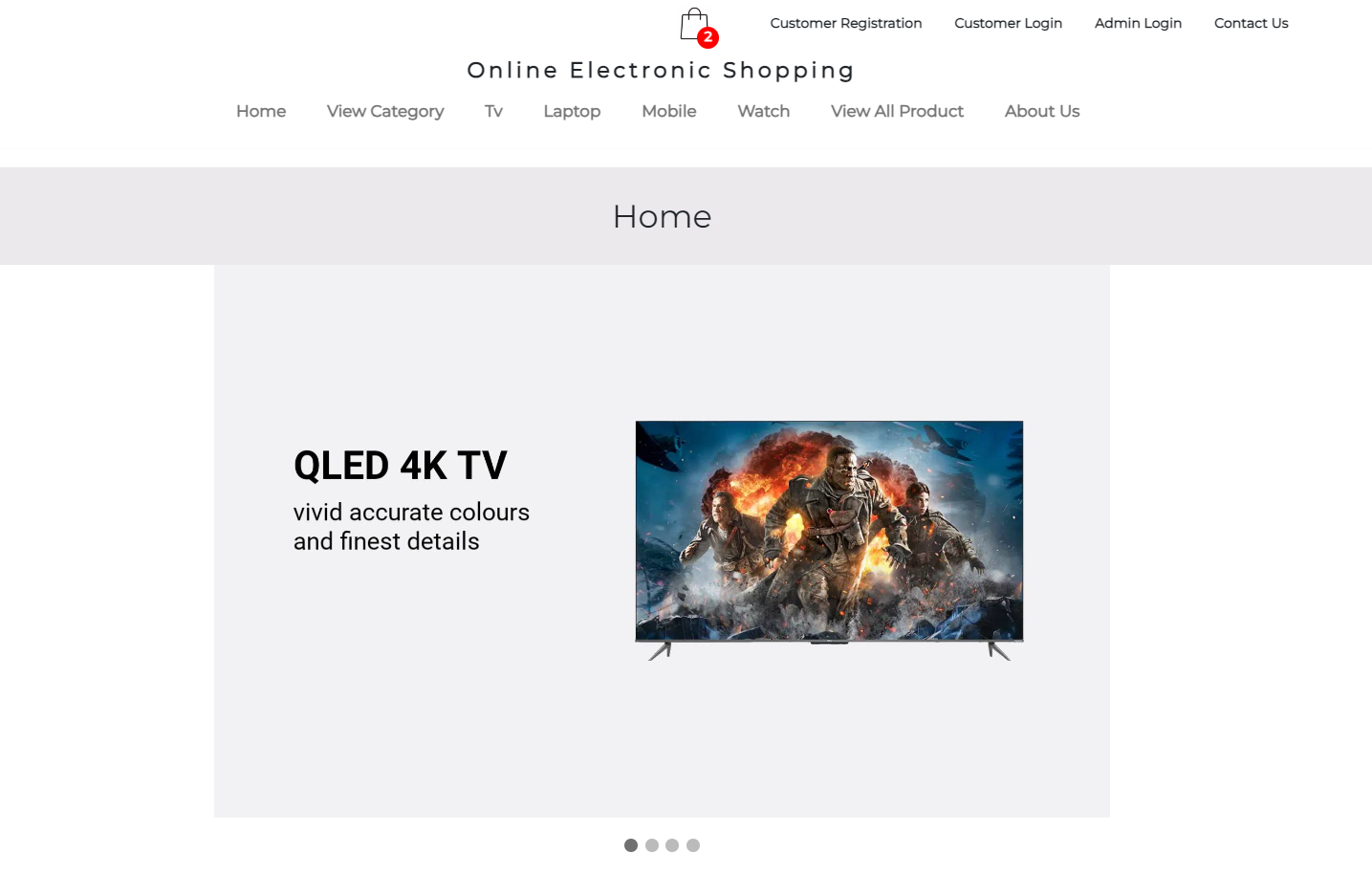
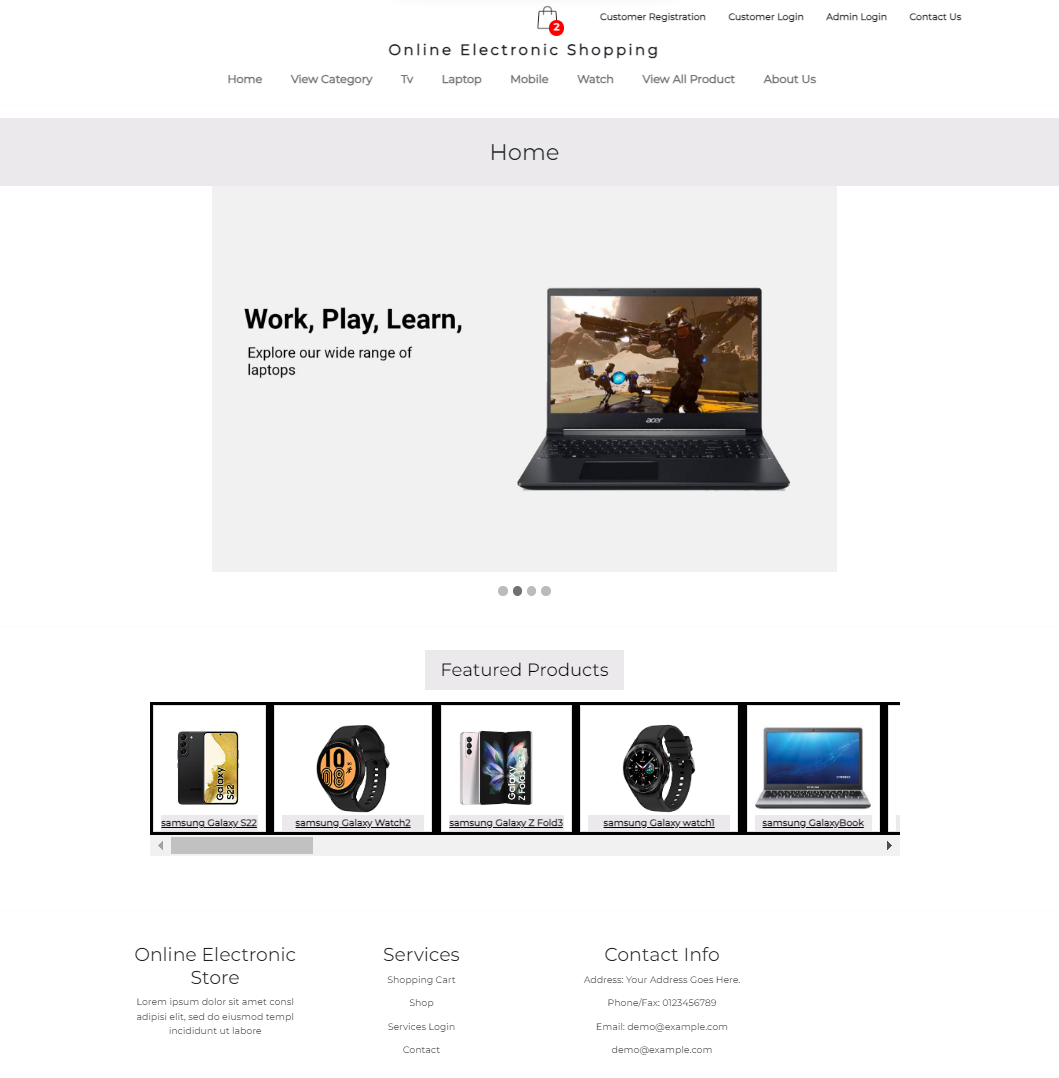
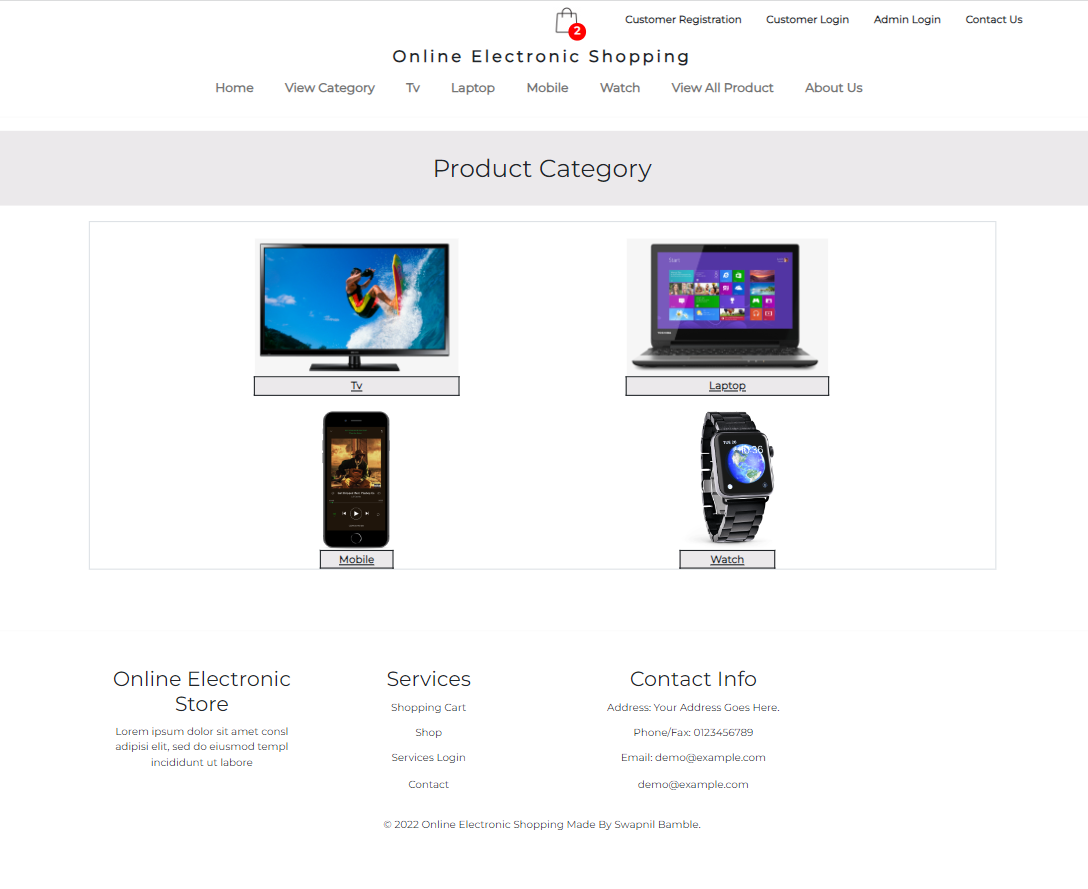
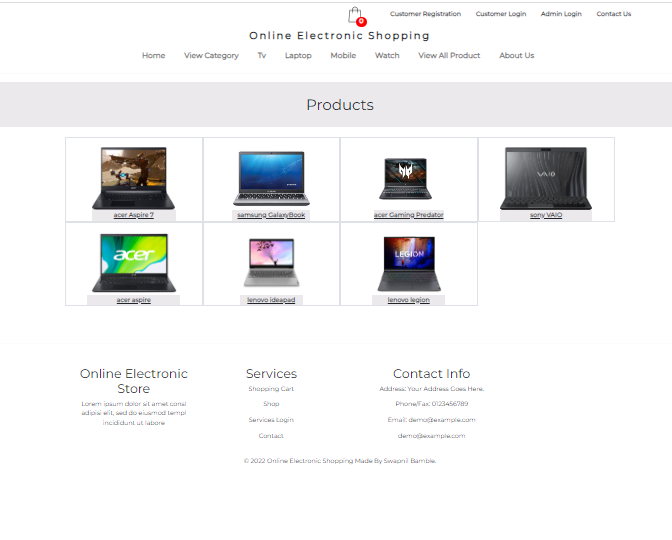
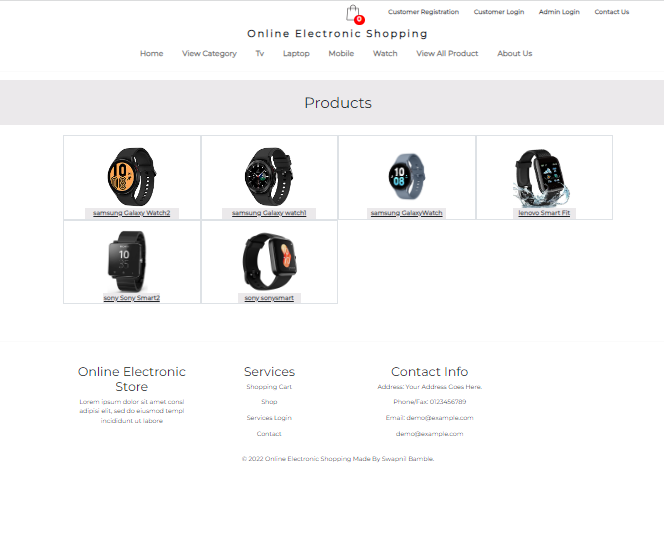
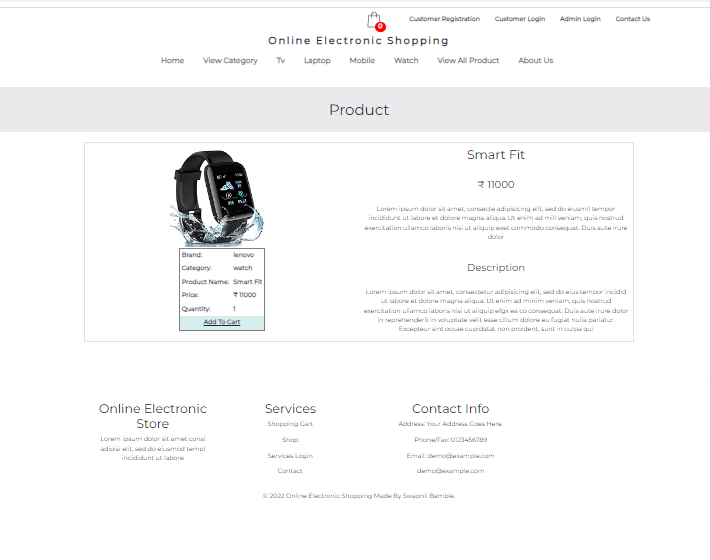
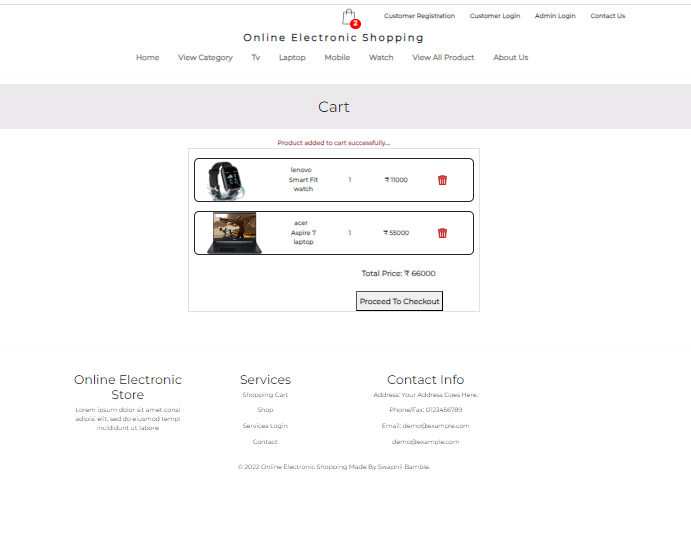
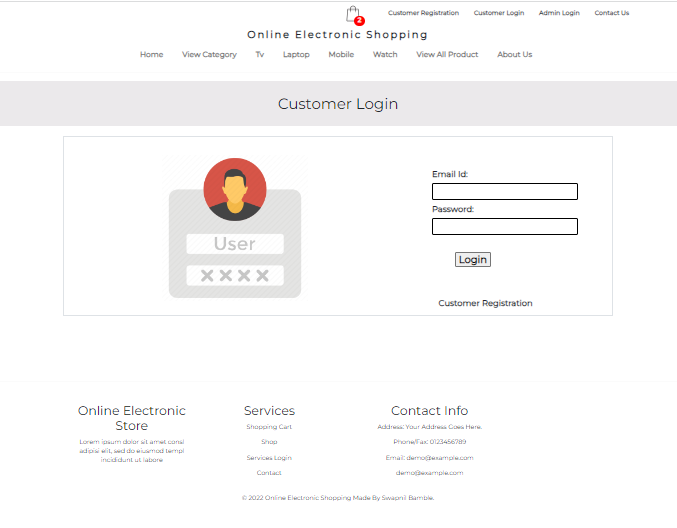
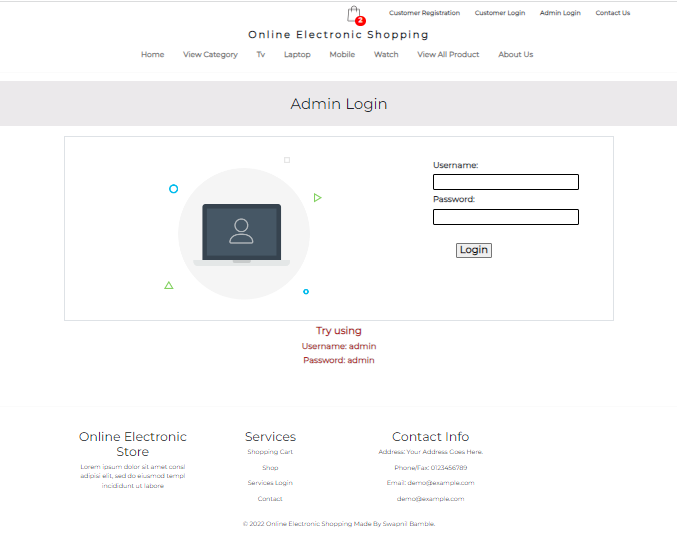

Criar ou selecionar um banco de dados
Use esse banco de dados
Insira essas consultas:
Criar marca de tabela (bid int padrão null, bname varchar (50) nulo padrão);
Inserir os valores da marca (1, 'Samsung'), (2, 'Sony'), (3, 'Lenovo'), (4, 'Acer'), (5, 'Onida');
Criar carrinho de tabela (nome varchar (100) nulo padrão, bname varchar (50) nulo padrão, cname varchar (50) nulo padrão, pname varchar (50) nulo padrão, pprice int padrão null, null, null null, null, null null);
Criar categoria de tabela (CID INT padrão NULL, CNAME VARCHAR (50) NULL padrão);
Insira os valores da categoria (1, 'laptop'), (2, 'tv'), (3, 'celular'), (4, 'watch');
Criar tabela Contactus (Id int não nulo auto_increntle, nome varchar (100) nulo padrão, email_id varchar (100) nulo padrão, contact_no int padrão nulo, mensagem varchar (8000) nulo padrão, chave primária (id));
Crie o cliente da tabela (nome varchar (100) nulo padrão, senha varchar (20) null padrão, email_id varchar (100) nulo padrão, contact_no int padrão nulo);
Criar Tabela Login (nome de usuário varchar (100) nulo padrão, senha varchar (100) nulo padrão);
Inserir nos valores de login ('admin', 'admin');
Criar tabela order_details (data varchar (100) nulo padrão, nome varchar (100) nulo inadimplente, bname varchar (50) nulo padrão, cname varchar (50) nulo padrão, pname varchar (50) null null, pprice int default, pQuantity Int default null, pimchar varar (200)
Criar pedidos de tabela (order_id int não nulo auto_increntle, cliente_name varchar (100) nulo inadimplente, customer_city varchar (45) nulo padrão, data varchar (100) nulo nulo, total_price int padrão, status varchar (45) nulo padrão, chave primária (order_id));
Criar produto de tabela (PID int não nulo auto_increment, pname varchar (50) nulo padrão, pprice int padrão nulo, pquantity int padrão nulo, pimage varchar (200) nulo padrão, bid int default null, cid int default null, chave primária (pid));
Insira os valores do produto (5, 'sonysmart', 50000,1, 'sonywatch.webp', 2,4), (6, 'galaxybook', 45000,1, 'samsunglaptop.jpg', 1,1), (7, 'smartt', 28000,1, 'onidatv.jpg', 5,5,5), (7,1), (7,1) Ile.Webp ', 3,3), (9,' Aspire ', 52000,1,' Acerlaptop.jpg ', 4,1), (10,' Braviias ', 52,1,' Sonytv .jpg ', 2,2), (11,' galaxywatch ', 22000,1,' galaxywatch.webp ', 1,4), (14,' kdl ', 45000,1,' Sony Kdl.jpg ', 2,2), (15,' Série A7 ', 21000,1,' Acer Série A7.jpg ', 4,2), (17,' Leo ', 31000,1,' Onida Leo.jpg ', 5,2), (18, "Crystal', 4,1,1, 'Samsung', cristal. 7 ', 55000,1,' Acer aspire7.jpg ', 4,1), (20,' Ideapad ', 37000,1,' Lenovo Ideapad.jpg ', 3,1), (21,' Legion ', 51000,1,' Lenovo Zpg ', 3, 3,1), 22, 22, 22, 22, 22, 22, 22, 22, 6000, 101000,' Legion. dobra3.jpg ', 1,3), (23,' Galaxy S22 ', 55000,1,' Samsung Galaxy S22.Webp ', 1,3), (24,' xperia 1v ', 56000,1,' Sony xperia 1v.jpg ', 2,3), (26,' a850 ',', 145, '14650,' Sony Xperia 1v.jpg ', 2,3), (26,' a850 '', 145, 14650, '14650,' 145, '14650,' 145, 'Sony Xperia 1v.jpg', 2,3), (26, 'A850', a850.jpg',3,3),(27,'Galaxy watch1',8000,1,'galaxy watch.jpg',1,4),(28,'Galaxy Watch2',95000,1,'galaxy watch4.jpg',1,4),(29,'Smart Fit',11000,1,'smart fit.jpg',3,4),(30,'Sony Smart2',12000,1,'sony smart2.webp',2,4),(31,'Gaming Predator',120000,1,'Acer Predator.jpg',4,1),(32,'Liquid',16000,1,'Acer liquid.jpg',4,3),(33,'Neo QLED',46000,1,'Samsung neo QLED.Webp ', 1,2), (34,' vaio ', 53000,1,' Sony Vaio.jpg ', 2,1), (35,' xperia z ', 32000,1,' Sonyxperiaz.png ', 2,3);
Crie o View viewlist como brand selecionada. bname como bname , category . cname como cname , product . pname como pname , product . pprice como pprice , product . pquantity como pquantity , product . pimage como pimage de ((( brand de ingressar na product ( brand . bid = product . bid . Bid)) Vicione -se category em (( product . cid = category . cid )));
Crie visualização mobile como brand selecionada. bname como bname , category . cname como cname , product . pname como pname , product . pprice como pprice , product . pquantity como pquantity , product . pimage como pimage de ((( brand de ingressar na product ( brand . bid = product . Bid. bid )) Vicione -se category em (( product . cid = category . cid ))) onde ( category . cid = 3);
Crie laptop View como brand selecionada. bname como bname , category . cname como cname , product . pname como pname , product . pprice como pprice , product . pquantity como pquantity , product . pimage como pimage de ((( brand de ingressar na product ( brand . bid = product . Bid. bid ) cid Vicie -se à category em (( product . cid = category . cid ))) onde ( category .
Crie View tv como brand selecionada. bname como bname , category . cname como cname , product . pname como pname , product . pprice como pprice , product . pquantity como pquantity , product . pimage como pimage de ((( brand de ingressar na product ( brand . bid = product . Bid. bid ) cid Vicione -se category em (( product . cid = category . cid ))) onde ( category .
Crie o View watch como Selecionar brand . bname como bname , category . cname como cname , product . pname como pname , product . pprice como pprice , product . pquantity como pquantity , product . pimage como pimage de ((( brand de união da product ( brand . bid = product . Bid. bid )) Inscreva -se na category ( product . cid = category . cid ))) onde ( category . cid = 4);
Criar tabela UserMaster (nome varchar (100) nulo padrão, senha varchar (20) nulo padrão);
Inserir nos valores de usermaster ('admin', 'admin');
No eclipse
Projeto aberto> Open Com.Conn Package> Open DBConnect.java Arquivo. Agora faça algumas alterações neste arquivo, altere o valor "Conn", como se for
Conn = DriverManager.getConnection ("JDBC: SQLITE: C:/Users/Swapnil/Eclipse- Workspace/Online Electronic Shopping/myDatabase.db");
mude para
Conn = DriverManager.getConnection ("JDBC: MySQL: // localhost: 3306/DatabaseName", "root", "root");
Nota: Coloque o endereço de acordo com o nome e a senha do seu banco de dados.
Salve o arquivo
Agora tente executar o projeto e verifique se as alterações são feitas ou não.







