EcommerceApp
1.0.0

URL: https://swapnilbamble1438.github.io/ecommerceapplication/
ในคราส
คลิกที่ไฟล์
เลือกนำเข้า
เลือกโครงการจาก GIT (พร้อมการนำเข้าอัจฉริยะ) -> ถัดไป
เลือกโคลน URI -> ถัดไป
ใน Uri วาง URL นี้: https://github.com/swapnilbamble1438/ecommerceapp.git -> ถัดไป
ตอนนี้อยู่ในปลายทางท้องถิ่น
ดำเนินการ -> ถัดไป
เลือก -> ค้นหาโครงการซ้อนกัน
และเลือก -> ตรวจจับและกำหนดค่าตัวเลือก Project Natures
      Now only select EcommerceAppEcommerceApp
      -> Finish
หากทุกอย่างถูกต้องโครงการจะได้รับการนำเข้าสำเร็จ
ตอนนี้รอสักครู่เพื่อรับสิ่งต่างๆอย่างถูกต้อง
ตอนนี้เปิดโครงการ> เปิดแพ็คเกจ com.conn> เปิดไฟล์ dbconnect.java ตอนนี้ทำการเปลี่ยนแปลงบางอย่างในไฟล์นี้เปลี่ยนตำแหน่งไฟล์ฐานข้อมูล/ (myDatabase.db) ตำแหน่ง/ เปลี่ยนค่า "conn" เช่นถ้าเป็น:
conn = drivermanager.getConnection ("JDBC: SQLite: C:/ผู้ใช้/swapnil/eclipse- เวิร์กสเปซ/การช็อปปิ้งอิเล็กทรอนิกส์ออนไลน์/myDatabase.db");
เปลี่ยนค่า "conn"/พา ธ ตามตำแหน่งไฟล์ myDatabase.db ของคุณ
          mydatabase.db file will get just inside Project folder only,
          Open Project folder you will get mydatabase.db file present.
หลังจากทำการเปลี่ยนแปลงบันทึกไฟล์ dbconnect.java
คลิกขวาที่ Project> Run As> Run บนเซิร์ฟเวอร์> เลือก Tomcat v8.0+> ถัดไป> เสร็จสิ้น
ตอนนี้เว็บไซต์จะเปิดถ้าไม่ลองเปิดด้วยตนเองในเบราว์เซอร์พิมพ์ URL: http: // localhost: 8082/eCommerceApp
หมายเหตุ: ใน URL ใส่พอร์ตตามเซิร์ฟเวอร์ของคุณ
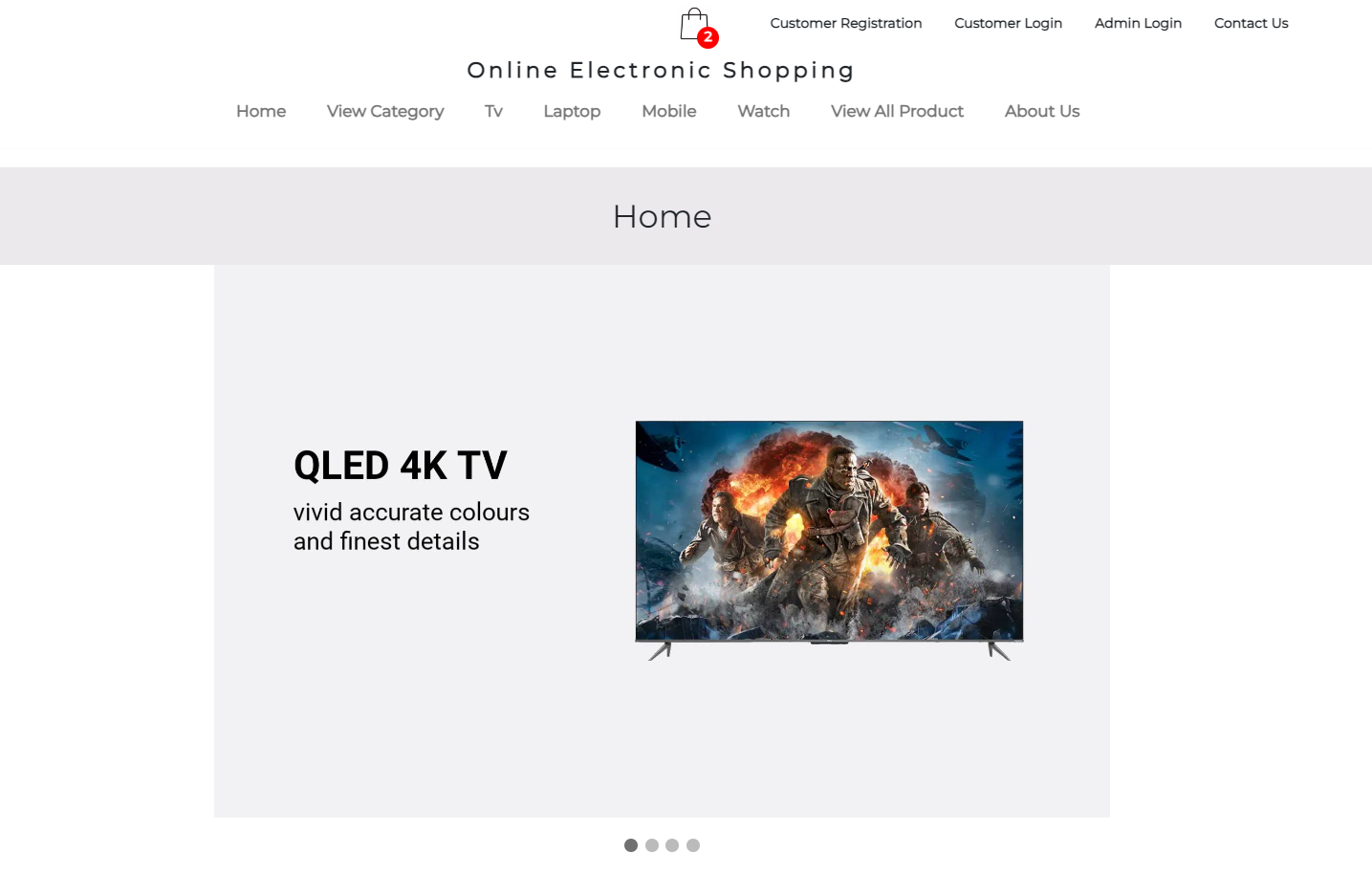
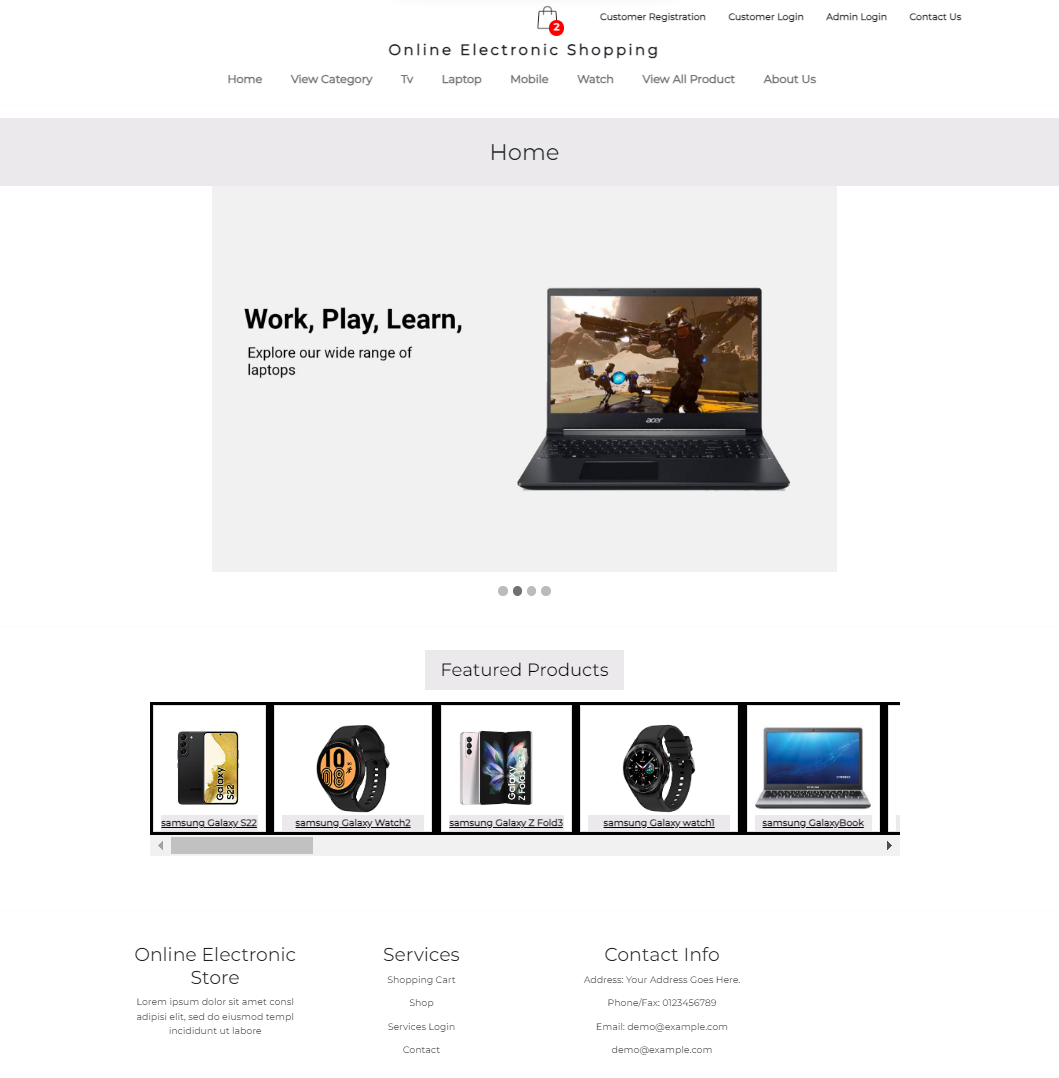
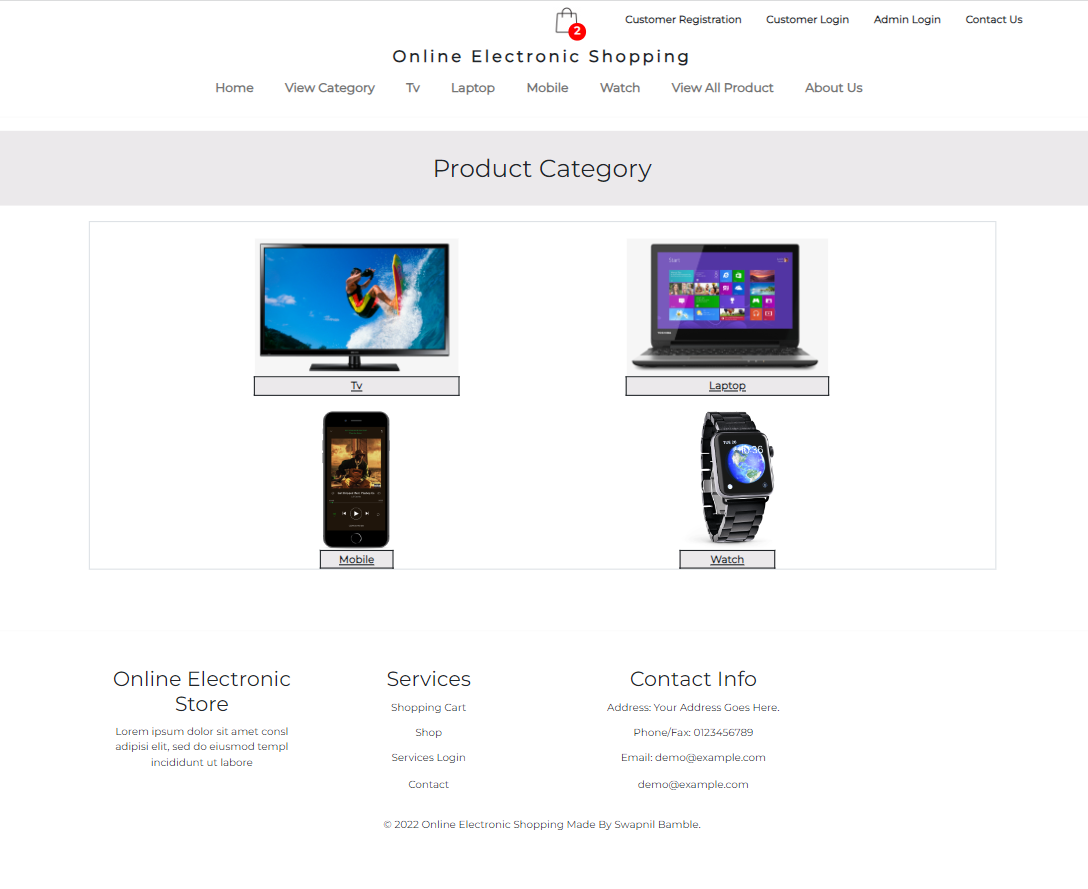
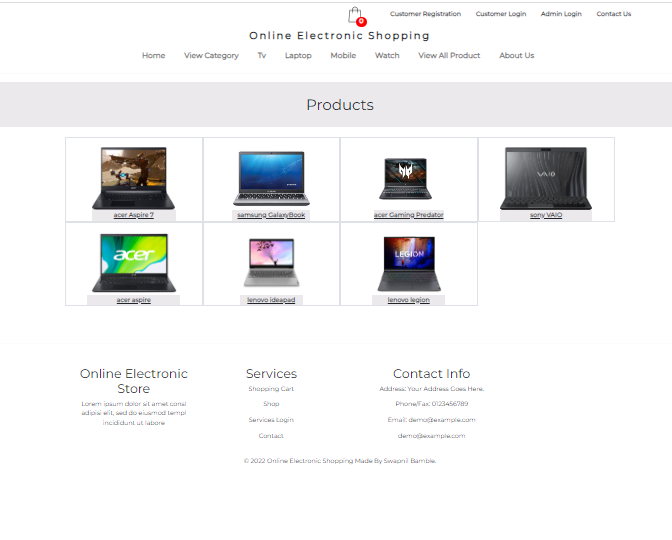
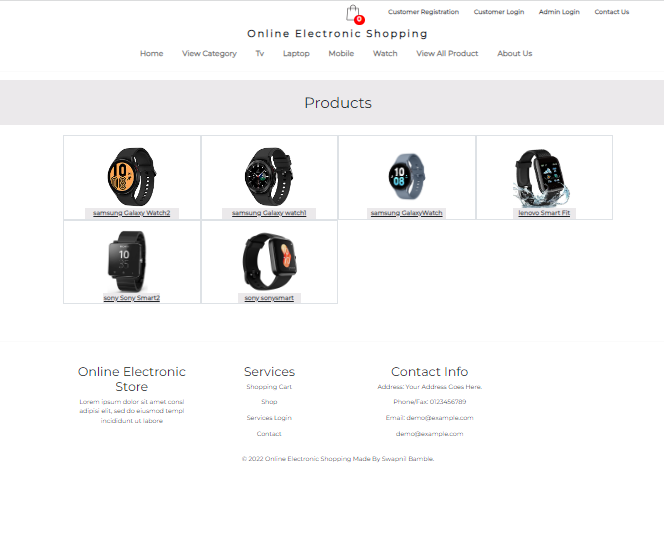
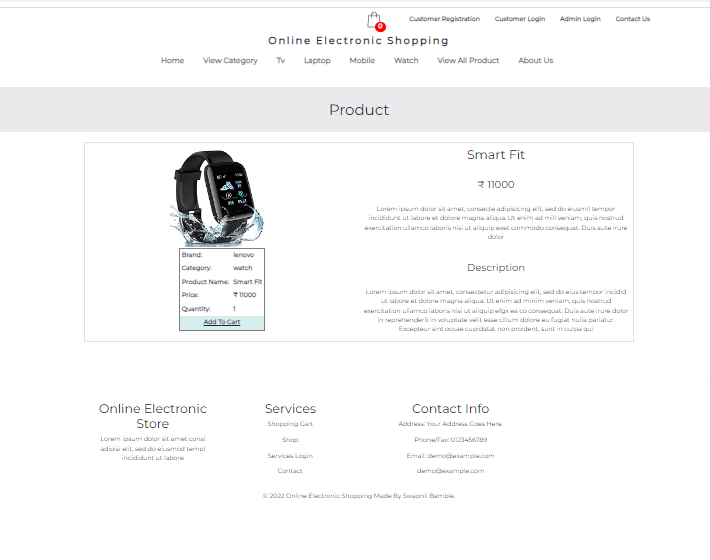
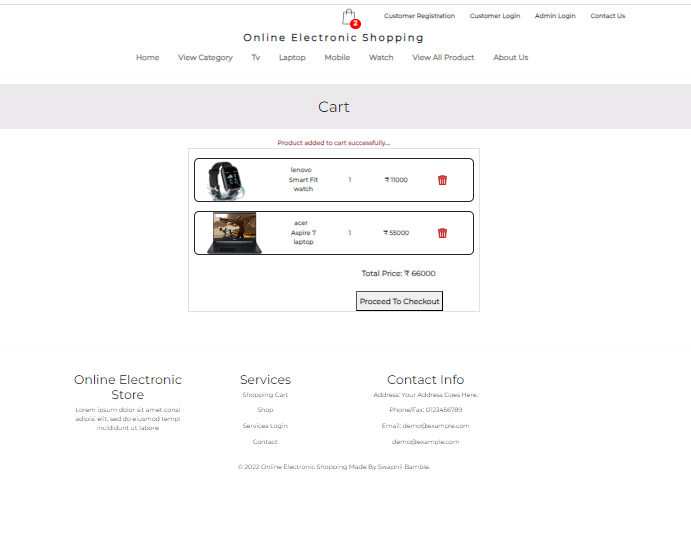
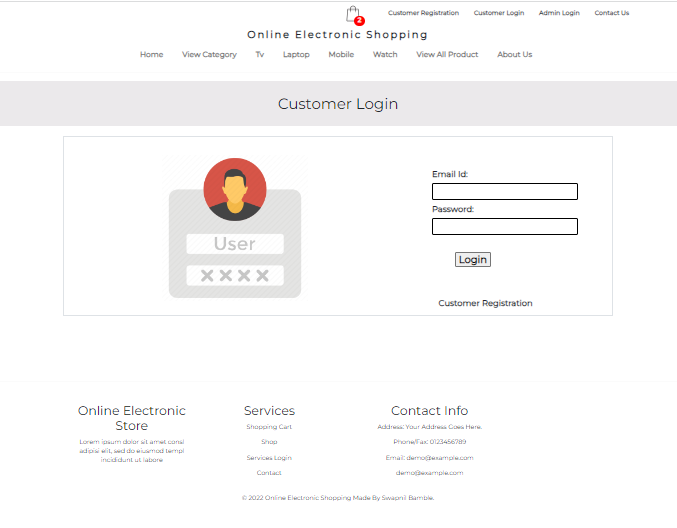
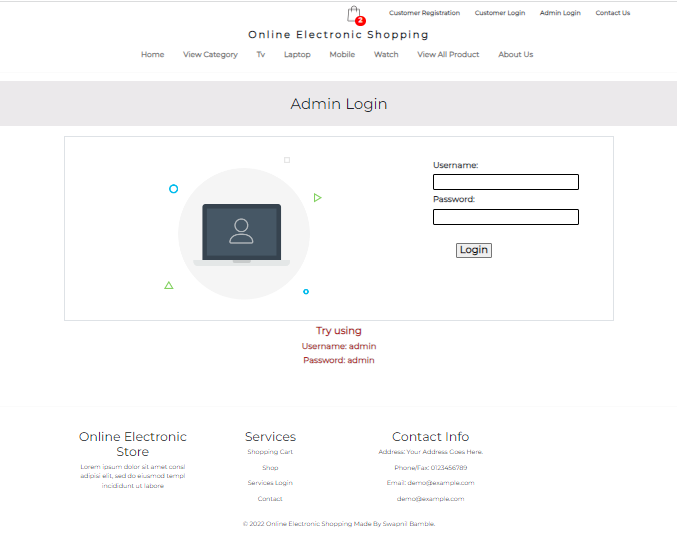

สร้างหรือเลือกฐานข้อมูล
ใช้ฐานข้อมูลนั้น
แทรกคำค้นหานี้:
สร้างแบรนด์ตาราง (การเสนอราคาค่าเริ่มต้น null, bname varchar (50) ค่าเริ่มต้น null);
แทรกลงในค่าแบรนด์ (1, 'samsung'), (2, 'sony'), (3, 'lenovo'), (4, 'acer'), (5, 'onida');
สร้างตะกร้าตาราง (ชื่อ varchar (100) ค่าเริ่มต้น null, bname varchar (50) ค่าเริ่มต้น null, cname varchar (50) ค่าเริ่มต้น null, pname varchar (50) ค่าเริ่มต้น null, pprice int ค่าเริ่มต้น null, pquantity int เริ่มต้น null, pimage varchar (200) ค่าเริ่มต้น);
สร้างหมวดหมู่ตาราง (CID int เริ่มต้น null, cname varchar (50) ค่าเริ่มต้น null);
แทรกลงในค่าหมวดหมู่ (1, 'แล็ปท็อป'), (2, 'ทีวี'), (3, 'มือถือ'), (4, 'Watch');
สร้างตารางติดต่อตาราง (ID int ไม่ใช่ null auto_increment, ชื่อ varchar (100) ค่าเริ่มต้น null, email_id varchar (100) ค่าเริ่มต้น null, contact_no int เริ่มต้น null, ข้อความ varchar (8000) null เริ่มต้น, คีย์หลัก (id));
สร้างลูกค้าตาราง (ชื่อ VARCHAR (100) ค่าเริ่มต้น, รหัสผ่าน varchar (20) ค่าเริ่มต้น null, email_id varchar (100) ค่าเริ่มต้น null, contact_no int เริ่มต้น null);
สร้างการเข้าสู่ระบบของตาราง (ชื่อผู้ใช้ VARCHAR (100) ค่าเริ่มต้น NULL รหัสผ่าน VARCHAR (100) ค่าเริ่มต้น);
แทรกลงในค่าเข้าสู่ระบบ ('ผู้ดูแลระบบ', 'ผู้ดูแลระบบ');
สร้างตาราง order_details (วันที่ varchar (100) ค่าเริ่มต้น null, ชื่อ varchar (100) ค่าเริ่มต้น null, bname varchar (50) ค่าเริ่มต้น null, cname varchar (50) ค่าเริ่มต้น null, pname varchar (50) ค่าเริ่มต้น, pprice int เริ่มต้น null, pquantity int null
สร้างคำสั่งซื้อตาราง (order_id int ไม่ใช่ null auto_increment, customer_name varchar (100) ค่าเริ่มต้น null, customer_city varchar (45) ค่าเริ่มต้น null, date varchar (100) ค่าเริ่มต้น null, total_price int เริ่มต้น, สถานะ varchar (45) null เริ่มต้น, คีย์หลัก (order_id);
สร้างผลิตภัณฑ์ตาราง (pid int ไม่ใช่ null auto_increment, pname varchar (50) ค่าเริ่มต้น null, pprice int เริ่มต้น null, pquantity int เริ่มต้น null, pimage varchar (200) ค่าเริ่มต้น null, bid int เริ่มต้น, cid int ค่าเริ่มต้น, ค่าเริ่มต้น, คีย์หลัก (PID));
แทรกลงในค่าผลิตภัณฑ์ (5, 'Sonysmart', 50000,1, 'Sonywatch.webp', 2,4), (6, 'Galaxybook', 45000,1, 'Samsunglaptop.jpg', 1,1), (7, 'SmartTV', 28000,1 ile.webp ', 3,3), (9,' aspire ', 52000,1,' acerlaptop.jpg ', 4,1), (10,' Braviass ', 52,1,' Sonytv .jpg ', 2,2), (11,' Galaxywatch ', 22000,1,' Galaxywatch.webp ', 1,4), (14,' KDL ', 45000,1,' Sony kdl.jpg ', 2,2), (15,' ซีรี่ส์ A7 ', 21000,1,' Acer Series A7.JPG ', 4,2), (17,' Leo ', 31000,1,' Onida Leo.jpg ', 5,2), (18,' Crystal ', 42000,1 7 ', 55000,1,' Acer Aspire7.jpg ', 4,1), (20,' IdeaPad ', 37000,1,' Lenovo Ideapad.jpg ', 3,1), (21,' Legion ', 51000,1,' Lenovo Legion.jpg, 3,1) fold3.jpg ', 1,3), (23,' Galaxy S22 ', 55000,1,' Samsung Galaxy S22.webp ', 1,3), (24,' Xperia 1V ', 56000,1,' Sony Xperia 1V.JPG ', 2,3) a850.jpg ', 3,3), (27,' Galaxy Watch1 ', 8000,1,' Galaxy Watch.jpg ', 1,4), (28,' Galaxy Watch2 ', 95000,1,' Galaxy Watch4.jpg ', 1,4) Smart2 ', 12000,1,' Sony Smart2.webp ', 2,4), (31,' นักล่าเกม ', 120000,1,' Acer Predator.jpg ', 4,1), (32,' Liquid ', 16000,1,' Acer Liquid.jpg ', 4,3) qled.webp ', 1,2), (34,' vaio ', 53000,1,' Sony Vaio.jpg ', 2,1), (35,' Xperia Z ', 32000,1,' Sonyxperiaz.png ', 2,3);
สร้าง View viewlist เป็น brand ที่เลือก bname เป็น bname category cname เป็น cname , product pname เป็น pname , product pprice เป็น pprice product pquantity เป็น pquantity product pimage เป็น pimage จาก (( brand เข้าร่วม product บน (( brand . bid = product . bid ))) เข้าร่วม category บน (( product . cid = category . cid )));
สร้าง View mobile เป็น brand เลือก bname เป็น bname category cname เป็น cname , product pname เป็น pname , product pprice เป็น pprice product pquantity เป็น pquantity product pimage เป็น pimage จาก (( brand เข้าร่วม product บน (( brand . bid = product . bid ))) เข้าร่วม category บน (( product . cid = category . cid ))) โดยที่ ( category cid = 3);
สร้างมุมมอง laptop เป็น brand ที่เลือก bname เป็น bname category cname เป็น cname , product pname เป็น pname , product pprice เป็น pprice product pquantity เป็น pquantity product pimage เป็น pimage จาก (( brand เข้าร่วม product บน (( brand . bid = product . bid ))) เข้าร่วม category บน (( product . cid = category . cid ))) โดยที่ ( category cid = 1);
สร้าง View tv เป็น brand ที่เลือก bname เป็น bname category cname เป็น cname , product pname เป็น pname , product pprice เป็น pprice product pquantity เป็น pquantity product pimage เป็น pimage จาก (( brand เข้าร่วม product บน (( brand . bid = product . bid ))) เข้าร่วม category บน (( product . cid = category . cid ))) โดยที่ ( category cid = 2);
สร้าง View watch เป็น brand ที่เลือก bname เป็น bname category cname เป็น cname , product pname เป็น pname , product pprice เป็น pprice product pquantity เป็น pquantity product pimage เป็น pimage จาก (( brand เข้าร่วม product บน (( brand . bid = product . bid ))) เข้าร่วม category บน (( product . cid = category . cid ))) โดยที่ ( category cid = 4);
สร้างตาราง usermaster (ชื่อ varchar (100) ค่าเริ่มต้น null, รหัสผ่าน varchar (20) ค่าเริ่มต้น null);
แทรกลงในค่า USERMASTER ('Admin', 'Admin');
ในคราส
เปิดโครงการ> เปิดแพ็คเกจ com.conn> เปิดไฟล์ dbconnect.java ตอนนี้ทำการเปลี่ยนแปลงบางอย่างในไฟล์นี้เปลี่ยนค่า "conn" เช่นถ้าเป็น
conn = drivermanager.getConnection ("JDBC: SQLite: C:/ผู้ใช้/swapnil/eclipse- เวิร์กสเปซ/การช็อปปิ้งอิเล็กทรอนิกส์ออนไลน์/myDatabase.db");
เปลี่ยนเป็น
conn = driverManager.getConnection ("JDBC: mysql: // localhost: 3306/databasename", "root", "root");
หมายเหตุ: ใส่ที่อยู่ตามชื่อฐานข้อมูลและรหัสผ่านของคุณ
บันทึกไฟล์
ตอนนี้ลองใช้งานโครงการและตรวจสอบว่าการเปลี่ยนแปลงนั้นเสร็จสิ้นหรือไม่







