EcommerceApp
1.0.0

URL: https://swapnilbamble1438.github.io/ecommerceApplication/
En éclipse
Cliquez sur le fichier
Sélectionner l'importation
Sélectionnez des projets de Git (avec une importation intelligente) -> Suivant
Sélectionnez Clone Uri -> Suivant
Dans URI Coller cette URL: https://github.com/swapnilbamble1438/ecommerceapp.git -> Suivant
Maintenant dans la destination locale
procéder -> Suivant
Sélectionner -> Rechercher des projets imbriqués
et sélectionnez -> détecter et configurer les options de natures du projet
      Now only select EcommerceAppEcommerceApp
      -> Finish
Si tout va bien, le projet sera importé avec succès
Maintenant, attendez quelques secondes pour obtenir les choses correctement chargées
Open Open> Open Com.conn Package> Open Dbconnect.java File. Maintenant, apportez des modifications dans ce fichier, modifiez l'emplacement du fichier de base de données / (MyDatabase.DB) Emplacement du fichier / Valeur "Conn", comme si c'est:
Conn = driverManager.getConnection ("JDBC: SQLITE: C: / Users / Swapnil / Eclipse-Workspace / Electronic Shopping / MyDatabase.DB");
Modifiez la valeur / chemin "Conn" en fonction de l'emplacement de votre fichier mydatabase.db.
          mydatabase.db file will get just inside Project folder only,
          Open Project folder you will get mydatabase.db file present.
Après avoir effectué les modifications, enregistrez le fichier dbconnect.java.
Cliquez avec le bouton droit sur Project> Exécuter comme> Exécuter sur le serveur> Sélectionnez Tomcat V8.0 +> Suivant> Terminer
Maintenant, le site Web s'ouvrira, sinon, essayez de l'ouvrir manuellement dans le navigateur, tapez URL: http: // localhost: 8082 / eCommerceApp
Remarque: Dans URL, mettez le port en fonction de votre serveur.
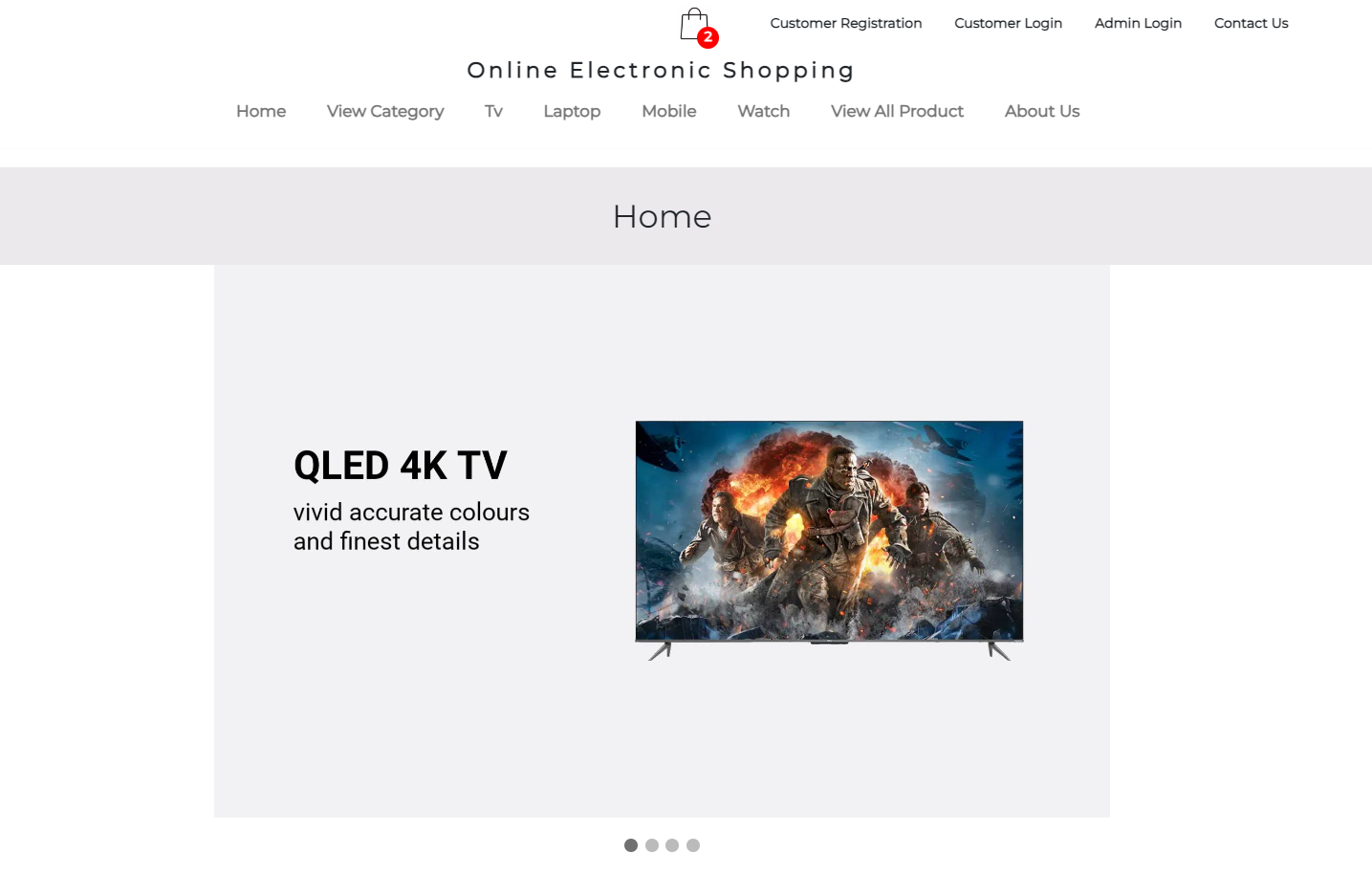
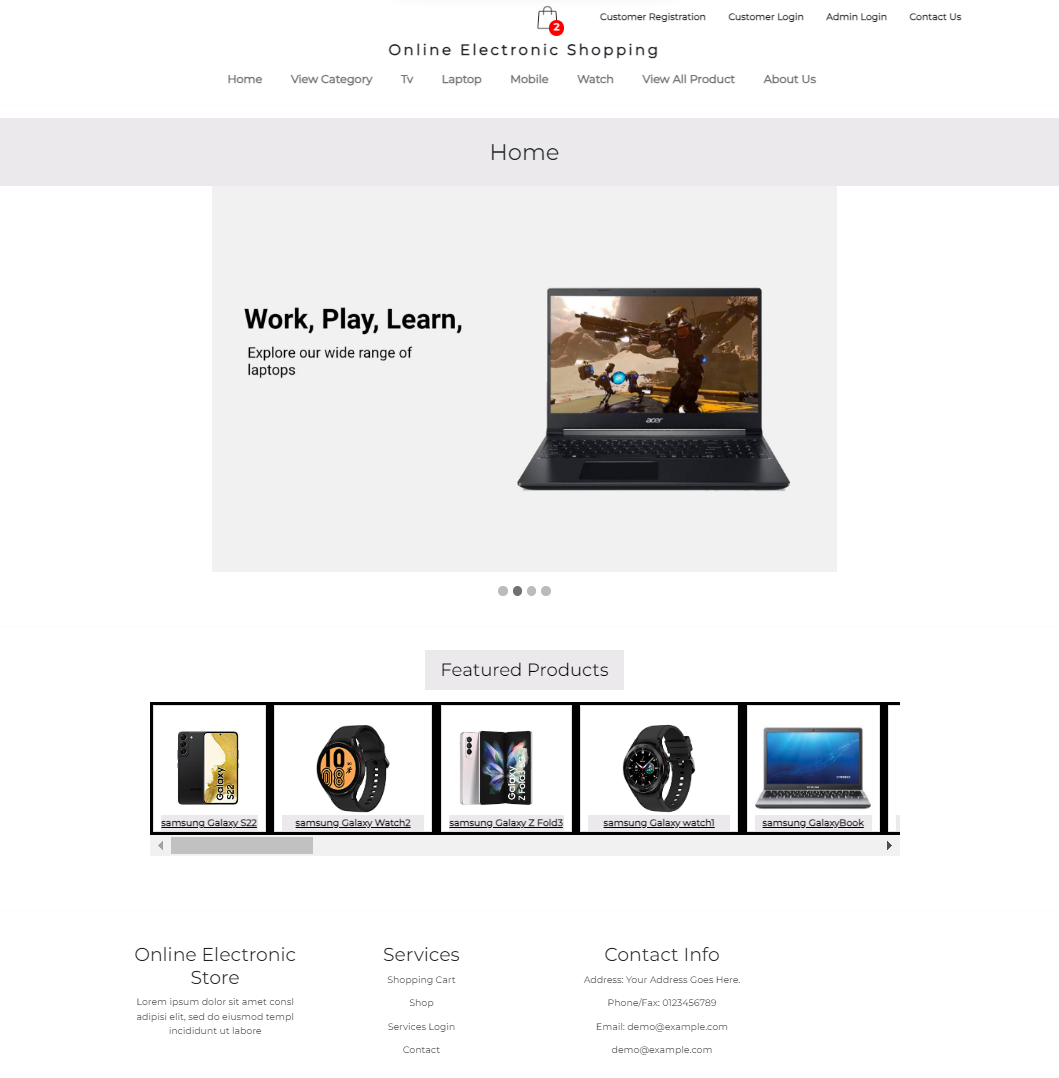
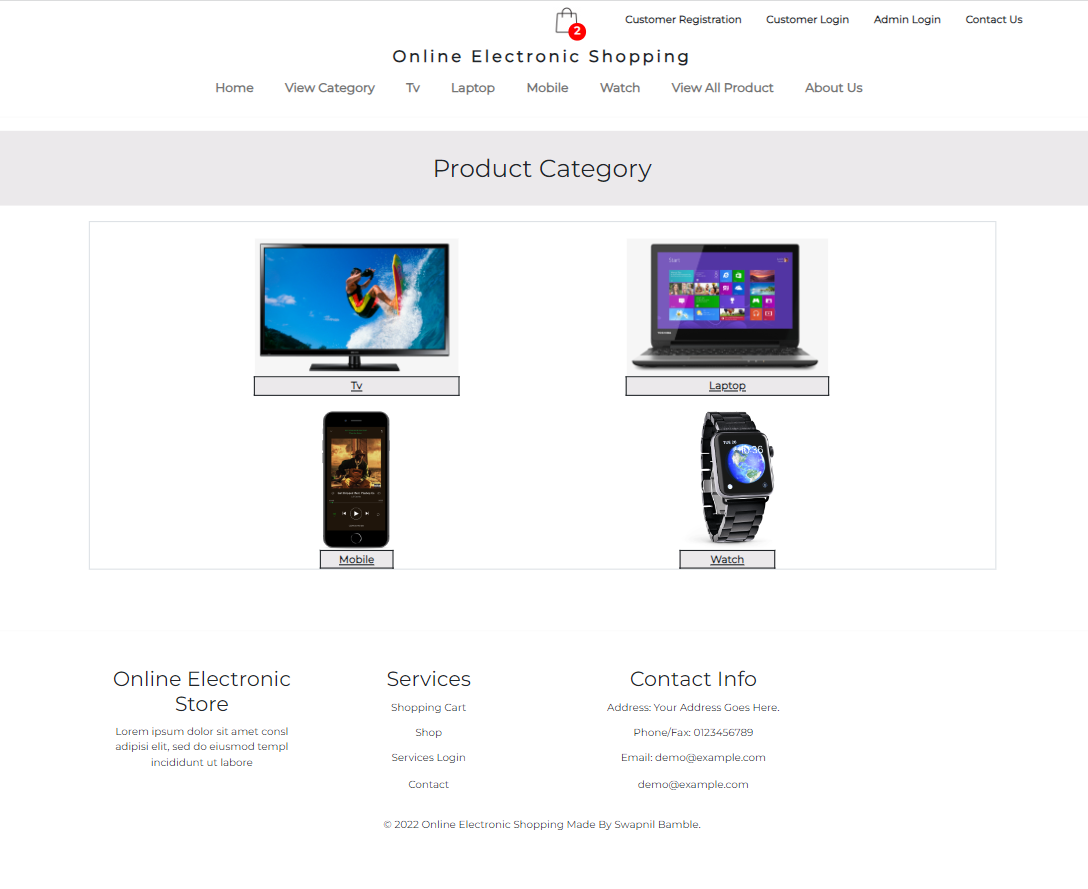
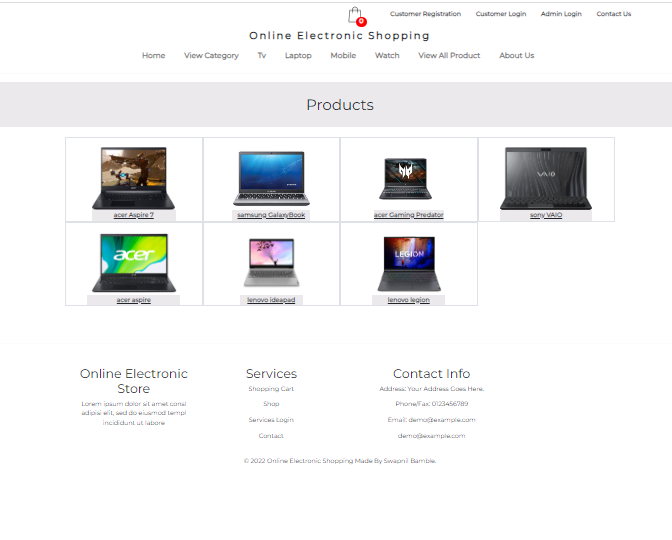
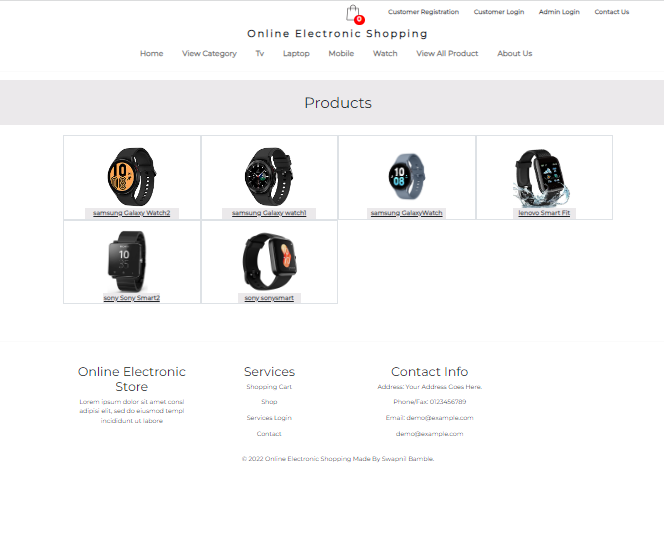
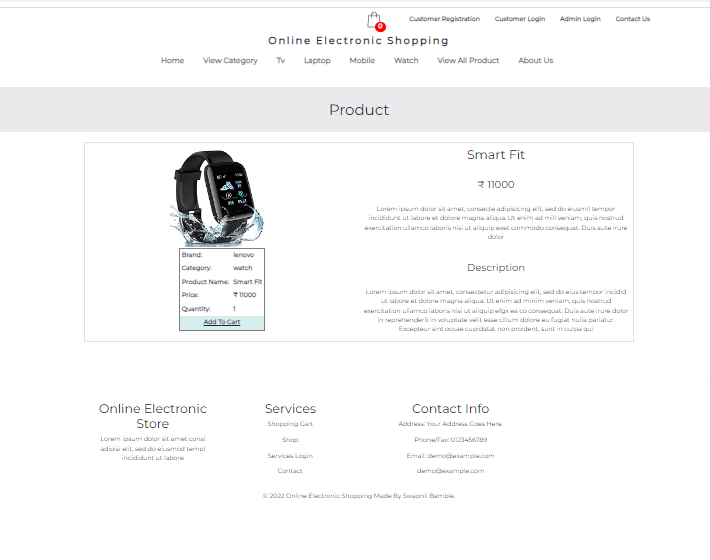
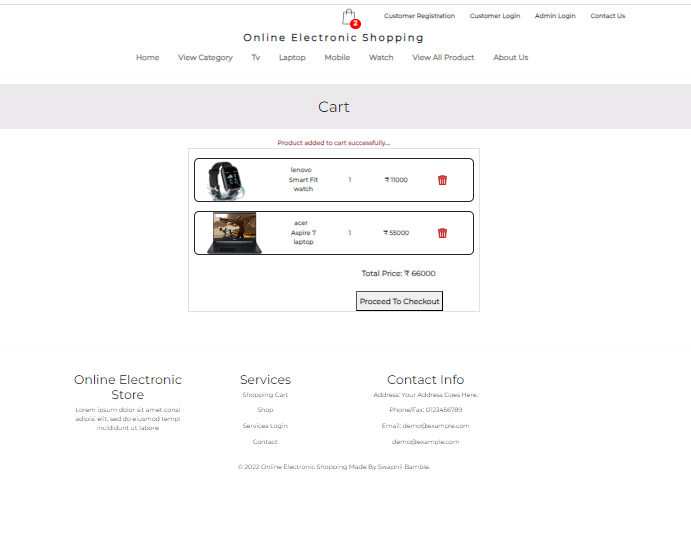
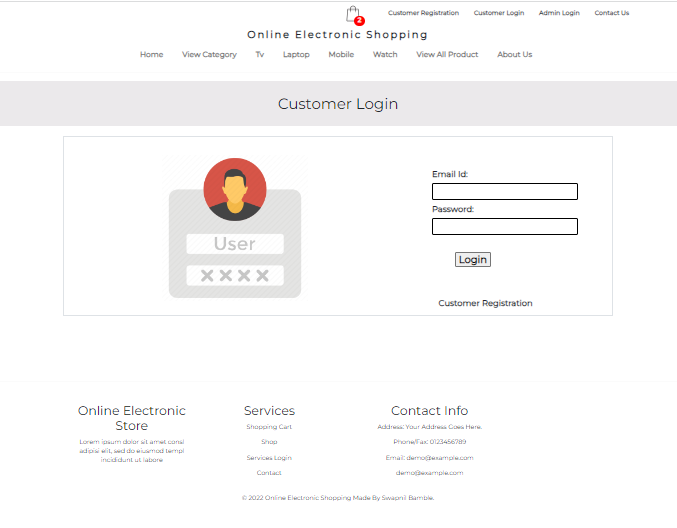

Créer ou sélectionner une base de données
Utilisez cette base de données
Insérez ces requêtes:
Créer une marque de table (Bid int default null, bName varchar (50) par défaut null);
Insérer dans les valeurs de la marque (1, «Samsung»), (2, «Sony»), (3, «Lenovo»), (4, «Acer»), (5, «Onida»);
Créer un panier de table (nom varchar (100) par défaut null, bname varchar (50) par défaut null, cname varchar (50) par défaut null, pname varchar (50) par défaut null, pprice int défaut null, pquantity int null, Pimage varchar (200) par défaut null);
Créer une catégorie de table (cid int default null, cname varchar (50) default null);
Insérer dans les valeurs de catégorie (1, «ordinateur portable»), (2, «TV»), (3, «mobile»), (4, «watch»);
Créer la table ContactUS (id int not null auto_increment, name varchar (100) par défaut null, email_id varchar (100) par défaut null, contact_no int défaut null, message varchar (8000) par défaut null, clé primaire (id));
Créer un client de table (nom varchar (100) par défaut null, mot de passe varchar (20) par défaut null, e-mail_id varchar (100) par défaut null, contact_no int default null);
Créer la connexion de la table (nom d'utilisateur VARCHAR (100) par défaut null, mot de passe varchar (100) par défaut NULL);
Insérer dans les valeurs de connexion ('admin', 'admin');
Créer la table Ordre_Details (Date Varchar (100) par défaut NULL, Nom Varchar (100) par défaut NULL, BNAME VARCHAR (50) par défaut NULL, CNAME VARCHAR (50) NULL DE DÉFAUT, PNAME VARCHAR (50) NULL NULL, PPRICE Int par défaut, PQUANTITAL INT-NULL, PIMage Varchar (200) par défaut par défaut);
Créer des commandes de table (ORDAND_ID int not null auto_increment, client_name varchar (100) par défaut null, client_city varchar (45) par défaut null, date varchar (100) par défaut null, total_price int null, status varchar (45) par défaut null, clé primaire (ordonnance_id));
Créer un produit de table (pid int not null auto_increment, pname varchar (50) par défaut null, pprice int défaut null, pquantity int défaut null, pimage varchar (200) par défaut null, bid int défaut null, cid int null, clés primaire (pid));
Insérer dans les valeurs du produit (5, 'Sonysmart', 50000,1, 'Sonywatch.webp', 2,4), (6, 'GalaxyBook', 45000,1, 'Samsunglaptop.jpg', 1,1), (7, 'SmartTV', 28000,1, 'ONIDATV.JPG', 5,2), (8, ' ile.webp ', 3,3), (9,' Aspire ', 52000,1,' Acerlaptop.jpg ', 4,1), (10,' Braviias ', 52,1,' Sonytv .jpg ', 2,2), (11,' GalaxyWatch ', 22000,1,' GalaxyWatch.webp ', 1,4), (14,' Kdl ', 45000,1,' Sony Kdl.jpg ', 2,2), (15,' Series A7 ', 21000,1,' Acer Series A7.jpg ', 4,2), (17,' Leo ', 31000,1,' Onida leo.jpg ', 5,2), (18,' Crystal ', 42000,1,' Samsung Crystal.webp ' 7 ', 55000,1,' Acer Aspire7.jpg ', 4,1), (20,' IdeaPad ', 37000,1,' Lenovo IdeaPad.jpg ', 3,1), (21,' Legion ', 51000,1,' Lenovo Legion.jpg ', 3,1), (22,' Fol.jpg ', 1,3), (23,' Galaxy S22 ', 55000,1,' Samsung Galaxy S22.webp ', 1,3), (24,' Xperia 1V ', 56000,1 A850.jpg ', 3,3), (27,' Galaxy Watch1 ', 8000,1,' Galaxy Watch.jpg ', 1,4), (28,' Galaxy Watch2 ', 95000,1,' Galaxy Watch4.jpg ', 1,4), (29,' Smart Fit ' Smart2 ', 12000,1,' Sony Smart2.webp ', 2,4), (31,' Gaming Predator ', 120000,1,' Acer Predator.jpg ', 4,1), (32,' Liquid ', 16000,1,' Acer Liquid.jpg ',', 4,3), (33, 'Neo qled', 46000,1, 'SAMSUNG NEO, (33,' NEO QLED ', 46000,1,' Qled.webp ', 1,2), (34,' Vaio ', 53000,1,' Sony Vaio.jpg ', 2,1), (35,' Xperia Z ', 32000,1,' Sonyxperiaz.png ', 2,3);
Créez viewlist en tant que brand Sélectionner. bname comme bname , category . cname comme cname , product . pname comme pname , product . pprice comme pprice , product . pquantity as pquantity , product . pimage comme pimage de (( brand de jointure product sur (( brand . bid = product . bid ))) Rejoignez category sur (( product . cid = category . cid )));
Créez une vue mobile comme brand sélectionnée. bname comme bname , category . cname comme cname , product . pname comme pname , product . pprice comme pprice , product . pquantity as pquantity , product . pimage comme pimage de (( brand de jointure product sur (( brand . bid = product . bid ))) JOING category ON (( product . cid = category . cid )))) où ( category . cid = 3);
Créer laptop Affichage comme brand sélectionnée. bname comme bname , category . cname comme cname , product . pname comme pname , product . pprice comme pprice , product . pquantity as pquantity , product . pimage comme pimage de (( brand de jointure product sur (( brand . bid = product . bid ))) Rejoignez category sur (( product . cid = category . cid )))) où ( category . cid = 1);
Créez tv Affichage comme brand sélectionnée. bname comme bname , category . cname comme cname , product . pname comme pname , product . pprice comme pprice , product . pquantity as pquantity , product . pimage comme pimage de (( brand de jointure product sur (( brand . bid = product . bid ))) JOING category ON (( product . cid = category . cid )))) où ( category . cid = 2);
Créez une watch de vue comme brand sélectionnée. bname comme bname , category . cname comme cname , product . pname comme pname , product . pprice comme pprice , product . pquantity as pquantity , product . pimage comme pimage de (( brand de jointure product sur (( brand . bid = product . bid ))) Rejoignez category sur (( product . cid = category . cid )))) où ( category . cid = 4);
Créer une table UserMaster (nom varchar (100) par défaut null, mot de passe varchar (20) null par défaut);
Insérer dans UserMaster Values ('Admin', 'Admin');
En éclipse
Open Project> Open Com.Conn Package> Ouvrez le fichier dbconnect.java. Maintenant, apportez des modifications dans ce fichier, modifiez la valeur "Conn", comme si elle est
Conn = driverManager.getConnection ("JDBC: SQLITE: C: / Users / Swapnil / Eclipse-Workspace / Electronic Shopping / MyDatabase.DB");
Changez-le en
Conn = driverManager.getConnection ("jdbc: mysql: // localhost: 3306 / databasename", "root", "root");
Remarque: Mettez l'adresse en fonction du nom et du mot de passe de votre base de données.
Enregistrer le fichier
Essayez maintenant d'exécuter le projet et vérifiez si les modifications sont effectuées ou non.







