EcommerceApp
1.0.0

URL : https://swapnilbamble1438.github.io/ecommerceapplication/
일식에서
파일을 클릭하십시오
수입을 선택하십시오
GIT (Smart Import 포함) -> 다음으로 프로젝트를 선택하십시오
클론 URI-> 다음을 선택하십시오
URI Paste 에서이 URL : https://github.com/swapnilbamble1438/ecommerceapp.git-> next
이제 지역 목적지에 있습니다
진행 -> 다음
선택 -> 중첩 된 프로젝트를 검색하십시오
프로젝트 본성 옵션을 감지하고 구성하십시오
      Now only select EcommerceAppEcommerceApp
      -> Finish
모든 것이 올바르게 진행되면 프로젝트가 성공적으로 수입됩니다
이제 물건을 올바르게로드하기 위해 몇 초 동안 기다리십시오.
이제 project> com.conn 패키지를 엽니 다.> dbconnect.java 파일을 엽니 다. 이제이 파일을 변경하고 데이터베이스 파일 위치/ (mydatabase.db) 파일 위치/ 변경 "Conn"값을 변경하십시오.
conn = drivermanager.getConnection ( "jdbc : sqlite : c :/user/swapnil/eclipse- sworkspace/온라인 전자 쇼핑/mydatabase.db");
MyDatabase.db 파일 위치에 따라 "Conn"값/경로를 변경하십시오.
          mydatabase.db file will get just inside Project folder only,
          Open Project folder you will get mydatabase.db file present.
변경 후 DBConnect.java 파일을 저장하십시오.
프로젝트를 마우스 오른쪽 버튼으로 클릭> 서버에서> 실행> Tomcat v8.0+> 다음> 마우스를 선택하십시오.
이제 웹 사이트가 열리지 않으면 브라우저에서 수동으로 열어야합니다.
참고 : URL에서 서버에 따라 포트를 넣으십시오.
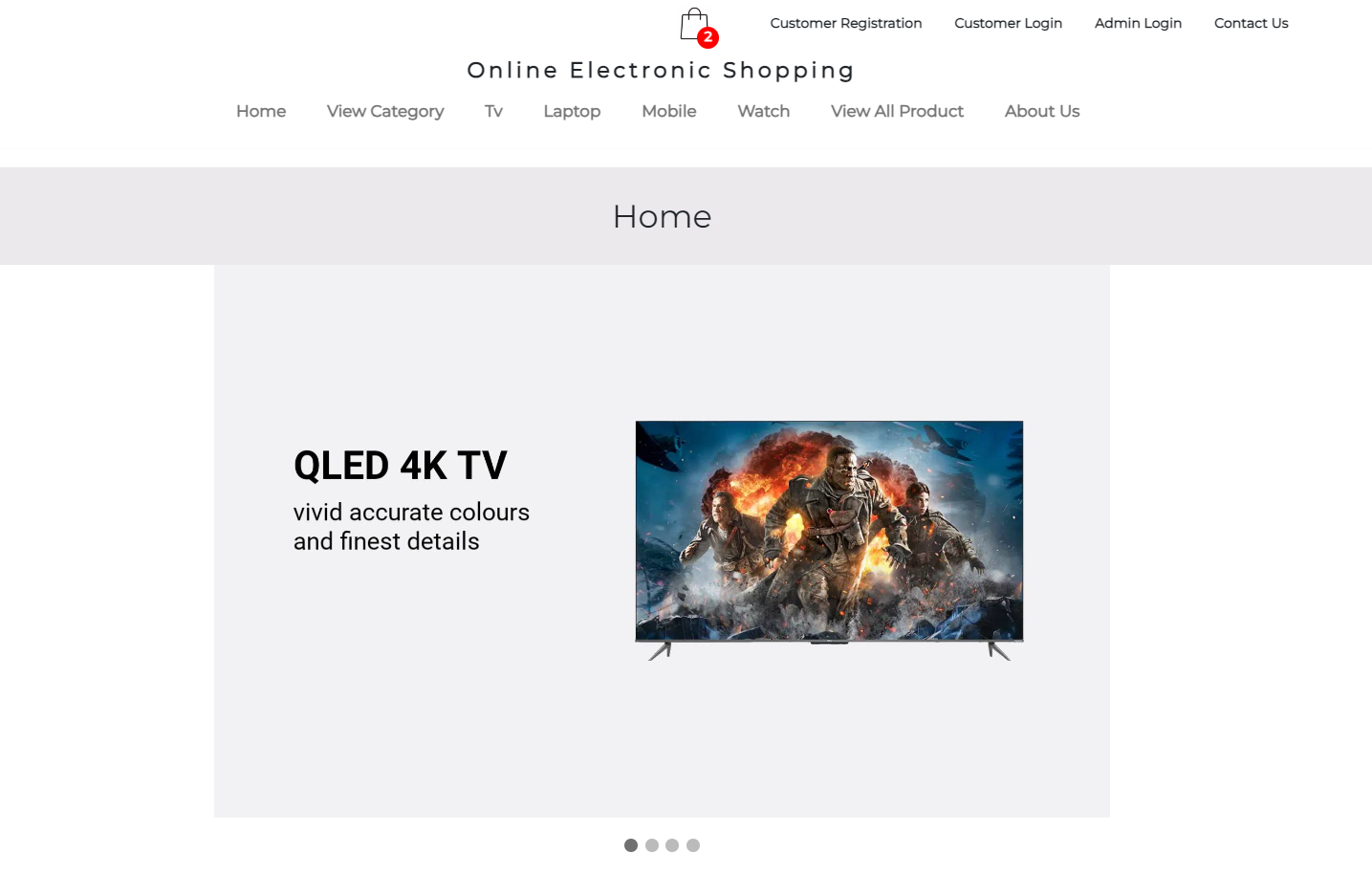
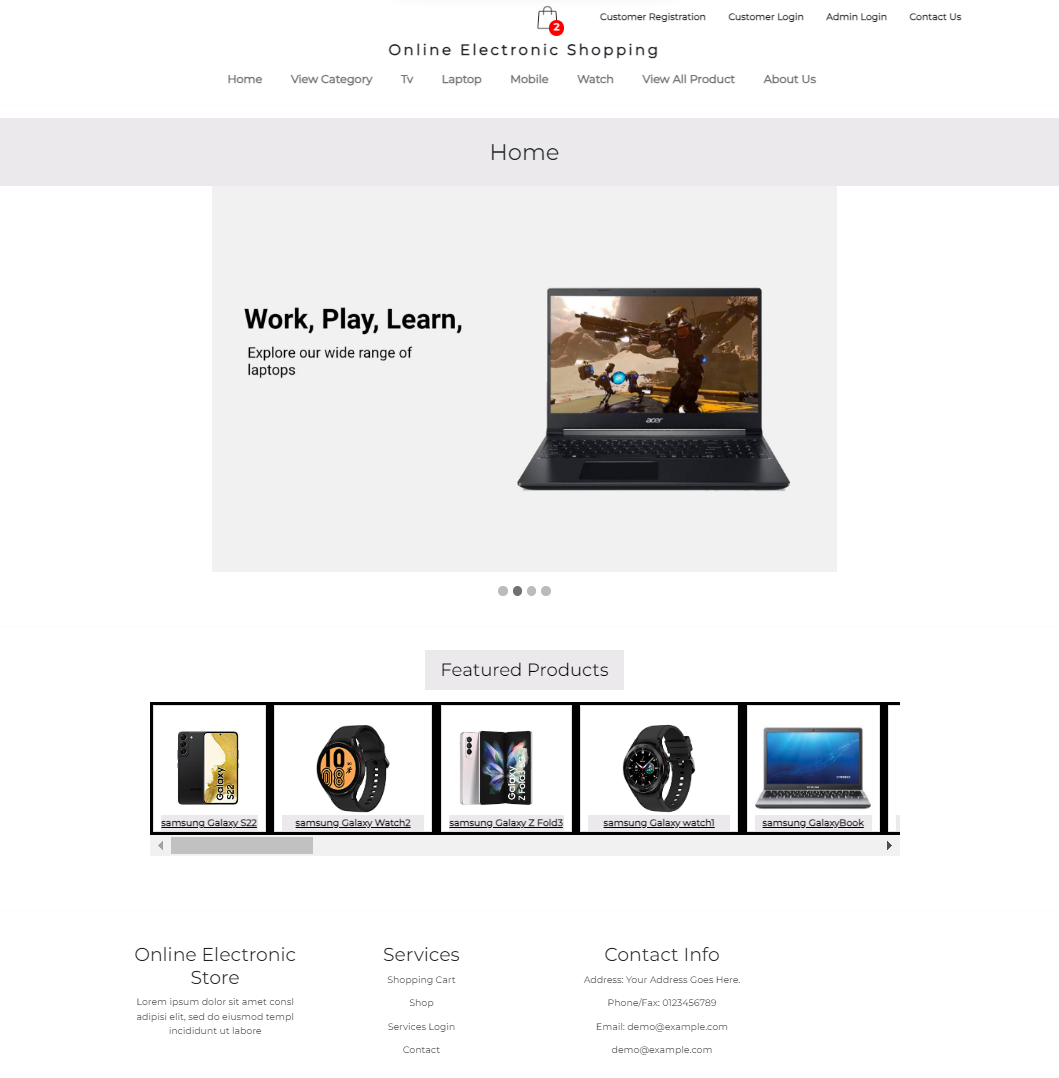
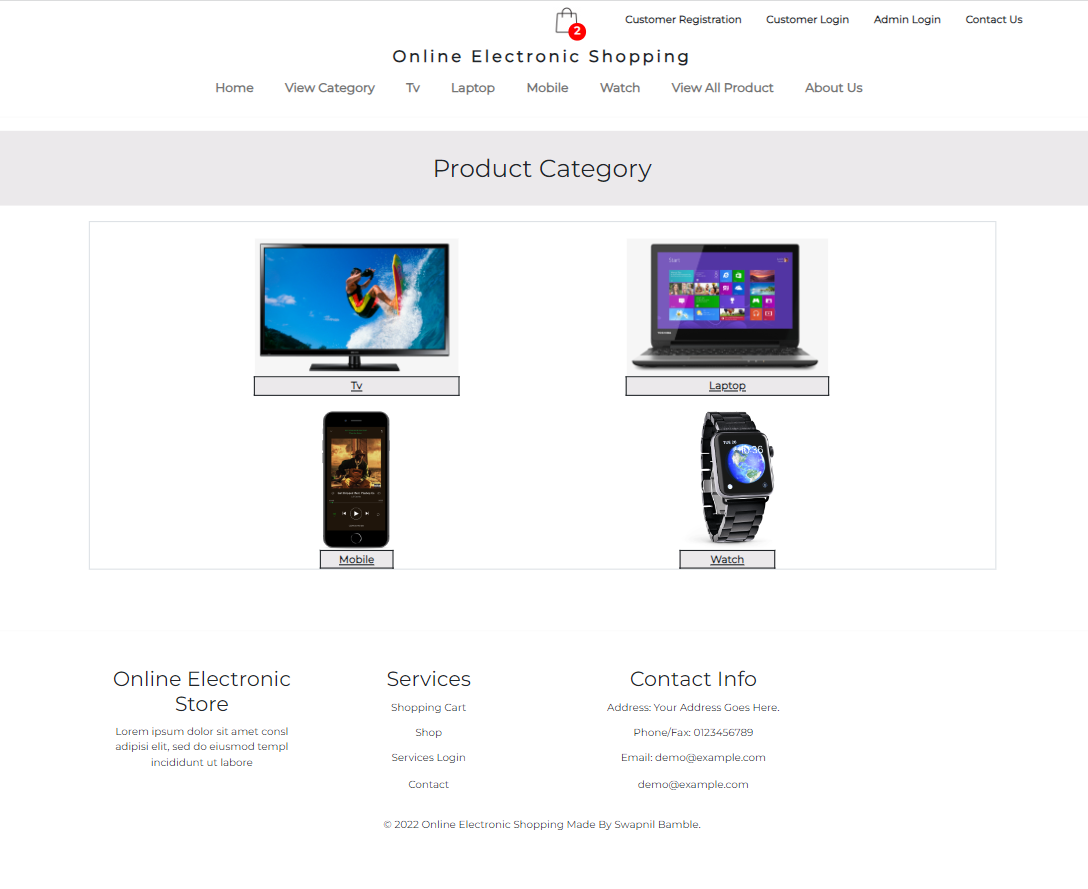
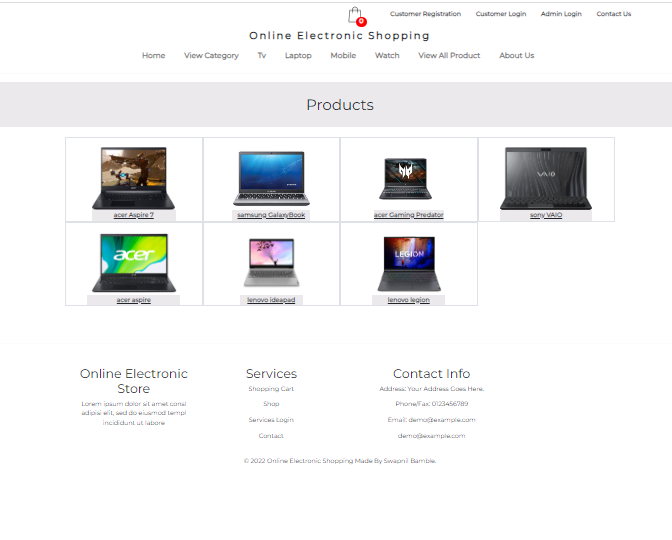
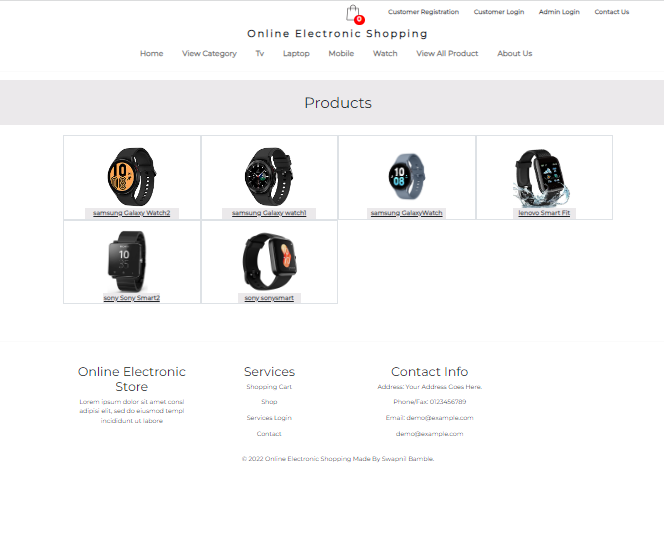
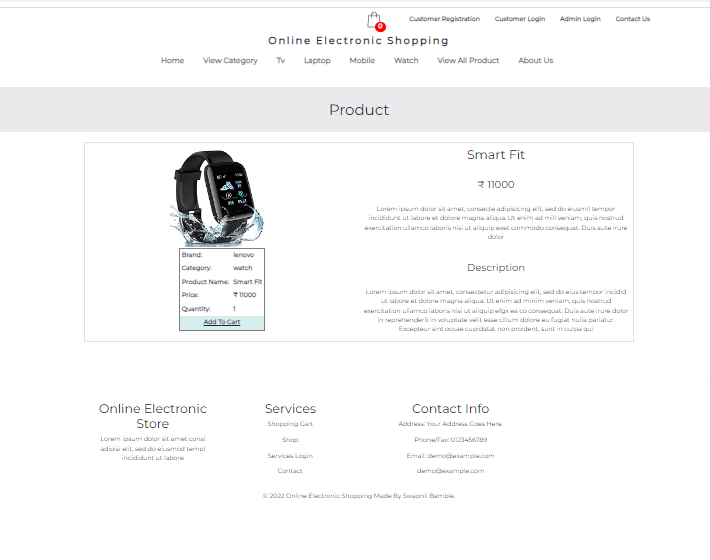
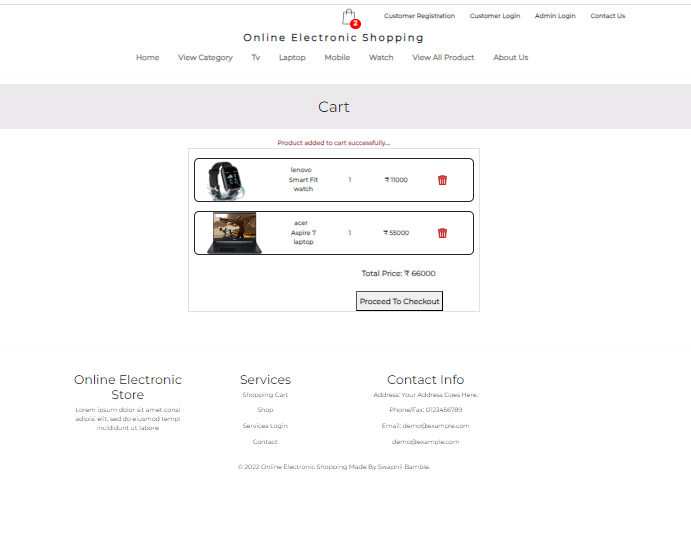
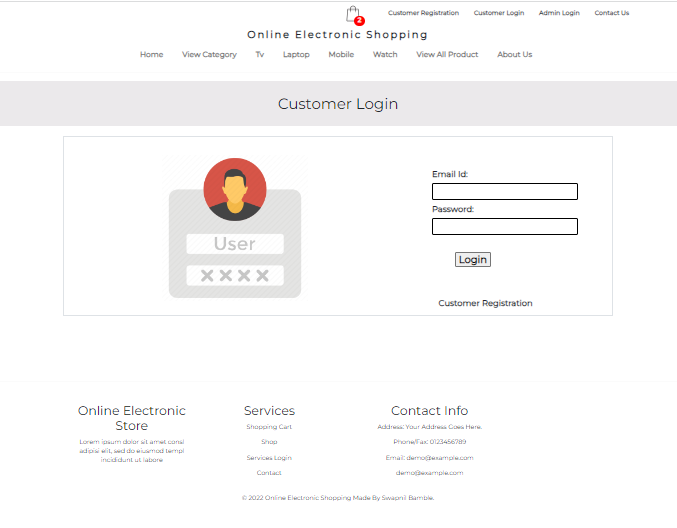
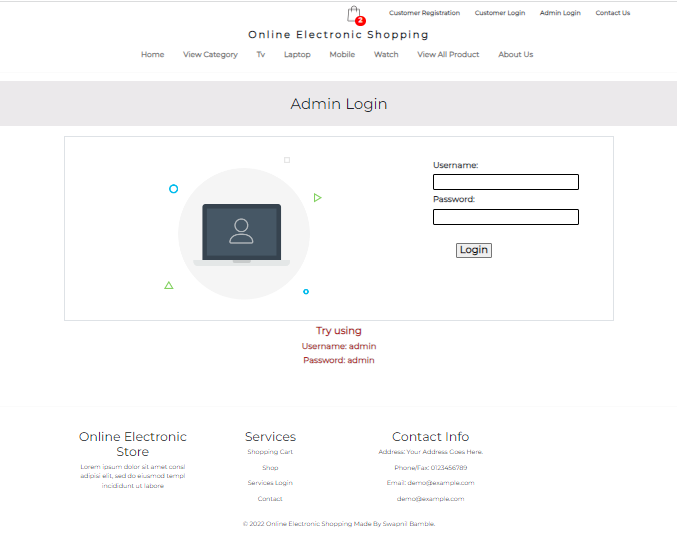
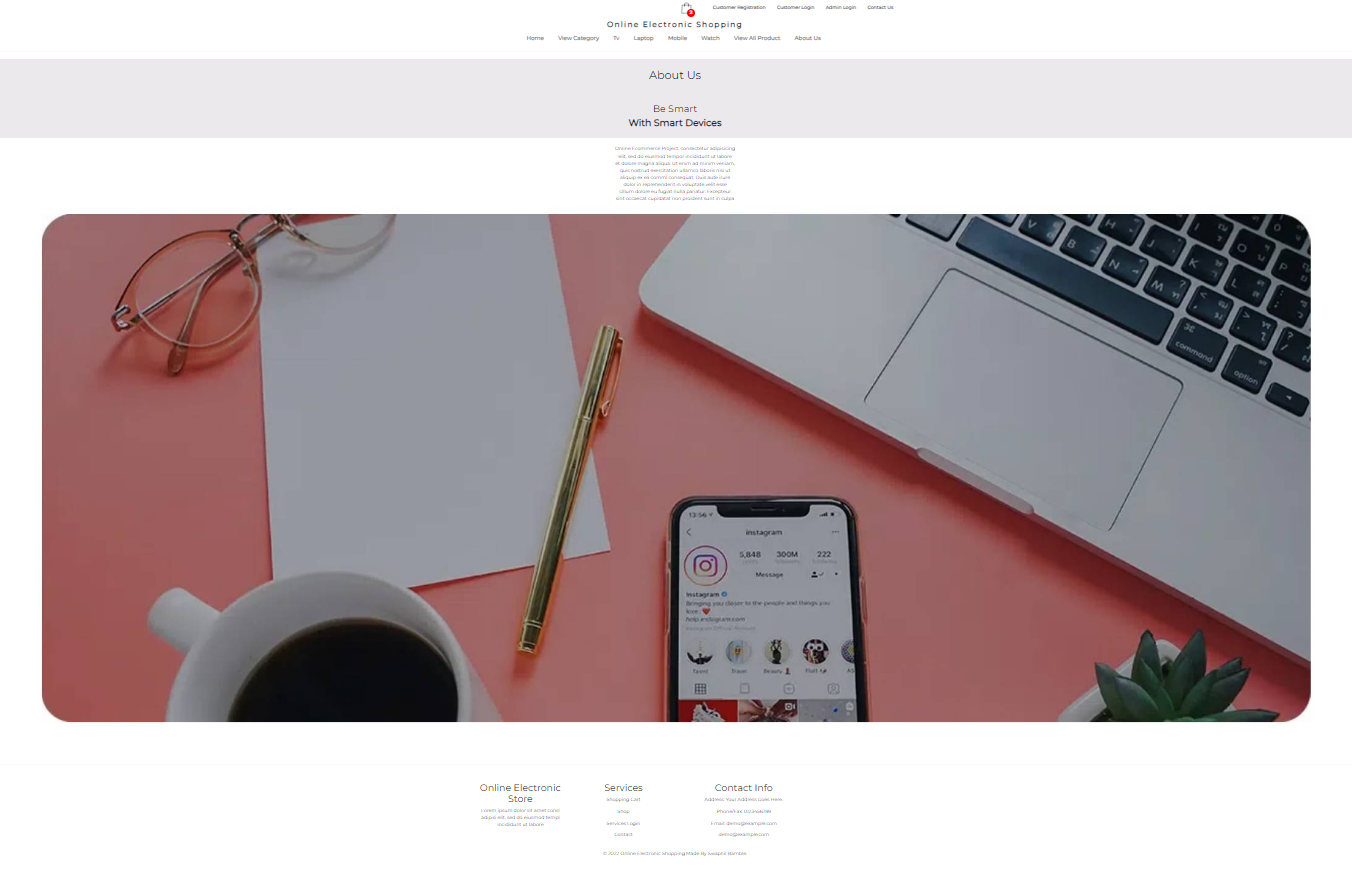
데이터베이스를 작성하거나 선택합니다
해당 데이터베이스를 사용하십시오
이 쿼리 삽입 :
테이블 브랜드 생성 (BID int default null, bname varchar (50) 기본 null);
브랜드 값 (1, '삼성'), (2, '소니'), (3, '레노 보'), (4, 'acer'), (5, 'onida')에 삽입;
테이블 카트 생성 (Varchar (100) 기본 Null, Bname Varchar (50) 기본 NULL, CNAME VARCHAR (50) 기본 NULL, PNAME VARCHAR (50) 기본 NULL, PPRICE DEFAULT NULL, PQUANTITY INT NULL, PIMAGE VARCHAR (200) DEFAULT NULL);
테이블 카테고리 생성 (CID int default null, cname varchar (50) 기본 null);
카테고리 값 (1, '노트북'), (2, 'TV'), (3, 'mobile'), (4, 'watch')에 삽입;
테이블 contactUs 만들기 (id int nont null auto_increment, name varchar (100) 기본 null, email_id varchar (100) 기본 null, contact_no int default null, message varchar (8000) 기본 null, 기본 키 (id));
테이블 고객 생성 (이름 Varchar (100) 기본 널, 비밀번호 Varchar (20) Default NULL, email_ID VARCHAR (100) 기본 NULL, CANTECT_NO INT 기본 NULL);
테이블 로그인 생성 (Username Varchar (100) Default Null, Password Varchar (100) 기본 NULL);
로그인 값 ( 'admin', 'admin')에 삽입;
테이블 주문 _details (날짜 varchar (100) 기본 널, 이름 Varchar (100) 기본 널, bname varchar (50) 기본 널, cname varchar (50) 기본 널, pname varchar (50) 기본 널, pprice int default null, pquantity default null, pimage var (200) default null);
테이블 주문 생성 (Order_ID int auto_increment, customer_name varchar (100) default null, customer_city varchar (45) 기본 널, 날짜 varchar (100) 기본 널, Total_Price int null, 상태 Varchar (45) 기본 널, 1 차 키 (order_id));
테이블 제품 생성 (PID int unull auto_increment, pname varchar (50) 기본 널, pprice int default null, pquantity int default null, pimage varchar (200) 기본 널, 입찰 기본 널, CID int 기본 널, 기본 키 (PID));
제품 값에 삽입하십시오 (5, 'Sonysmart', 50000,1, 'sonywatch.webp', 2,4), (6, 'galaxybook', 45000,1, 'samsunglaptop.jpg', 1,1), (7, 'smarttv', 28000,1, 'onidatv.jpg', 5,2), (8, 'Smartphone', '', 'Lenovomob Ile.webp ', 3,3), (9,'Aspire ', 52000,1,'acerlaptop.jpg ', 4,1), (10,'Braviass ', 52,1,'Sonytv .jpg ', 2,2), (11,'galaxywatch ', 22000,1,'galaxywatch.webp ', 1,4), (14,'kdl ', 45000,1,'소니 kdl.jpg ', 2,2), (15,'Series A7 ', 21000,1,'Acer Series A7.jpg ', 4,2), (17,'Leo ', 31000,1,'Onida Leo.jpg ', 5,2), (18,'Crystal ', 42000,1,'Samsung Crystal.webp ',' 'aspire 7 ', 55000,1,'Acer Aspire7.jpg ', 4,1), 4,1), (20,'ideapad ', 37000,1,'lenovo ideaspad.jpg ', 3,1), (21,'Legion ', 51000,1,'Lenovo Legion.jpg ', 3,1), (22, 66000,1) fold3.jpg ', 1,3), (23,'Galaxy S22 ', 55000,1,'삼성 갤럭시 S22.webp ', 1,3), (24,'Xperia 1V ', 56000,1,'Sony Xperia 1v.JPG ', 2,3), (26,'A850 ', 14500,1,'lenovo A850.jpg ', 3,3), (27,'Galaxy Watch1 ', 8000,1,'Galaxy Watch.jpg ', 1,4), (28,'Galaxy Watch2 ', 95000,1,'Galaxy Watch4.jpg ', 1,4), (29,'Smart Fit ', 11000,1,'Smart Fit.jpg ', 3,4) Smart2 ', 12000,1,'Sony Smart2.webp ', 2,4), (31,'Gaming Predator ', 120000,1,'Acer Predator.jpg ', 4,1), 4,1),'액체 ', 16000,1,'Acer Liquid.jpg ', 4,3), (33,'Neo Qled ', 46000,1,'Samsung Neo QLED.Webp ', 1,2), (34,'Vaio ', 53000,1,'Sony vaio.jpg ', 2,1), (35,'Xperia Z ', 32000,1,'Sonyxperiaz.png ', 2,3);
선택 brand 로 View viewlist 작성하십시오. bname , category 로 bname . cname , product 으로 cname . pname , product 로 pname . pprice 로서 pprice , product . pquantity , product 으로서의 pquantity . (( brand 조인 product ON (( brand . bid = product . bid ))))에서 pimage ( pimage Join category .) (( product . cid = category . cid )));
선택 brand 로 View mobile 만듭니다. bname , category 로 bname . cname , product 으로 cname . pname , product 로 pname . pprice 로서 pprice , product . pquantity , product 으로서의 pquantity . (( brand 조인 product ON (( brand . bid = product . bid )))에서 pimage ( pimage Join Product On)) (( product . cid category category . cid category cid )))
선택 brand 로보기 laptop 만듭니다. bname , category 로 bname . cname , product 으로 cname . pname , product 로 pname . pprice 로서 pprice , product . pquantity , product 으로서의 pquantity . (( brand 조인 product ON (( brand . bid = product . bid )))에서 pimage ( pimage Join Product) category (( product . cid = category . cid ))) 여기서 ( category . cid = 1);
선택 brand 로 tv 만듭니다. bname , category 로 bname . cname , product 으로 cname . pname , product 로 pname . pprice 로서 pprice , product . pquantity , product 으로서의 pquantity . (( brand 조인 product ON (( brand . bid = product . bid ))))에서 pimage ( pimage Join Product On) category (( product . cid = category . cid )))) 여기서 ( category . cid = 2);
선택 brand 로 watch 시계를 만듭니다. bname , category 로 bname . cname , product 으로 cname . pname , product 로 pname . pprice 로서 pprice , product . pquantity , product 으로서의 pquantity . (( brand 조인 product ON (( brand . bid = product . bid )))에서 pimage ( pimage Join Product On)) (( product . cid category category . cid category cid )))
테이블 usermaster를 작성합니다 (이름 varchar (100) 기본 널, 암호 varchar (20) 기본 널);
usermaster 값 ( 'admin', 'admin')에 삽입;
일식에서
Open Project> com.conn 패키지 열기> dbconnect.java 파일을 엽니 다. 이제이 파일을 변경하고 "Conn"값을 변경하십시오.
conn = drivermanager.getConnection ( "jdbc : sqlite : c :/user/swapnil/eclipse- sworkspace/온라인 전자 쇼핑/mydatabase.db");
변경하십시오
conn = drivermanager.getConnection ( "jdbc : mysql : // localhost : 3306/databaseName", "root", "root");
참고 : 데이터베이스 이름과 비밀번호에 따라 주소를 넣으십시오.
파일을 저장하십시오
이제 프로젝트를 실행하고 변경 사항이 완료되었는지 확인하십시오.







