webChatApp
1.0.0

В веб -приложении, созданном в Java, с использованием сервлета, JSP, MySQL, CSS, JavaScript. Для запуска требуется как минимум веб -сервер Apache Tomcat 10.
Вы можете пообщаться со своими друзьями, если вы разверните это. В противном случае вы можете использовать удаленную базу данных, как только вы добавите таблицы в базу данных, вы можете просто расширить это приложение с друзьями с помощью военных файлов.
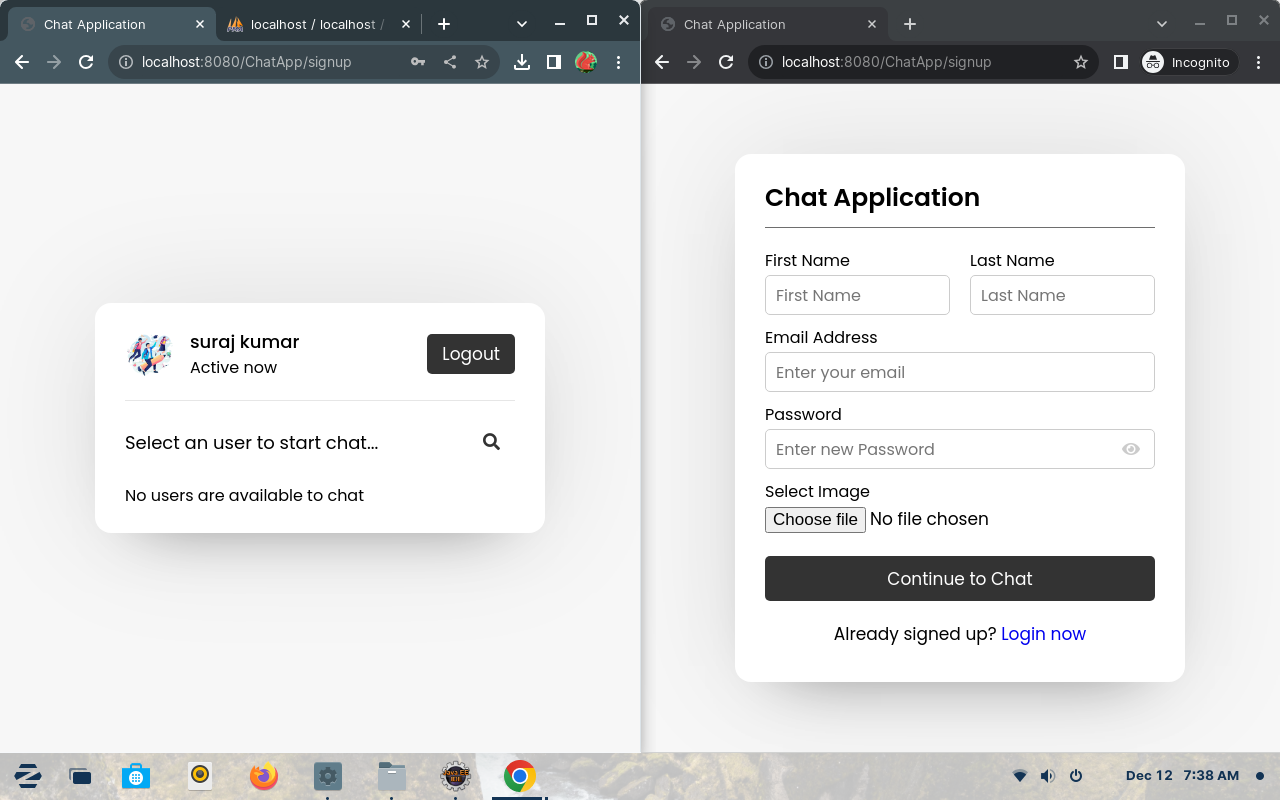
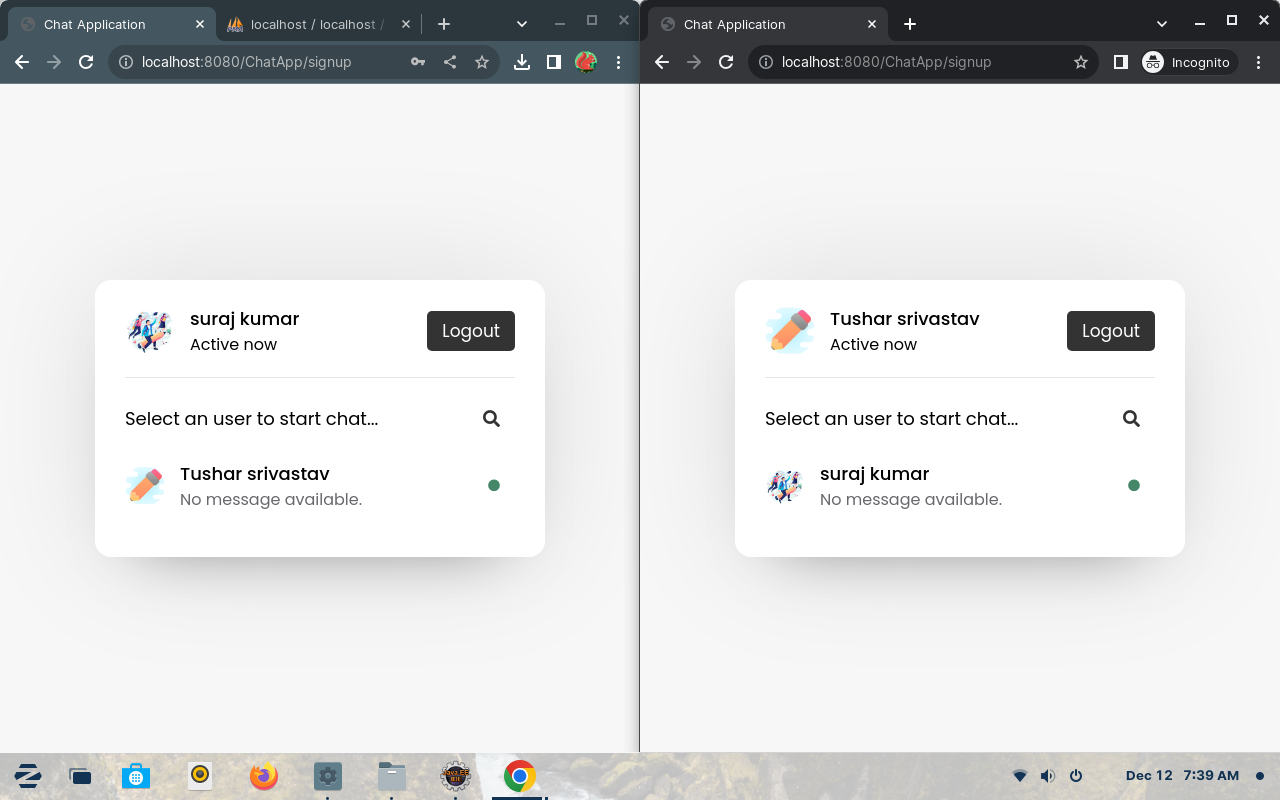
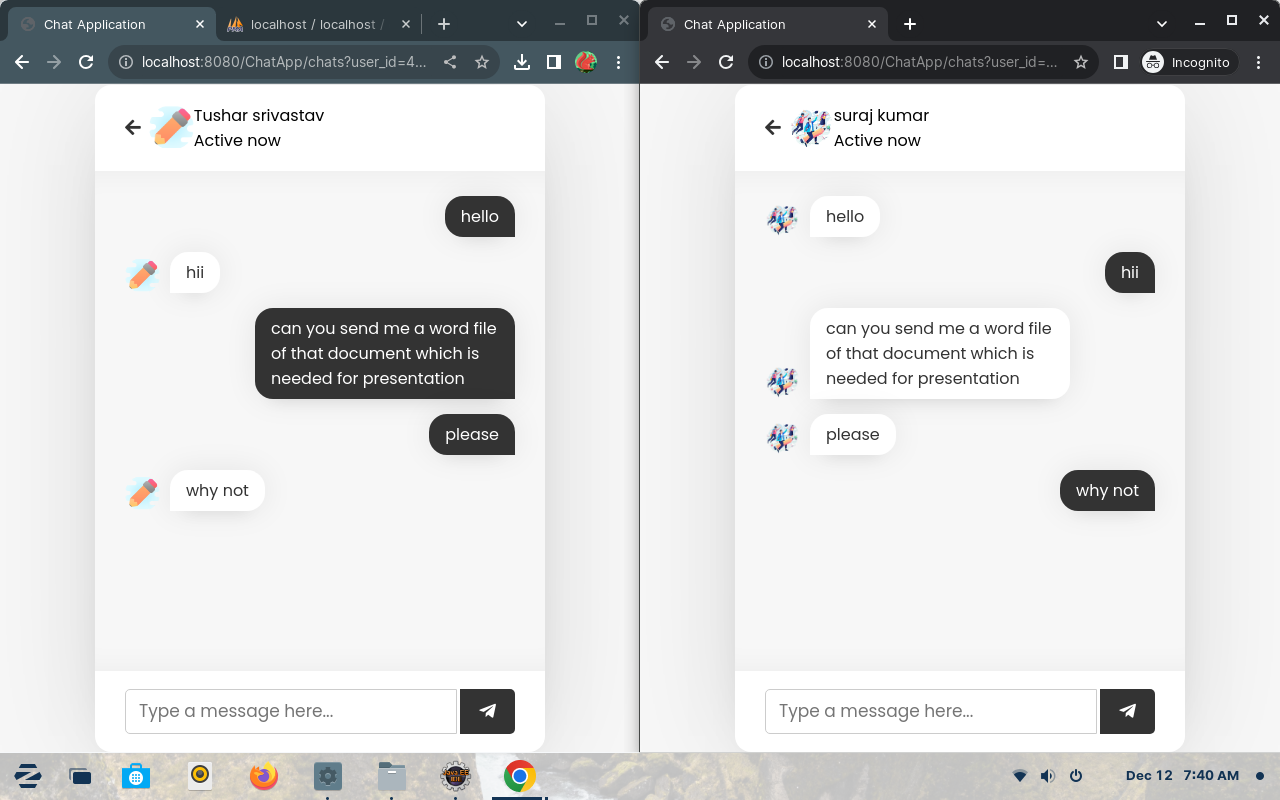
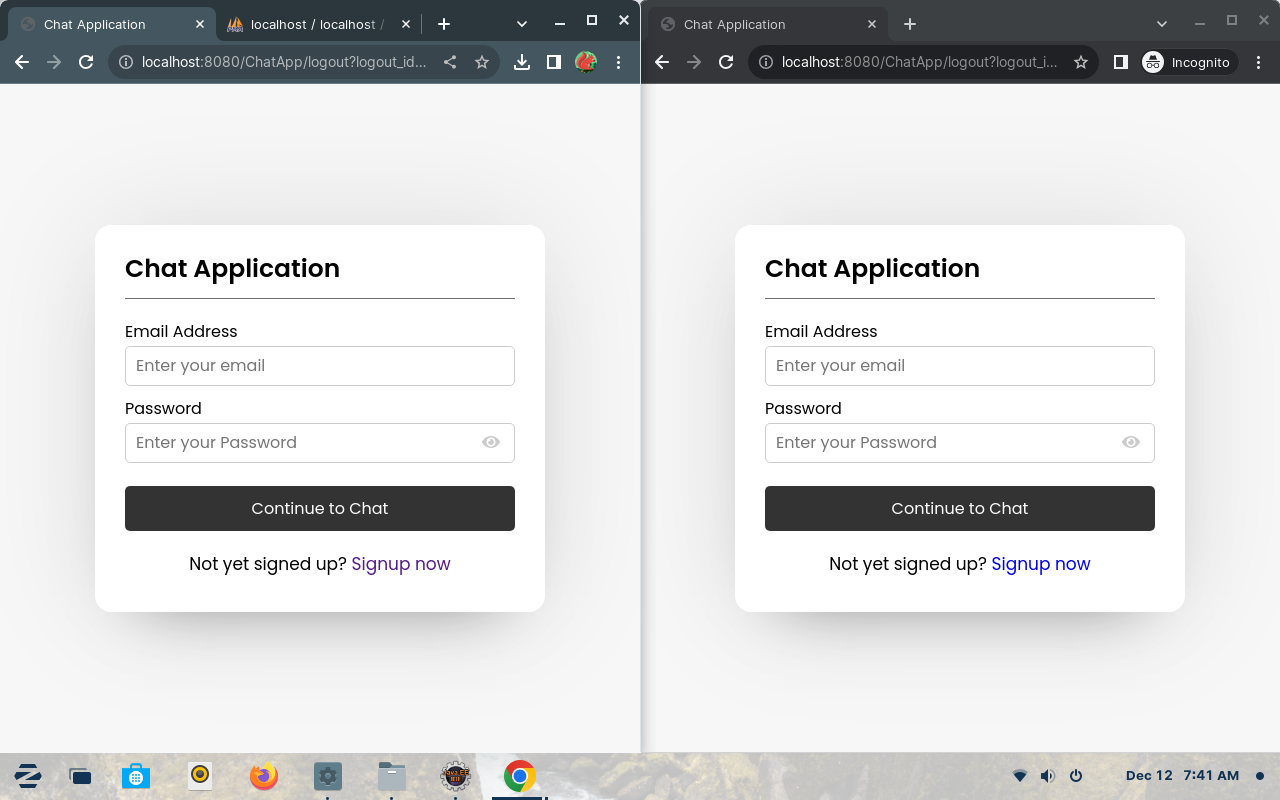
Чтобы запустить это приложение, вам нужно настроить этот проект на своей Ee Ide, вот как это сделать:
Шаг-1: После загрузки вы должны сохранить этот проект в своем рабочем пространстве. Проверьте свое рабочее пространство от Eclipse также вы можете изменить свое рабочее пространство
File-> SwitchWorkspace-> Другое и выберите свою рабочую область.
Stop-2: Загрузите инструменты веб-разработки в свою Eclipse IDE.
Перейдите в Help-> Eclipse Marketplace-> на вкладке поиска вы можете найти поиск инструментов «Интернет» в области поиска и загрузить инструмент
Предполагается: Eclipse Enterprise Java и веб -разработчик инструменты 3.31
Или вы можете скачать любого, кто поддерживает Сервлет, JSP и другие, упомянутые выше.
Шаг-3: Скачать Apache Tomcat Server Убедитесь, что вы используете Tomcat 10 и выше. Вы можете скачать официальный веб -сайт этой формы tomcat.apache.org, также расстегнуть его.
Шаг 4: настройка Tocat с Eclipse: Вы можете настроить Tomcat перейти к Windows-> Show Views-> Servers
Откроется новая вкладка, где расположена консоль, с именем сервера, нажмите на данную ссылку, чтобы добавить новый сервер-> выберите свою компанию и версию сервера, которую вы включили, в моем случае это Apache-> Tomcat 10-> Нажмите на следующий-> Найдите каталог Apache Tomcat, который вы скачали на предыдущем шаге .-> Нажмите «Следующее, если таковые нажмите».
Шаг 5: Откройте свой проект в Eclipse: перейдите в File-> Open Project из File System-> Найдите свою рабочую область и выберите папку Project (WebChatapp)-> Нажмите ONER-> Finish
Шаг 6: Настройка базы данных: Для настройки базы данных вы можете использовать базу данных файлов/чат.sql. Используя phpmyAdmin = Если вы используете PHP MyAdmin, то Simple Leave Создайте новую базу данных с именем «Чат», а затем вы можете импортировать базу данных File/Chat.sql с вашей вкладки импорта.
Использование клиента или Workbench Command Line MySQL - вы можете просто запустить заданные запросы для создания настройки базы данных:
Создание базы данных:
CREATE DATABASE chat ;Использование базы данных:
USE chat;Создание таблицы для сообщений:
 CREATE TABLE ` messages ` (
  ` msg_id ` int ( 20 ) NOT NULL AUTO_INCREMENT,
  ` incoming_msg_id ` varchar ( 255 ) NOT NULL ,
  ` outgoing_msg_id ` varchar ( 255 ) NOT NULL ,
  ` msg ` varchar ( 1000 ) NOT NULL ,
 PRIMARY KEY ( ` msg_id ` )) AUTO_INCREMENT = 100 ;
Создание таблицы для пользователей:
 CREATE TABLE ` users ` (
  ` user_id ` int ( 11 ) NOT NULL AUTO_INCREMENT,
  ` unique_id ` varchar ( 200 ) NOT NULL ,
  ` fname ` varchar ( 255 ) NOT NULL ,
  ` lname ` varchar ( 255 ) NOT NULL ,
  ` email ` varchar ( 255 ) NOT NULL ,
  ` password ` varchar ( 255 ) NOT NULL ,
  ` img ` varchar ( 400 ) NOT NULL ,
  ` status ` varchar ( 255 ) NOT NULL ,
 PRIMARY KEY ( ` msg_id ` )) AUTO_INCREMENT = 100 ;
Шаг-7: Теперь вы готовы запустить приложение: щелкните правой кнопкой мыши на Project (webChatapp)-> запустить AS-> Запустить на сервере.
Шаг 8: После запуска сервера вы можете получить доступ к приложению с помощью браузера: откройте браузер и найдите http: // localhost: 8080/Chatapp/
Шаг 9: Я надеюсь, что это поможет вам.
Приглашаются запросы. Для серьезных изменений, пожалуйста, сначала откройте проблему, чтобы обсудить, что вы хотели бы изменить.
Пожалуйста, обязательно обновите тесты по мере необходимости.







