webChatApp
1.0.0

Um aplicativo de bate -papo baseado na Web criado em Java usando servlet, JSP, MySQL, CSS, JavaScript. Precisa de pelo menos o servidor da Web Apache Tomcat 10 para ser executado.
Você pode conversar com seus amigos se implantar isso. Caso contrário, você pode usar um banco de dados remoto, depois de adicionar tabelas no banco de dados, você pode simplesmente distribuir este aplicativo com seus amigos usando arquivos de guerra.
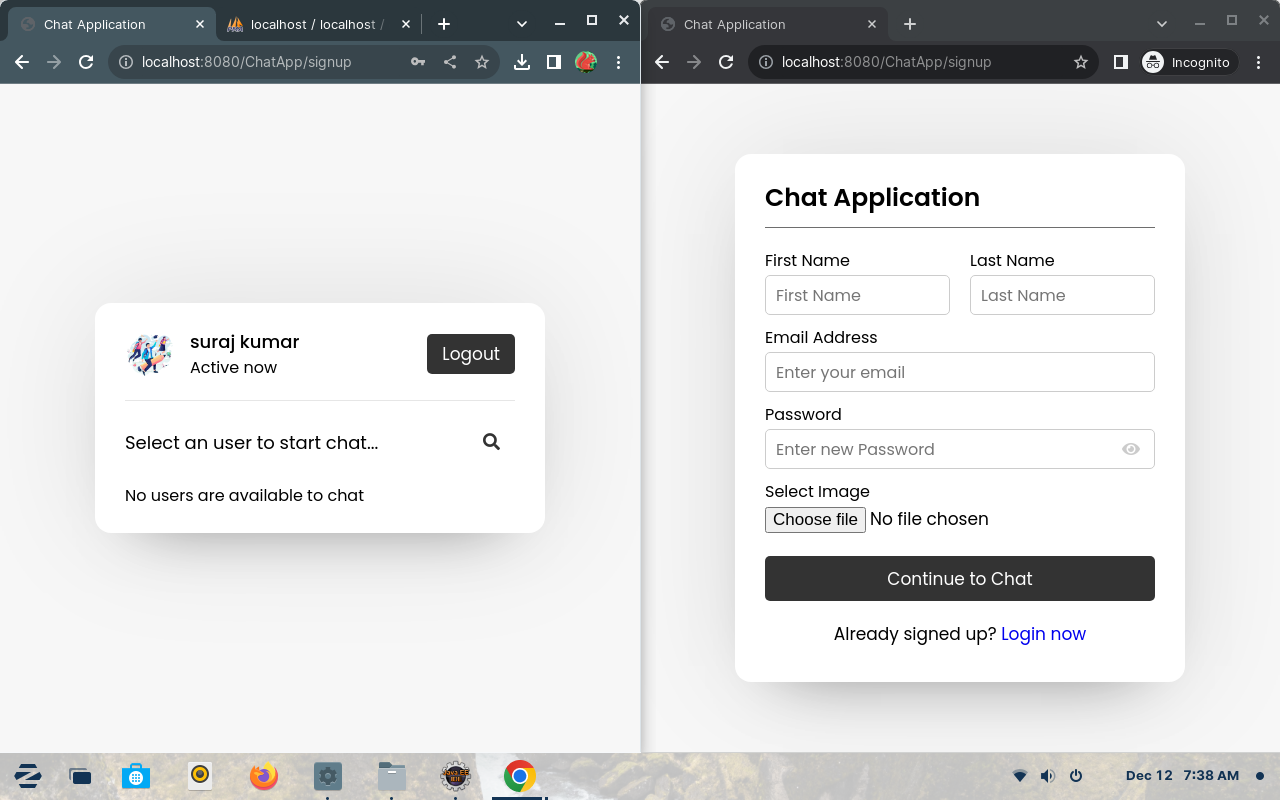
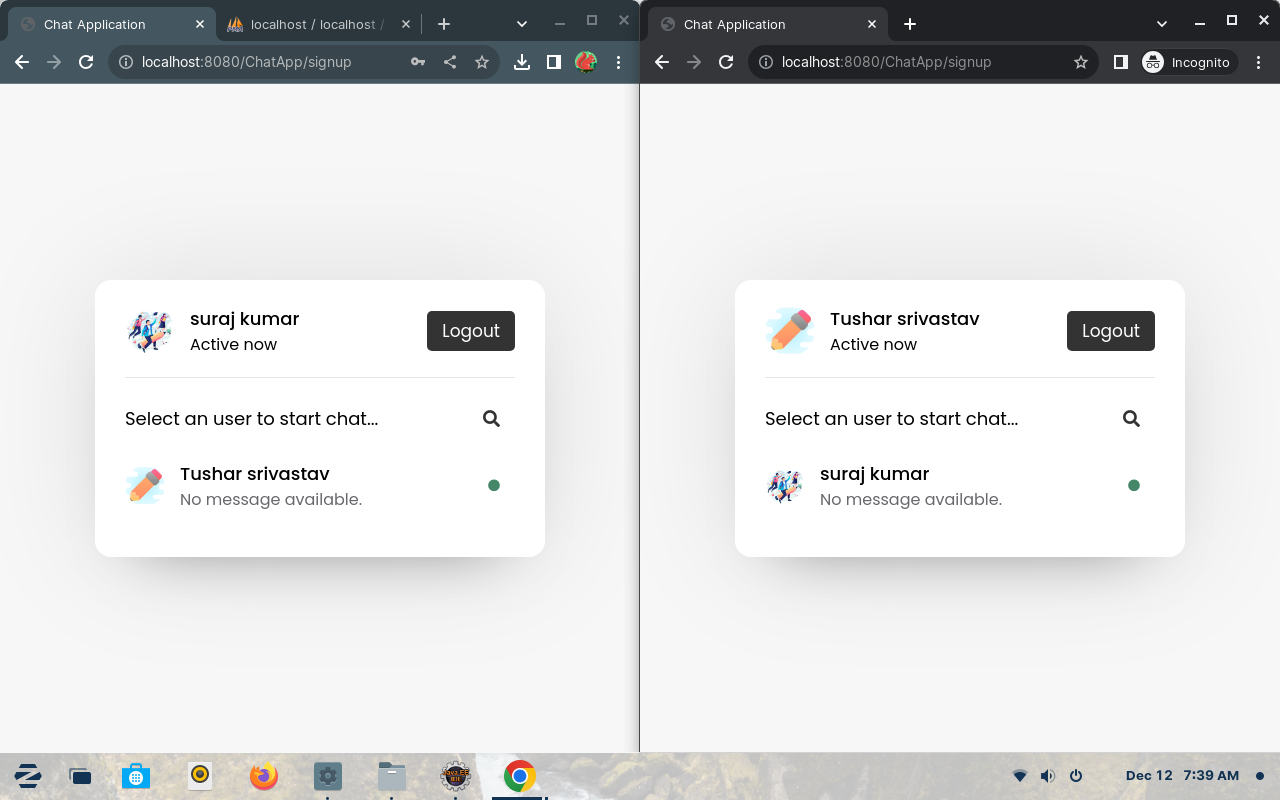
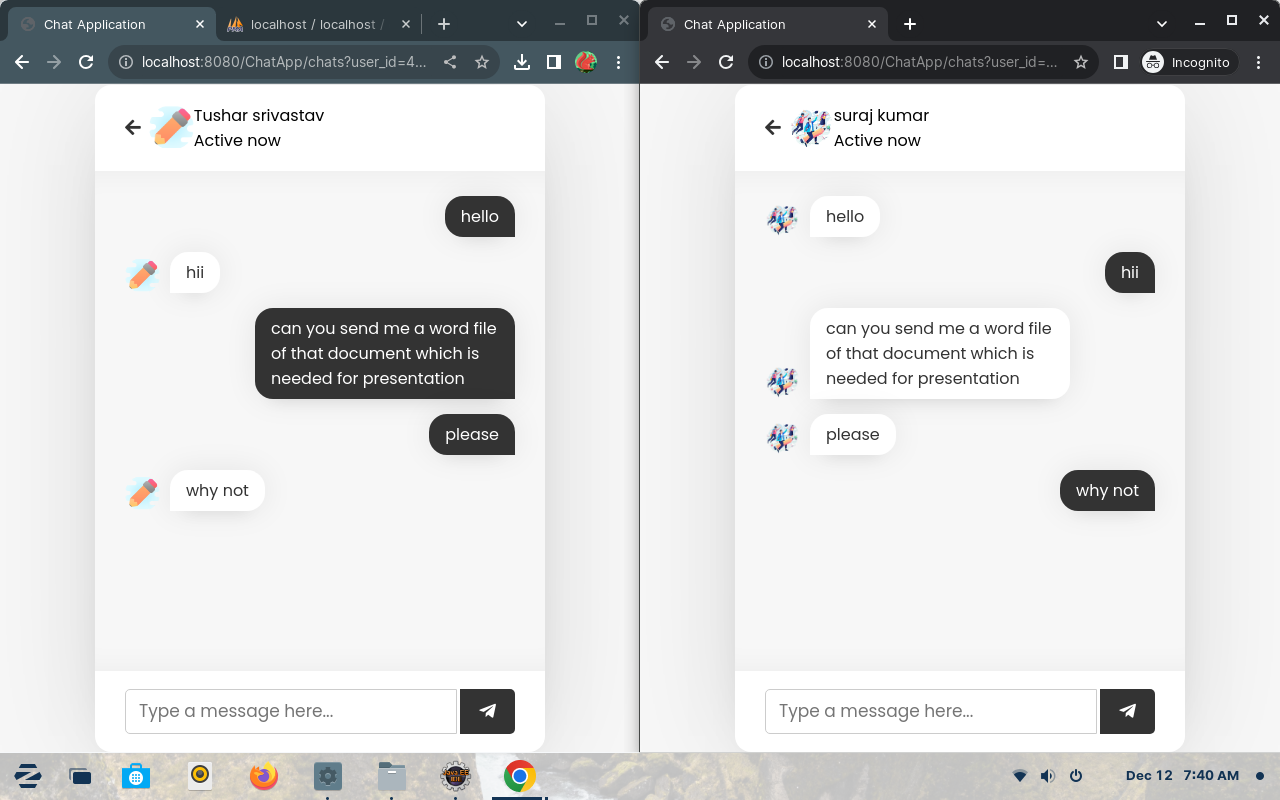
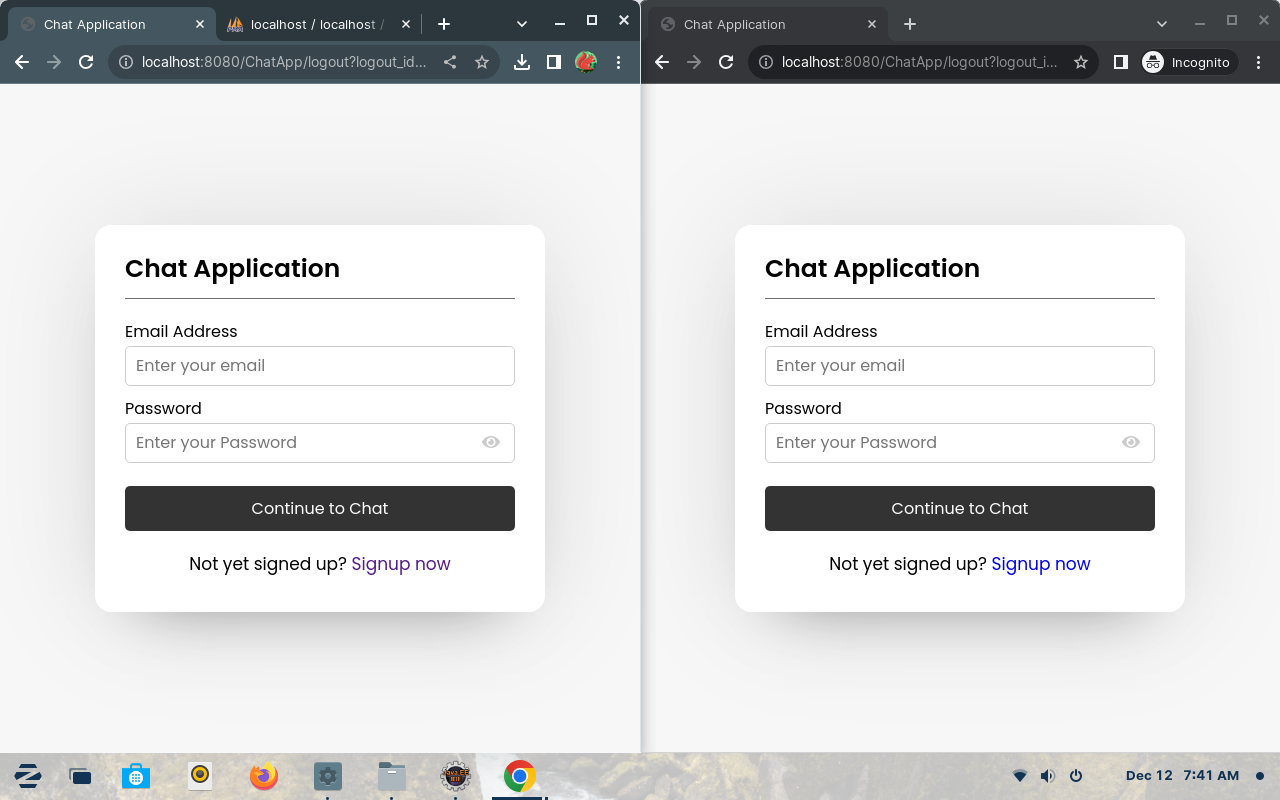
Para executar este aplicativo, você precisa configurar este projeto no seu eclipse ee aqui é como fazer isso:
Etapa 1: Após o download, você deve manter este projeto em seu espaço de trabalho. Verifique seu espaço de trabalho do eclipse também pode alterar seu espaço de trabalho por
Arquivo-> SwitchWorkspace-> Outros e escolha seu espaço de trabalho.
Stop-2: Baixe as ferramentas de desenvolvimento da Web no seu Eclipse IDE.
Vá para Help-> Eclipse Marketplace-> Na guia Pesquisar, você pode pesquisar ferramentas pesquisar 'web' na área de pesquisa e baixar a ferramenta
Sugerido é: Eclipse Enterprise Java e Web Developer Tools 3.31
Ou você pode fazer o download de quem suporta servlet, jsp e outros mencionados acima.
Etapa 3: Baixe o Apache Tomcat Server Certifique-se de usar o TomCat 10 e acima. Você pode baixar este formulário site oficial Tomcat.apache.org, também descompacte.
Etapa 4: Configure o TOCAT com Eclipse: você pode configurar o tomcat, vá para Windows-> Show Views-> Servidores
Uma nova guia será aberta onde o console está localizado, com o nome do servidor, clique no link fornecido para adicionar novo servidor-> Escolha sua empresa e versão do servidor que você se intalou; no meu caso, este é o Apache-> Tomcat 10-> Clique em Avançar-> Localize o diretório Tomcat Apache que você baixou na etapa anterior .-> Pressione a seguir, se disponível, de outra forma, clique no final.
Etapa 5: Abra seu projeto no eclipse: vá para o arquivo-> Abrir projeto do sistema de arquivos-> Localize seu espaço de trabalho e selecione a pasta Project (WebChatapp)-> Clique em Abrir-> Finalizar
Etapa 6: Configuração do banco de dados: Para configurar seu banco de dados, você pode usar o banco de dados de arquivo/chat.sql. Usando phpmyadmin = se você estiver usando o php myAdmin, simplyy, crie um novo banco de dados com o nome de 'bate -papo' e, em seguida, poderá importar o banco de dados de arquivo/chat.sql da sua guia Importar.
Usando o MySQL Command Line Client ou Workbench - você pode executar simples as consultas fornecidas para criar sua configuração de banco de dados:
Criando um banco de dados:
CREATE DATABASE chat ;Usando o banco de dados:
USE chat;Criando uma tabela para mensagens:
 CREATE TABLE ` messages ` (
  ` msg_id ` int ( 20 ) NOT NULL AUTO_INCREMENT,
  ` incoming_msg_id ` varchar ( 255 ) NOT NULL ,
  ` outgoing_msg_id ` varchar ( 255 ) NOT NULL ,
  ` msg ` varchar ( 1000 ) NOT NULL ,
 PRIMARY KEY ( ` msg_id ` )) AUTO_INCREMENT = 100 ;
Criando uma tabela para usuários:
 CREATE TABLE ` users ` (
  ` user_id ` int ( 11 ) NOT NULL AUTO_INCREMENT,
  ` unique_id ` varchar ( 200 ) NOT NULL ,
  ` fname ` varchar ( 255 ) NOT NULL ,
  ` lname ` varchar ( 255 ) NOT NULL ,
  ` email ` varchar ( 255 ) NOT NULL ,
  ` password ` varchar ( 255 ) NOT NULL ,
  ` img ` varchar ( 400 ) NOT NULL ,
  ` status ` varchar ( 255 ) NOT NULL ,
 PRIMARY KEY ( ` msg_id ` )) AUTO_INCREMENT = 100 ;
Etapa 7: Agora você está pronto para executar o aplicativo: Clique com o botão direito do mouse no Project (WebChatapp)-> Execute as-> Execute no servidor-> Pode perguntar quais aplicativos você deseja executar escolher WebChatapp e terminar
Etapa 8: Depois de iniciar o servidor, você pode acessar o aplicativo pelo seu navegador: abra seu navegador e pesquise http: // localhost: 8080/chatpp/
Etapa 9: Espero que isso seja útil para você.
Solicitações de tração são bem -vindas. Para grandes mudanças, abra um problema primeiro para discutir o que você gostaria de mudar.
Certifique -se de atualizar os testes conforme apropriado.







