webChatApp
1.0.0

Une application de chat basée sur le Web créée dans Java à l'aide de servlet, jsp, mysql, css, javascript. Il a besoin de l'exécution du serveur Web Apache Tomcat 10.
Vous pouvez discuter avec vos amis si vous déployez cela. Sinon, vous pouvez utiliser une base de données distante, une fois que vous avez ajouté des tables sur la base de données, vous pouvez simplement distribuer cette application avec vos amis en utilisant des fichiers de guerre.
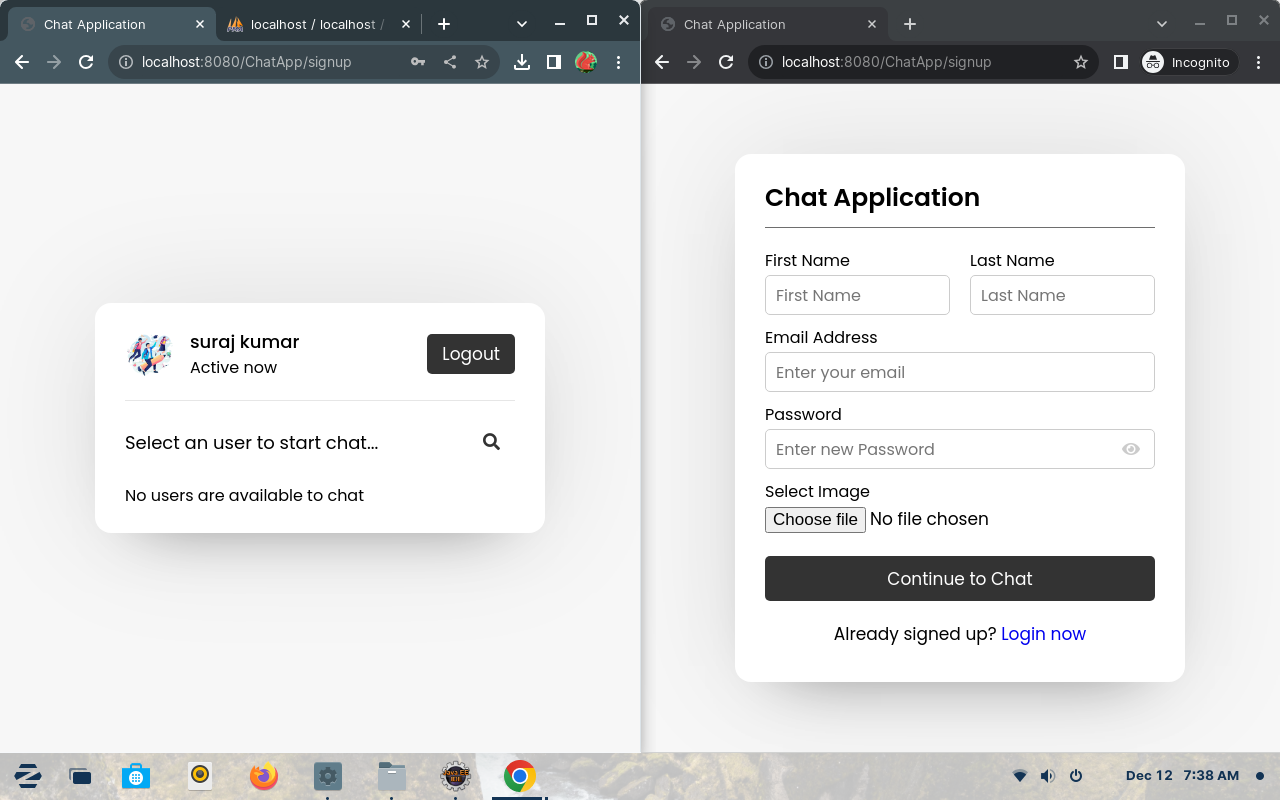
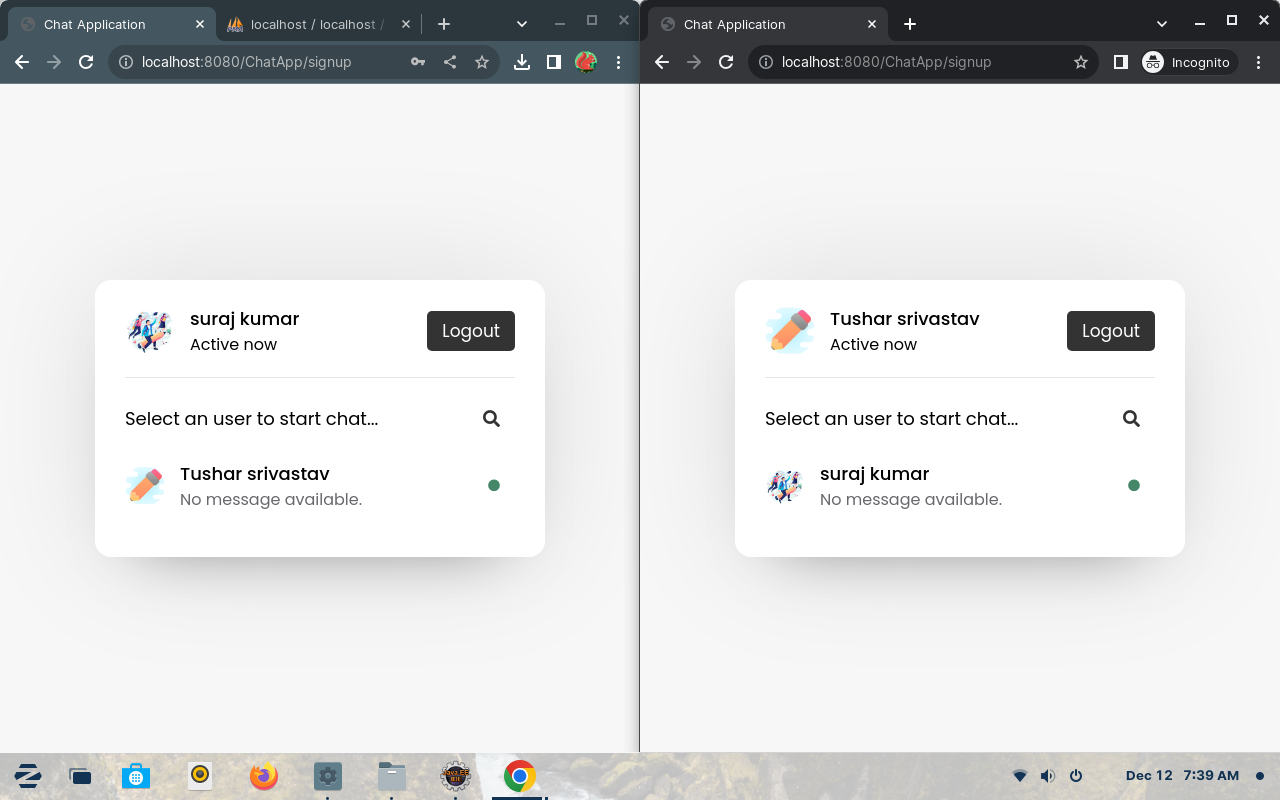
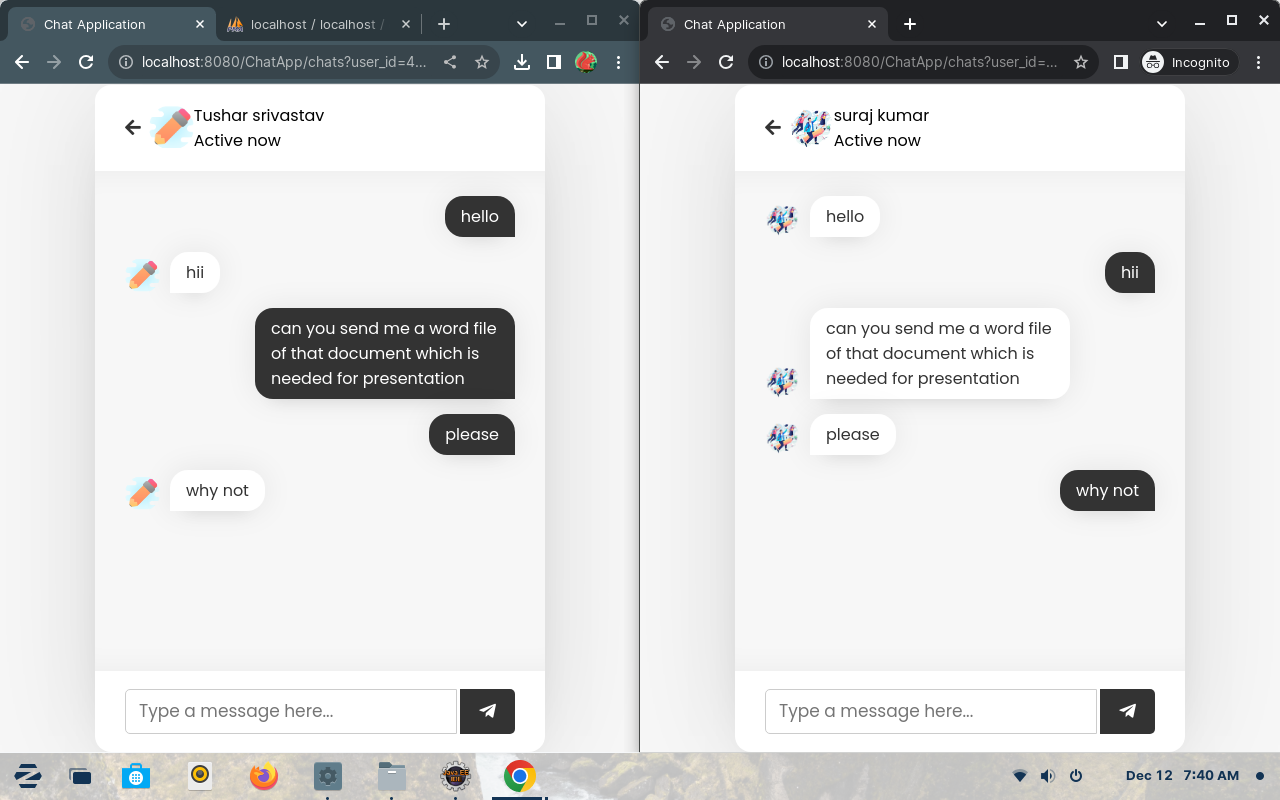
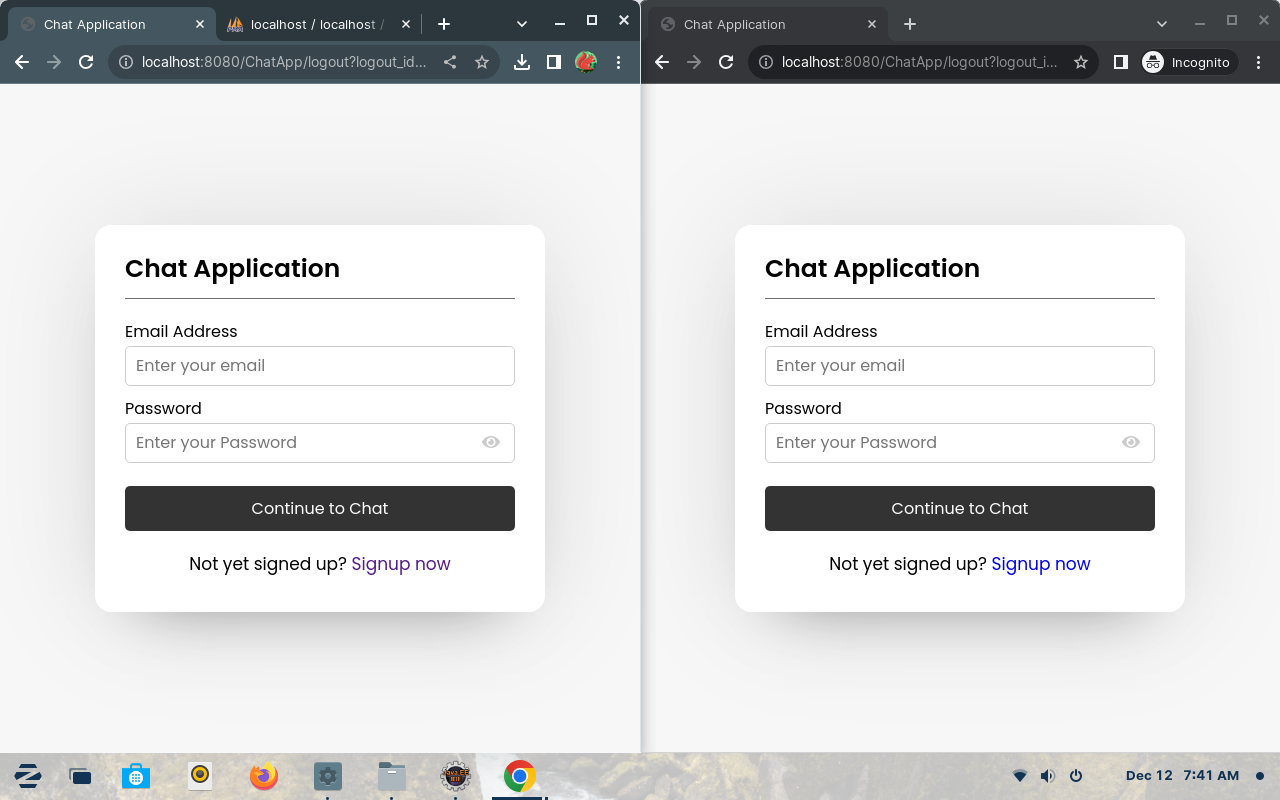
Pour exécuter cette application, vous devez configurer ce projet sur votre ee ee ide, voici comment procéder:
Étape 1: Après le téléchargement, vous devez conserver ce projet sur votre espace de travail. Vérifiez votre espace de travail à partir de l'éclipse également que vous pouvez changer votre espace de travail par
File-> switchworkspace-> Autre et choisissez votre espace de travail.
STOP-2: Téléchargez les outils de développement Web dans votre IDE Eclipse.
Accédez à Help-> Eclipse Marketplace-> Sur l'onglet Recherche, vous pouvez rechercher des outils Search 'Web' sur la zone de recherche et télécharger l'outil
suggéré est: Eclipse Enterprise Java et les outils de développeur Web 3.31
Ou vous pouvez télécharger quiconque prend en charge le servlet, le jsp et d'autres mentionnés ci-dessus.
Étape 3: Téléchargez le serveur Apache Tomcat Assurez-vous d'utiliser Tomcat 10 et plus. Vous pouvez télécharger ce formulaire le site officiel Tomcat.apache.org, également dézip.
Étape 4: Configuration de TOCAT avec Eclipse: Vous pouvez configurer Tomcat allez à Windows-> Afficher les vues-> serveurs
Un nouvel onglet s'ouvrira là où la console située, avec le nom du serveur, cliquez sur le lien donné pour ajouter un nouveau serveur -> Choisissez votre entreprise et votre version du serveur que vous avez intallé, dans mon cas, c'est apache-> Tomcat 10 -> Cliquez sur Suivant-> Localiser le répertoire Apache Tomcat que vous avez téléchargé à l'étape précédente .-> Appuyez sur Suivant si disponible, autrement, cliquez sur Terminer.
Étape 5: Ouvrez votre projet dans Eclipse: allez dans Fichier-> Ouvrir le projet dans le système de fichiers-> Localisez votre espace de travail et sélectionnez le dossier Project (WebChatApp) -> Cliquez sur Ouvrir -> Terminer
Étape 6: Configuration de la base de données: Pour configurer votre base de données, vous pouvez utiliser la base de données de fichiers / chat.sql. Utilisation de phpMyAdmin = Si vous utilisez PHP MyAdmin, alors Simpley créent une nouvelle base de données avec le nom de 'Chat', puis vous pouvez importer une base de données de fichiers / Chat.sql à partir de votre onglet d'importation.
Utilisation du client de ligne de commande MySQL ou Workbench - Vous pouvez exécuter simple les requêtes données pour créer votre configuration de base de données:
Création d'une base de données:
CREATE DATABASE chat ;Utilisation de la base de données:
USE chat;Création d'une table pour les messages:
 CREATE TABLE ` messages ` (
  ` msg_id ` int ( 20 ) NOT NULL AUTO_INCREMENT,
  ` incoming_msg_id ` varchar ( 255 ) NOT NULL ,
  ` outgoing_msg_id ` varchar ( 255 ) NOT NULL ,
  ` msg ` varchar ( 1000 ) NOT NULL ,
 PRIMARY KEY ( ` msg_id ` )) AUTO_INCREMENT = 100 ;
Création d'une table pour les utilisateurs:
 CREATE TABLE ` users ` (
  ` user_id ` int ( 11 ) NOT NULL AUTO_INCREMENT,
  ` unique_id ` varchar ( 200 ) NOT NULL ,
  ` fname ` varchar ( 255 ) NOT NULL ,
  ` lname ` varchar ( 255 ) NOT NULL ,
  ` email ` varchar ( 255 ) NOT NULL ,
  ` password ` varchar ( 255 ) NOT NULL ,
  ` img ` varchar ( 400 ) NOT NULL ,
  ` status ` varchar ( 255 ) NOT NULL ,
 PRIMARY KEY ( ` msg_id ` )) AUTO_INCREMENT = 100 ;
Étape 7: Vous êtes maintenant prêt à exécuter l'application: cliquez avec le bouton droit sur le projet (WebChatApp) -> Exécutez As-> Exécuter sur Server-> Il peut vous demander quelles applications vous souhaitez exécuter Choisissez WebChatApp et terminer
Étape 8: Après avoir démarré le serveur, vous pouvez accéder à l'application par votre navigateur: ouvrez votre navigateur et recherchez http: // localhost: 8080 / chatapp /
Étape 9: J'espère que cela vous sera utile.
Les demandes de traction sont les bienvenues. Pour les changements majeurs, veuillez d'abord ouvrir un problème pour discuter de ce que vous souhaitez changer.
Assurez-vous de mettre à jour les tests, le cas échéant.







