webChatApp
1.0.0

Servlet, JSP, MySQL, CSS, JavaScript를 사용하여 Java에서 생성 된 웹 기반 채팅 응용 프로그램. 실행하려면 Apache Tomcat 10 웹 서버가 필요합니다.
배포되면 친구와 채팅 할 수 있습니다. 그렇지 않으면 원격 데이터베이스를 사용할 수 있습니다. 데이터베이스에 테이블을 추가하면 전쟁 파일을 사용 하여이 응용 프로그램을 친구와 멀리 할 수 있습니다.
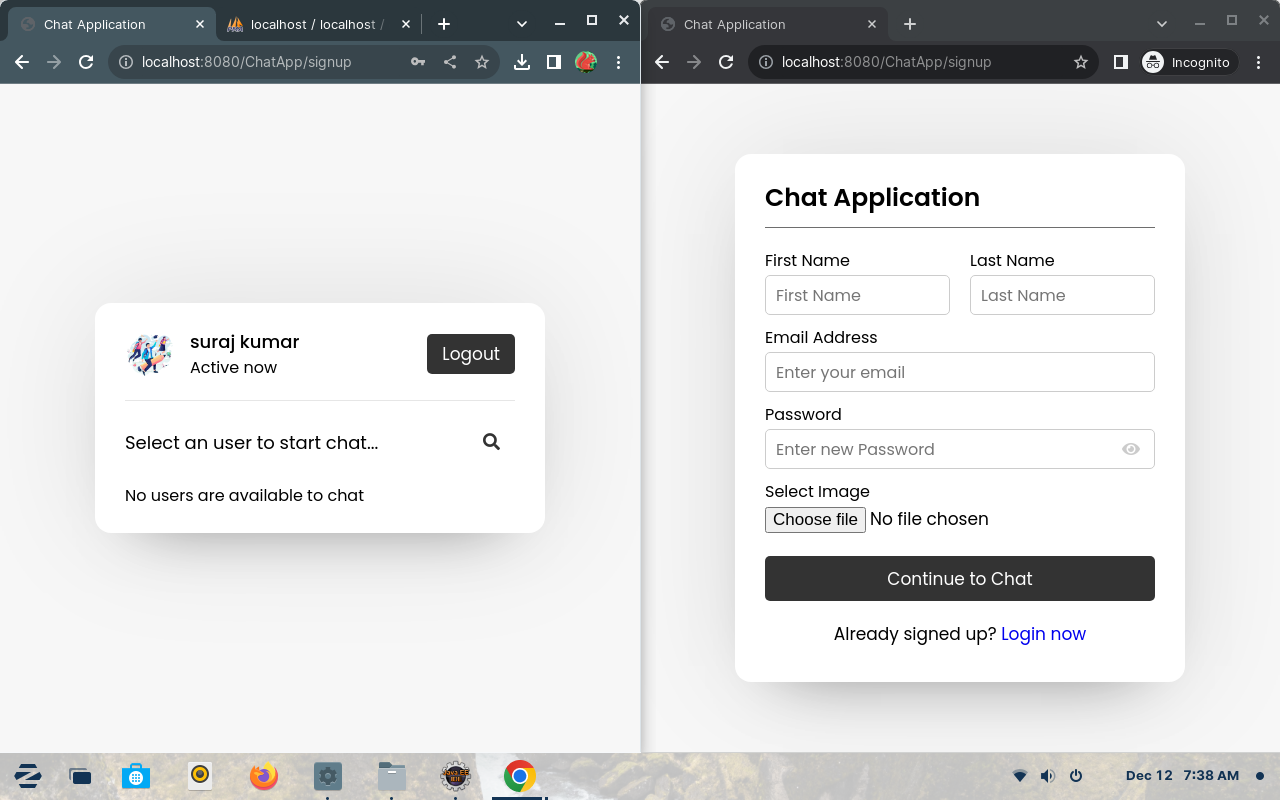
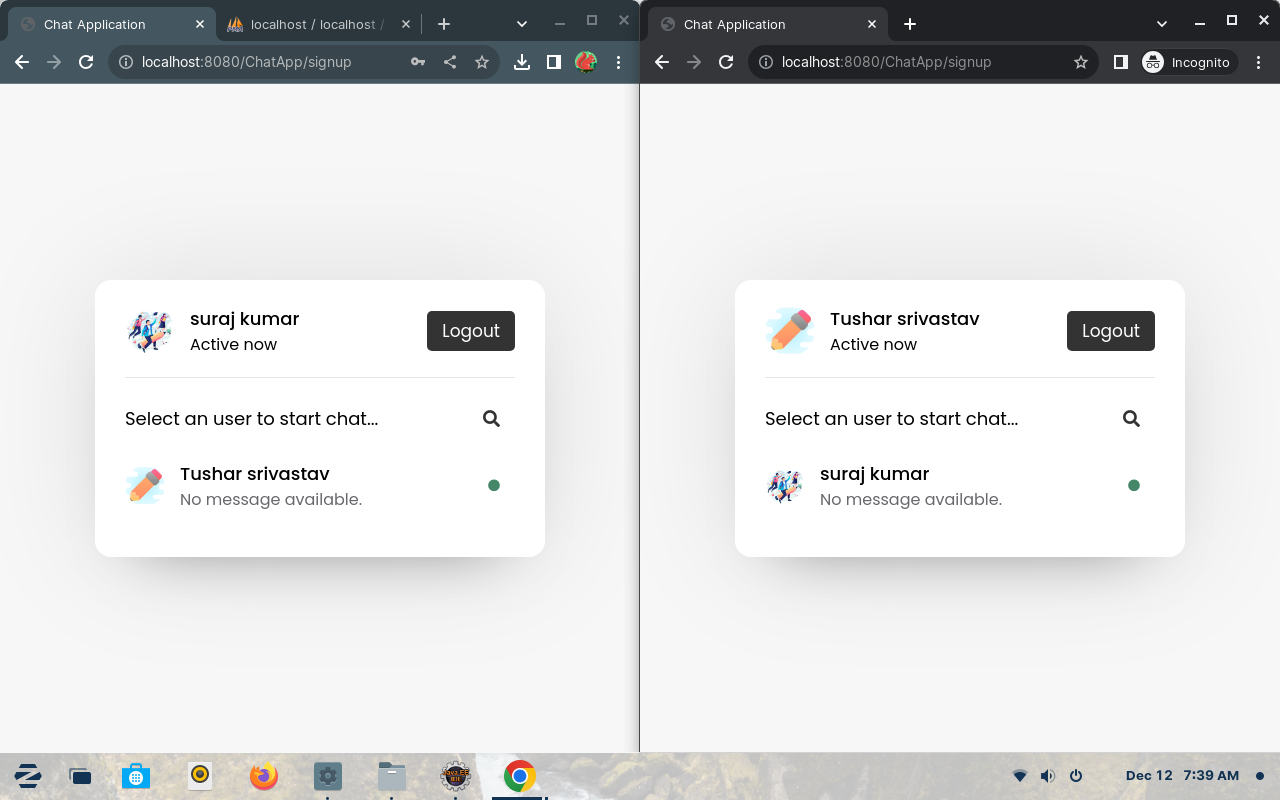
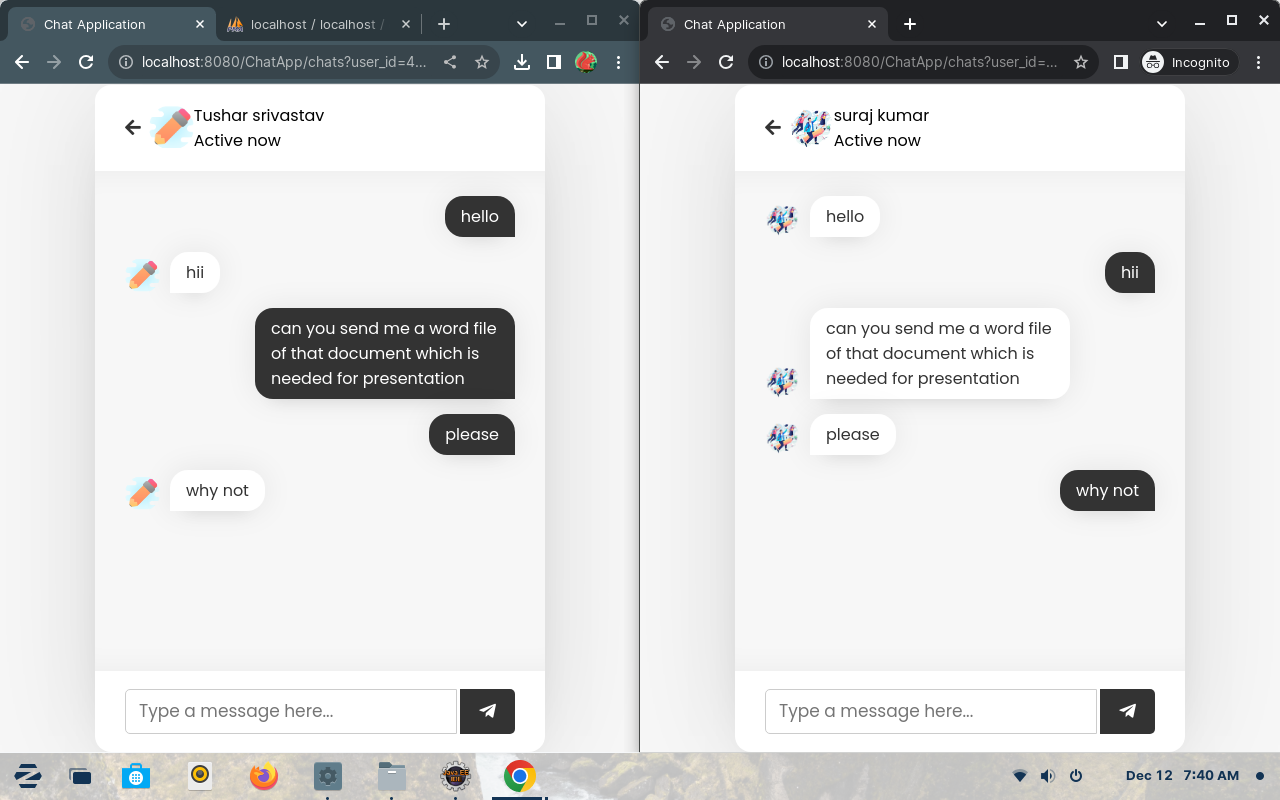
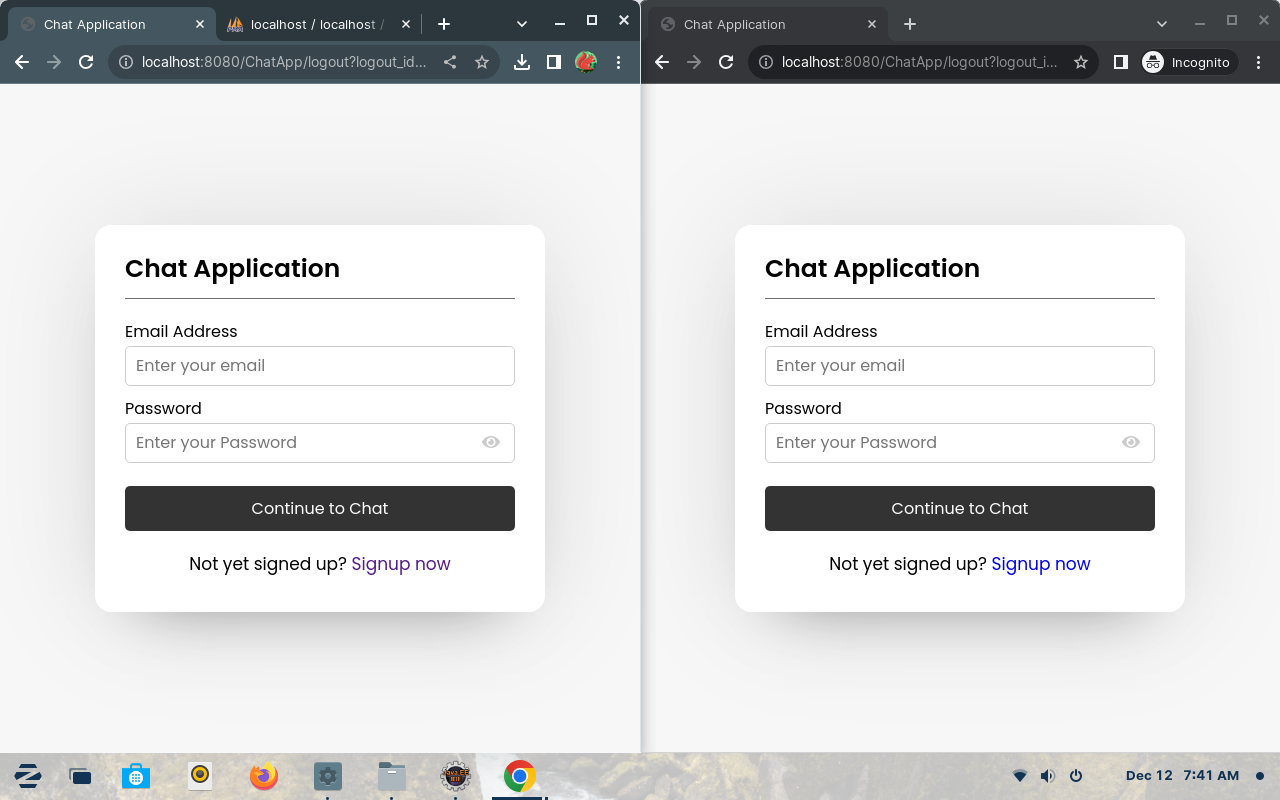
이 응용 프로그램을 실행하려면 Eclipse ee 에이 프로젝트를 설정해야합니다.
1 단계 : 다운로드 후이 프로젝트를 작업 공간에 보관해야합니다. Eclipse에서 작업 공간을 확인하십시오. 또한 작업 영역을 변경할 수 있습니다.
파일-> switchworkspace-> 기타 및 작업 공간을 선택하십시오.
STOP-2 : Eclipse IDE에서 웹 개발 도구를 다운로드하십시오.
도움말-> Eclipse Marketplace-> 검색 탭에서 검색 영역에서 도구 검색 '웹'을 검색하고 도구를 다운로드 할 수 있습니다.
제안 된 것은 : Eclipse Enterprise Java 및 Web Developer Tools 3.31
또는 위에서 언급 한 Servlet, JSP 및 다른 사람들을 지원하는 사람을 다운로드 할 수 있습니다.
3 단계 : Apache Tomcat Server 다운로드 Tomcat 10 이상을 사용해야합니다. 이 양식 공식 웹 사이트 Tomcat.apache.org를 다운로드 할 수 있습니다.
STEP-4 : ECLIPSE로 TOCAT 설정 : Tomcat을 설정할 수 있습니다.
새 탭이 서버 이름을 사용하여 주어진 링크를 클릭하여 새 서버를 클릭 하여 새로운 탭이 열립니다 .-> 회사 및 서버 버전을 선택하십시오. 내 경우에는 Apache-> Tomcat 10-> 다음 단계에서 다운로드 한 Apache Tomcat 디렉토리 찾기.
5 단계 : Eclipse에서 프로젝트를 엽니 다 : 파일> 파일> 프로젝트 개방으로 이동-> 작업 영역을 찾아서 프로젝트를 선택하고 (WebChatApp) 폴더를 선택하십시오-> 열기를 클릭하십시오-> 마무리.
6 단계 : 데이터베이스 설정 : 데이터베이스를 설정하려면 파일 데이터베이스/chat.sql을 사용할 수 있습니다. phpmyadmin = php myadmin을 사용하는 경우 Simpley는 'Chat'이라는 이름의 새 데이터베이스를 만들고 가져 오기 탭에서 파일 데이터베이스/chat.sql을 가져올 수 있습니다.
MySQL 명령 줄 클라이언트 또는 워크 벤치 사용 - 주어진 쿼리를 간단하게 실행하여 데이터베이스 설정을 만들 수 있습니다.
데이터베이스 만들기 :
CREATE DATABASE chat ;데이터베이스 사용 :
USE chat;메시지 테이블 만들기 :
 CREATE TABLE ` messages ` (
  ` msg_id ` int ( 20 ) NOT NULL AUTO_INCREMENT,
  ` incoming_msg_id ` varchar ( 255 ) NOT NULL ,
  ` outgoing_msg_id ` varchar ( 255 ) NOT NULL ,
  ` msg ` varchar ( 1000 ) NOT NULL ,
 PRIMARY KEY ( ` msg_id ` )) AUTO_INCREMENT = 100 ;
사용자를위한 테이블 만들기 :
 CREATE TABLE ` users ` (
  ` user_id ` int ( 11 ) NOT NULL AUTO_INCREMENT,
  ` unique_id ` varchar ( 200 ) NOT NULL ,
  ` fname ` varchar ( 255 ) NOT NULL ,
  ` lname ` varchar ( 255 ) NOT NULL ,
  ` email ` varchar ( 255 ) NOT NULL ,
  ` password ` varchar ( 255 ) NOT NULL ,
  ` img ` varchar ( 400 ) NOT NULL ,
  ` status ` varchar ( 255 ) NOT NULL ,
 PRIMARY KEY ( ` msg_id ` )) AUTO_INCREMENT = 100 ;
Step-7 : 이제 응용 프로그램을 실행할 준비가되었습니다 : 프로젝트를 마우스 오른쪽 버튼으로 클릭하십시오 (WebChatApp)-> 서버에서 실행-> run re-> webchatapp을 선택하고 마무리하려는 응용 프로그램을 묻습니다.
STEP-8 : 서버를 시작한 후 브라우저에서 응용 프로그램에 액세스 할 수 있습니다. 브라우저를 열고 http : // localhost : 8080/chatapp/를 검색 할 수 있습니다.
9 단계 : 이것이 당신에게 도움이되기를 바랍니다.
풀 요청을 환영합니다. 주요 변경 사항을 위해 먼저 문제를 열어 변경하고 싶은 것을 논의하십시오.
테스트를 적절하게 업데이트하십시오.







