webChatApp
1.0.0

Una aplicación de chat basada en la web creada en Java usando Servlet, JSP, MySQL, CSS, JavaScript. Necesita al menos el servidor web Apache Tomcat 10 para ejecutar.
Puedes chatear con tus amigos si implementa esto. De lo contrario, puede usar una base de datos remota, una vez que agregue tablas en la base de datos, simplemente puede distuentar esta aplicación con sus amigos utilizando archivos de guerra.
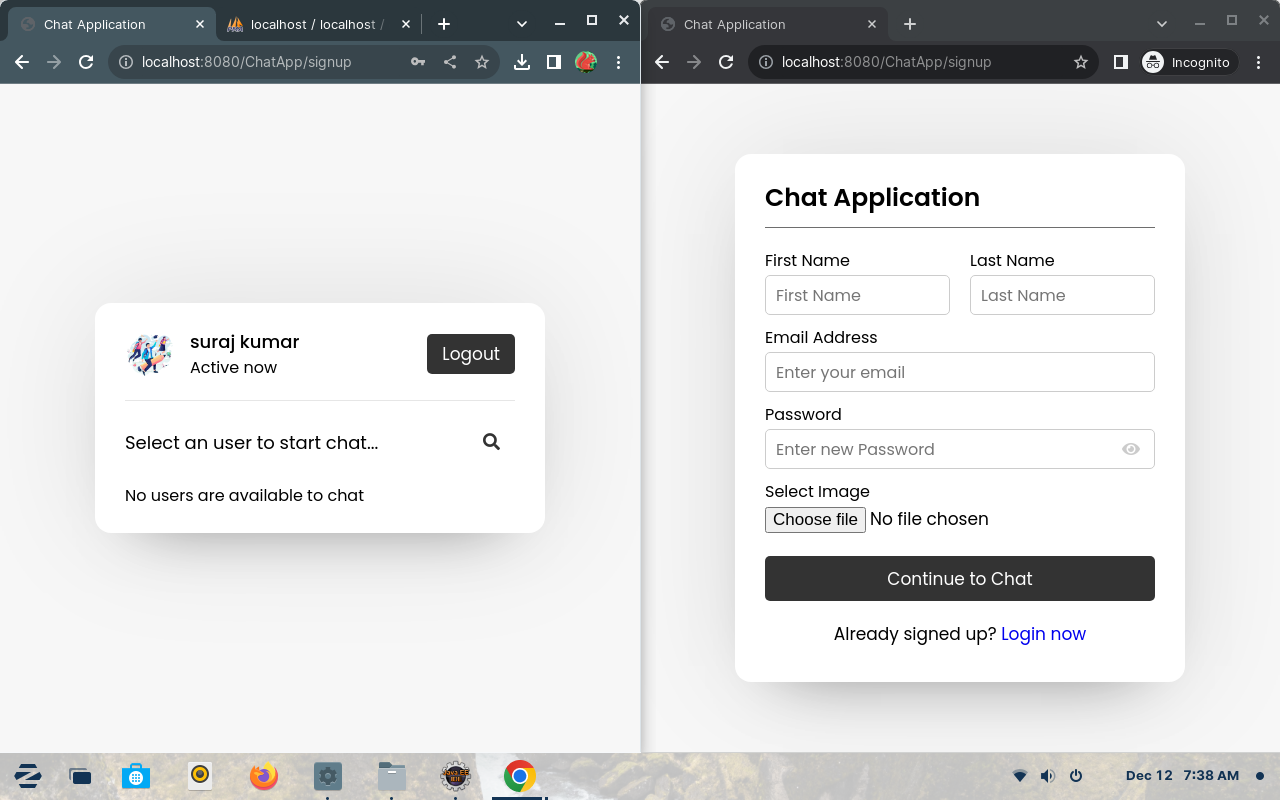
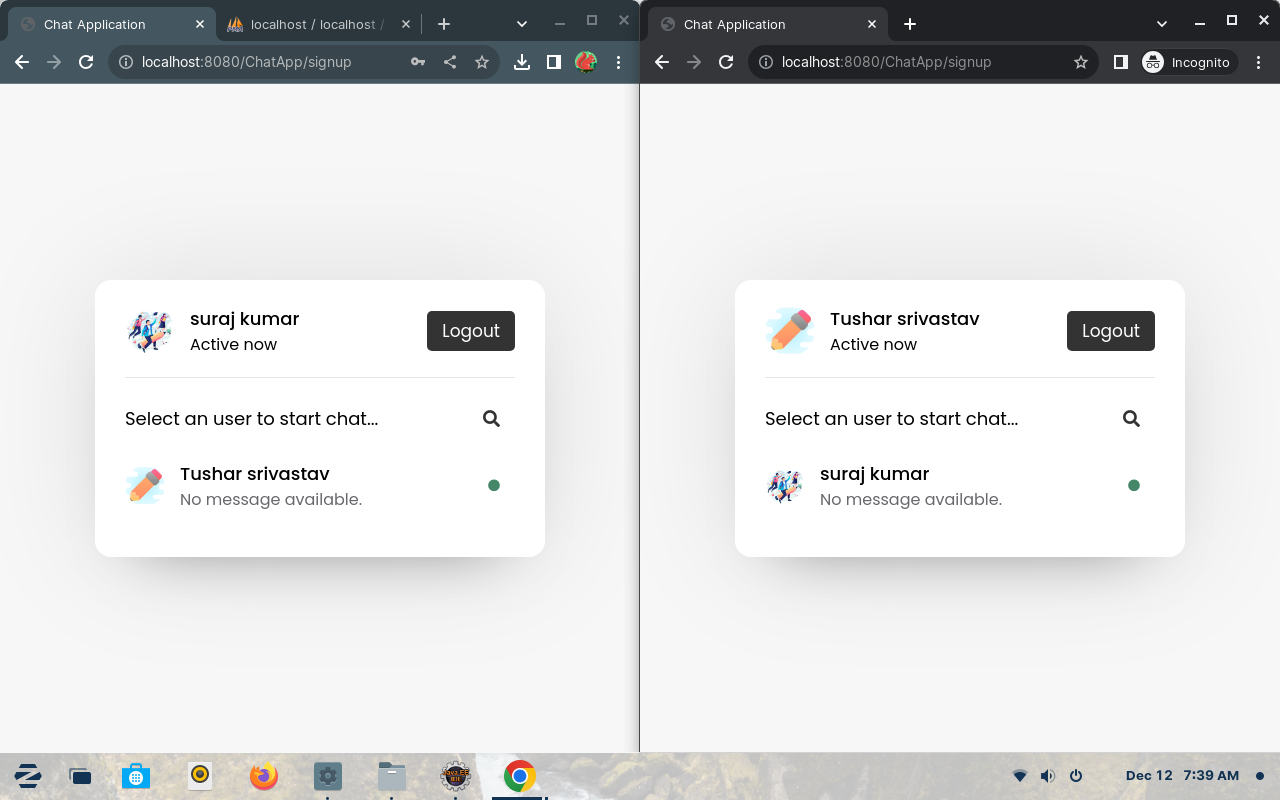
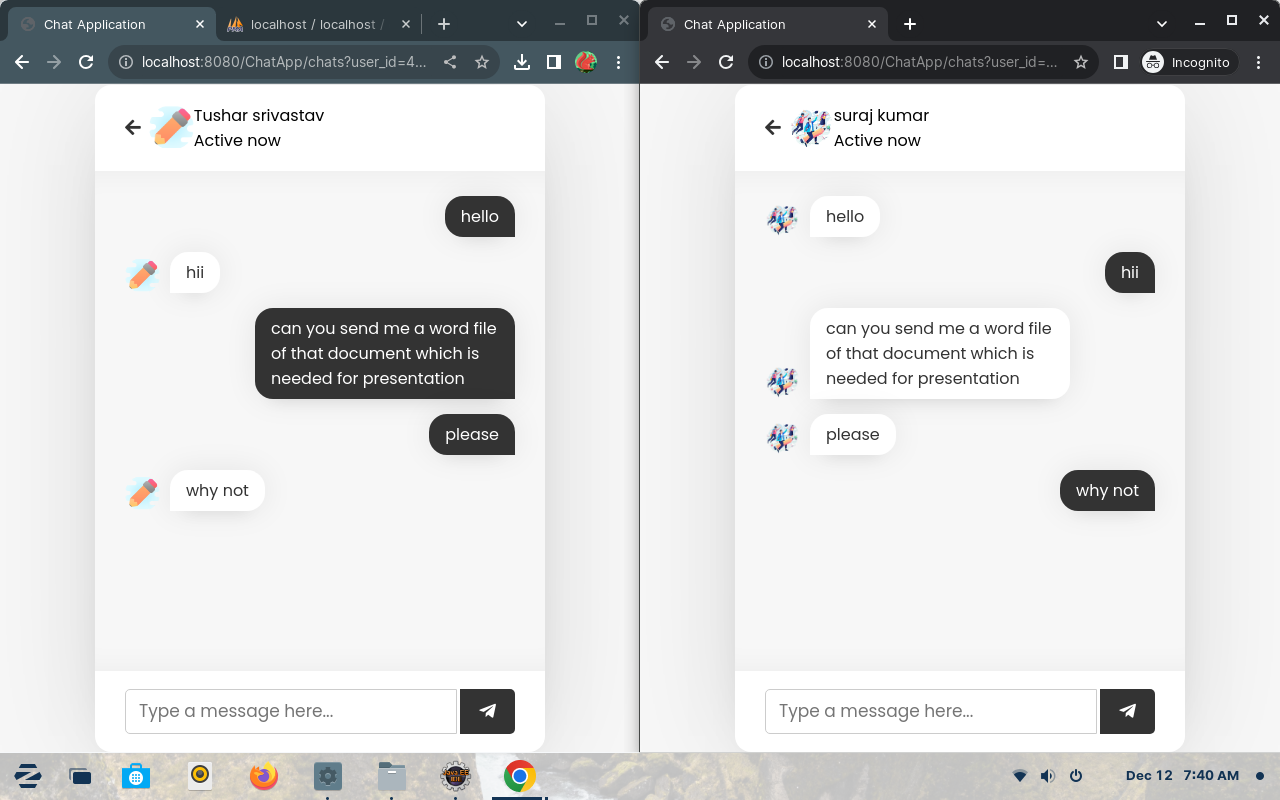
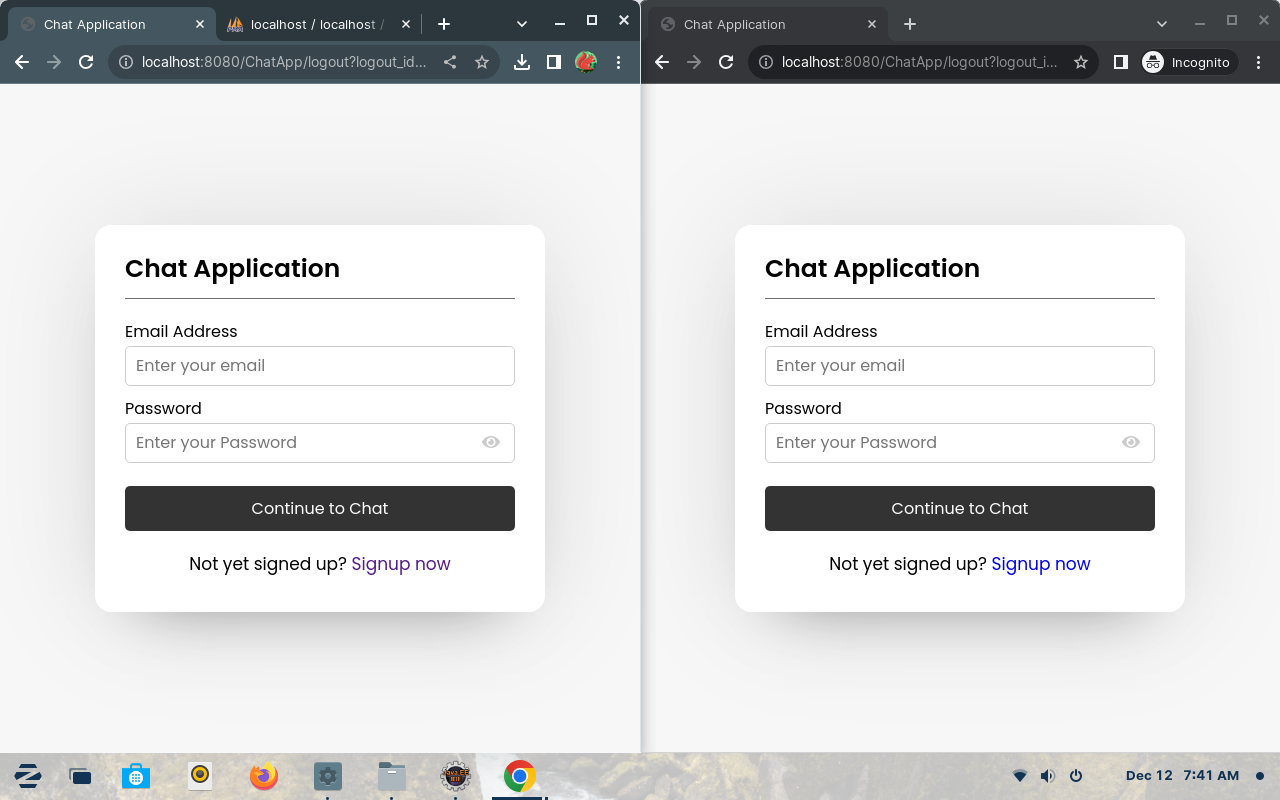
Para ejecutar esta aplicación, debe configurar este proyecto en su Eclipse EE IDE aquí es cómo hacerlo:
Paso 1: Después de descargar, debe mantener este proyecto en su espacio de trabajo. Revise su espacio de trabajo desde Eclipse también puede cambiar su espacio de trabajo por
Archivo-> SwitchWorkSpace-> Otro y elija su espacio de trabajo.
Stop-2: Descargue las herramientas de desarrollo web en su Eclipse IDE.
Vaya a Help-> Eclipse Marketplace-> En la pestaña de búsqueda, puede buscar herramientas de búsqueda 'web' en el área de búsqueda y descargar la herramienta
sugerido es: Eclipse Enterprise Java y Web Developer Tools 3.31
O puede descargar a cualquiera que apoye a Servlet, JSP y otros mencionados anteriormente.
Paso 3: Descargue el servidor Apache Tomcat Asegúrese de usar Tomcat 10 y superior. Puede descargar este sitio web oficial de formulario Tomcat.apache.org, también descomponerlo.
Paso 4: Configurar ToCat con Eclipse: puede configurar Tomcat Vaya a Windows-> Mostrar vistas-> Servidores
Una nueva pestaña se abrirá donde se encuentra la consola, con el nombre del servidor, haga clic en el enlace dado para agregar un nuevo servidor-> Elija su empresa y la versión del servidor que intalló, en mi caso, esto es Apache-> Tomcat 10-> Haga clic en Next-> Localice el directorio de Apache Tomcat que descargó en el paso anterior .-> Presione el siguiente si está disponible en el final.
Paso 5: Abra su proyecto en Eclipse: vaya a Archivo-> Abra el proyecto desde el sistema de archivos-> Localice su espacio de trabajo y seleccione la carpeta Project (WebChatapp)-> Haga clic en Open-> Finalizar
Paso 6: Configuración de la base de datos: para configurar su base de datos puede usar la base de datos de archivos/chat.sql. Usando phpMyAdmin = si está utilizando PHP MyAdmin, entonces simplifica una nueva base de datos con el nombre de 'CHAT' y luego puede importar File Database/Chat.sql desde su pestaña Importar.
Uso del cliente de línea de comandos mySQL o Workbench: puede ejecutar las consultas dadas para crear la configuración de su base de datos:
Creación de una base de datos:
CREATE DATABASE chat ;Usando la base de datos:
USE chat;Creación de una tabla para mensajes:
 CREATE TABLE ` messages ` (
  ` msg_id ` int ( 20 ) NOT NULL AUTO_INCREMENT,
  ` incoming_msg_id ` varchar ( 255 ) NOT NULL ,
  ` outgoing_msg_id ` varchar ( 255 ) NOT NULL ,
  ` msg ` varchar ( 1000 ) NOT NULL ,
 PRIMARY KEY ( ` msg_id ` )) AUTO_INCREMENT = 100 ;
Creación de una tabla para usuarios:
 CREATE TABLE ` users ` (
  ` user_id ` int ( 11 ) NOT NULL AUTO_INCREMENT,
  ` unique_id ` varchar ( 200 ) NOT NULL ,
  ` fname ` varchar ( 255 ) NOT NULL ,
  ` lname ` varchar ( 255 ) NOT NULL ,
  ` email ` varchar ( 255 ) NOT NULL ,
  ` password ` varchar ( 255 ) NOT NULL ,
  ` img ` varchar ( 400 ) NOT NULL ,
  ` status ` varchar ( 255 ) NOT NULL ,
 PRIMARY KEY ( ` msg_id ` )) AUTO_INCREMENT = 100 ;
Paso 7: Ahora está listo para ejecutar la aplicación: haga clic derecho en el proyecto (webchatapp)-> ejecutar as-> ejecutar en servidor-> puede preguntarle qué aplicaciones desea ejecutar elige webchatapp y finalice
Paso 8: después de iniciar el servidor, puede acceder a la aplicación por su navegador: abra su navegador y busque http: // localhost: 8080/chatapp/
Paso 9: Espero que esto sea útil para ti.
Las solicitudes de extracción son bienvenidas. Para cambios importantes, abra primero un problema para discutir lo que le gustaría cambiar.
Asegúrese de actualizar las pruebas según corresponda.







