webChatApp
1.0.0

サーブレット、JSP、MySQL、CSS、JavaScriptを使用してJavaで作成されたWebベースのチャットアプリケーション。実行するには、少なくともApache Tomcat 10 Webサーバーが必要です。
これを展開すれば、友達とチャットできます。それ以外の場合は、リモートデータベースを使用できます。データベースにテーブルを追加すると、戦争ファイルを使用してこのアプリケーションを友人と誘導できます。
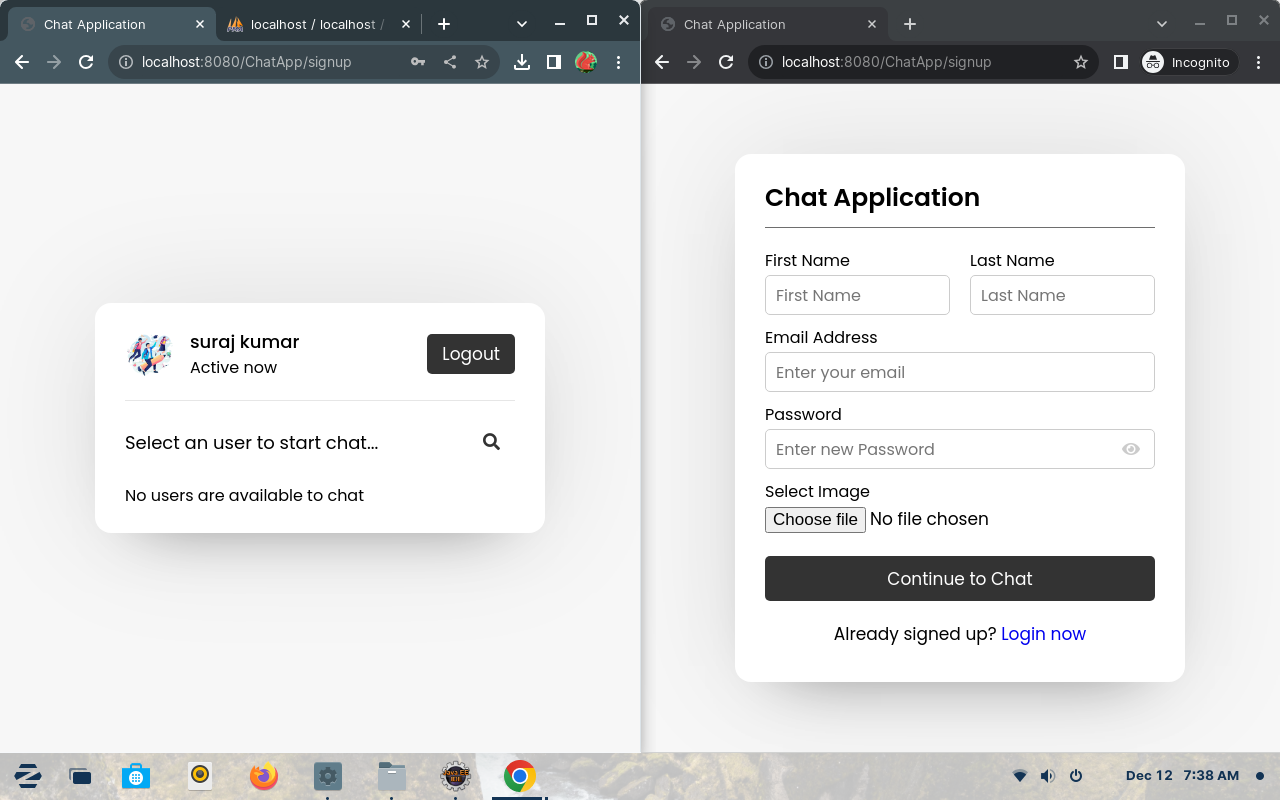
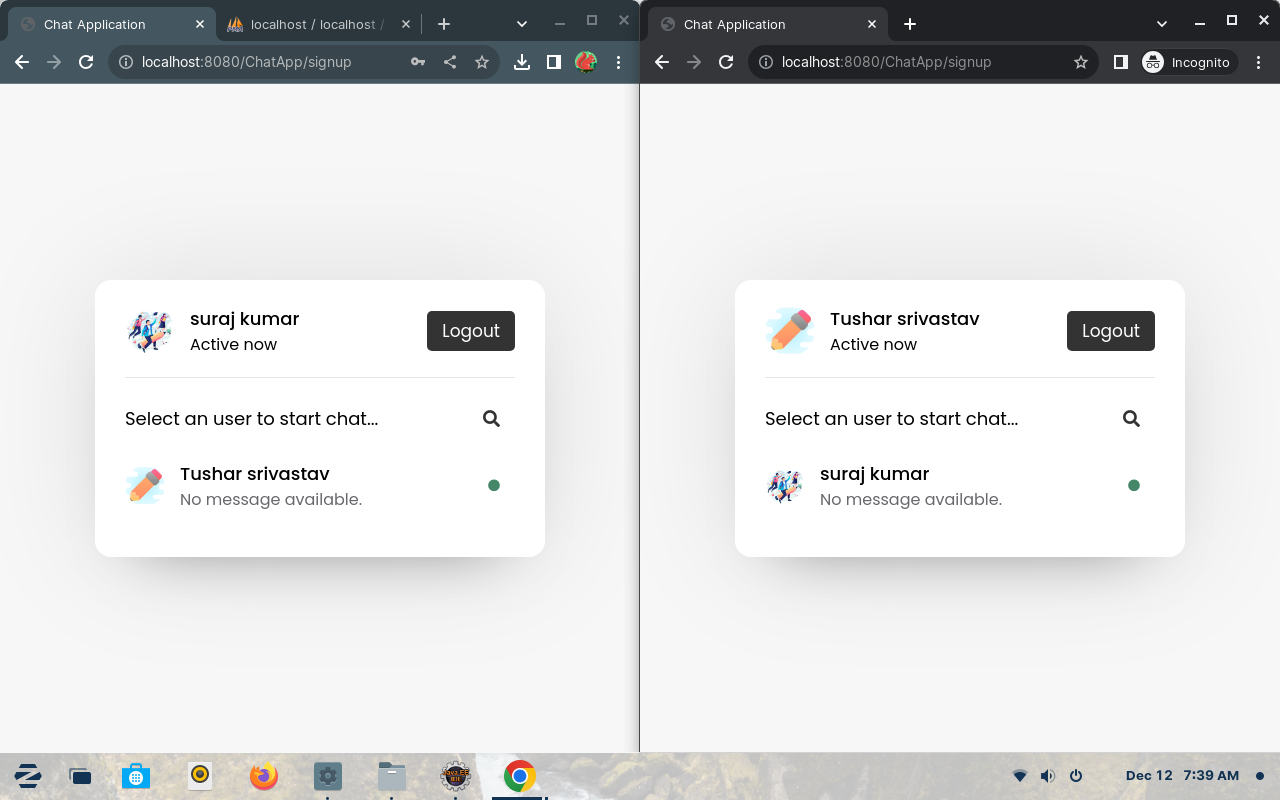
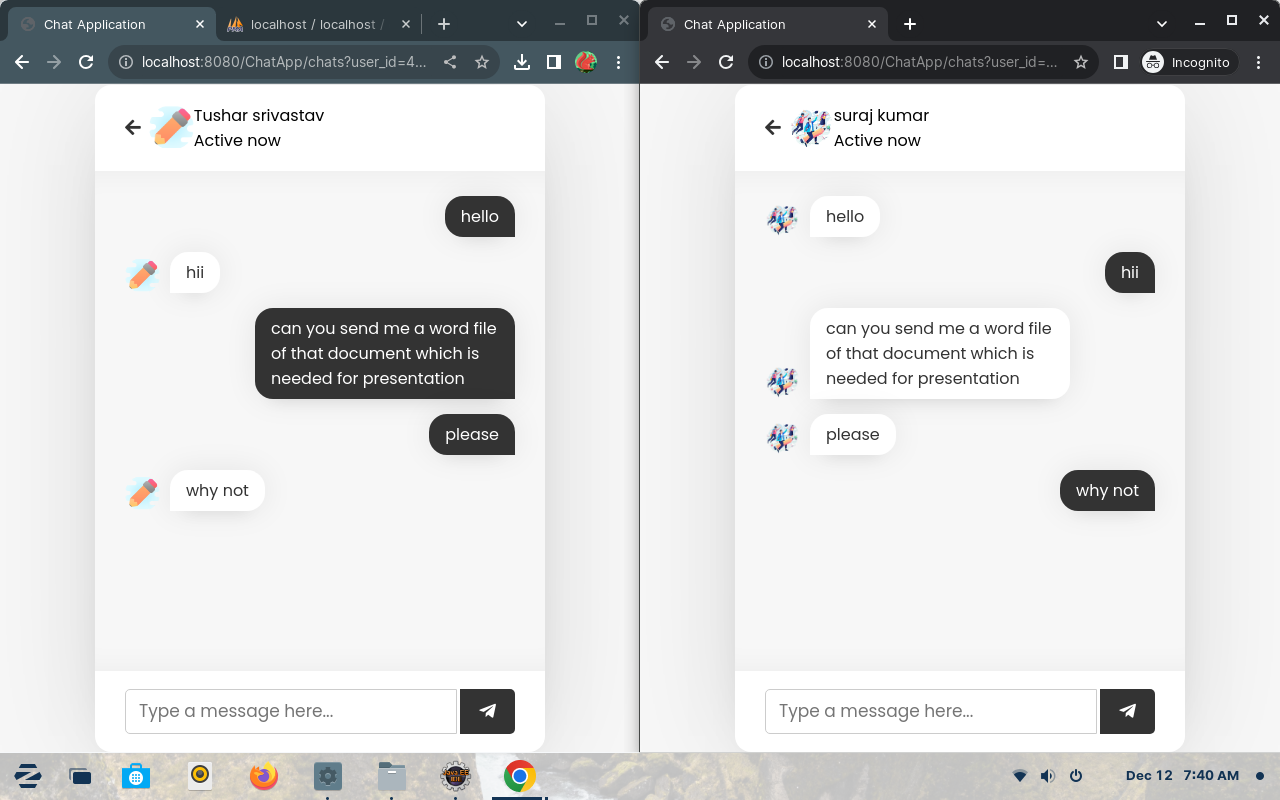
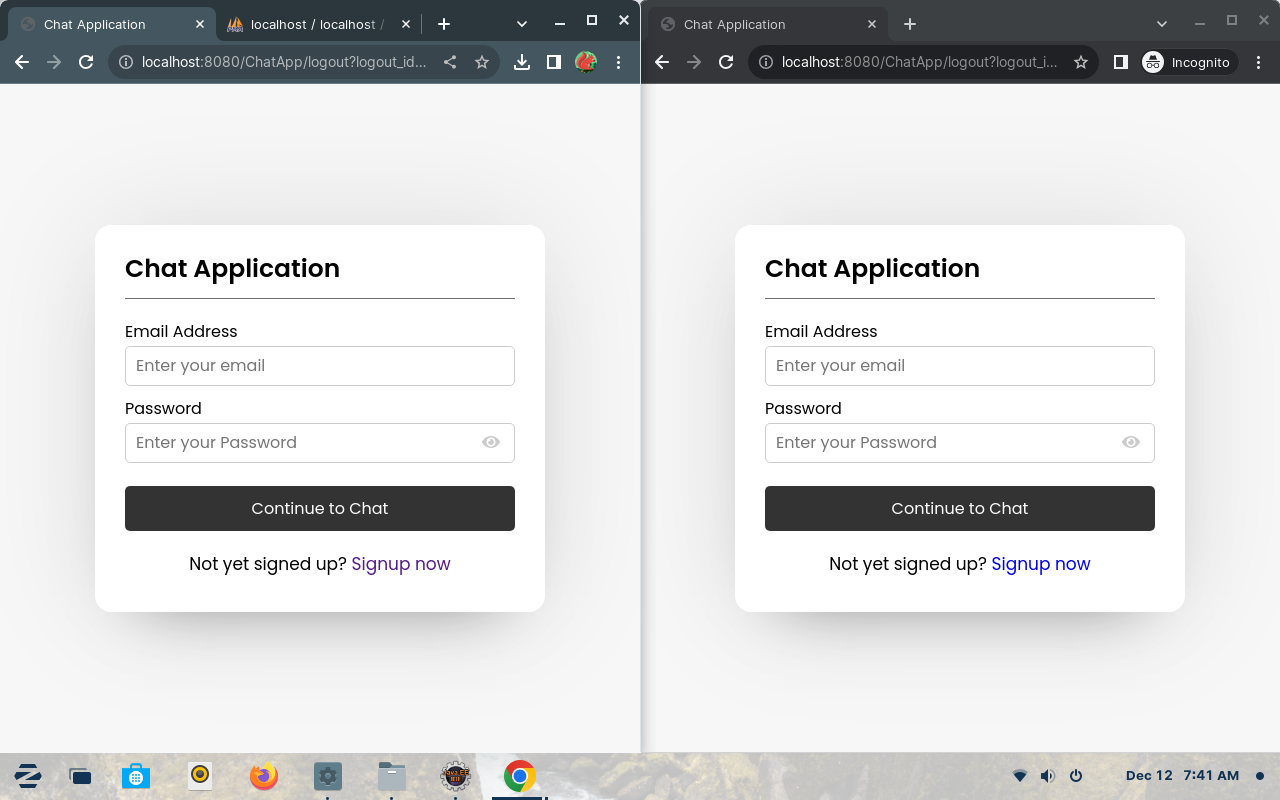
このアプリケーションを実行するには、このプロジェクトをEclipse Ee Ideで設定する必要があります。
ステップ1:ダウンロードした後、このプロジェクトをワークスペースに保管する必要があります。 Eclipseからのワークスペースを確認してください。また、ワークスペースを変更することもできます
file-> switchworkspace->その他を選択し、ワークスペースを選択します。
STOP-2: Eclipse IDEにWeb開発ツールをダウンロードします。
ヘルプに移動します - > Eclipse Marketplace-> [検索]タブで、検索領域で[Web]を検索するツールを検索して、ツールをダウンロードできます
提案されたものは次のとおりです: Eclipse Enterprise JavaおよびWeb開発者ツール3.31
または、上記のサーブレット、JSP、その他をサポートする人なら誰でもダウンロードすることもできます。
ステップ3: Apache TomcatサーバーのダウンロードTomcat 10以降を使用してください。このフォームの公式ウェブサイトtomcat.apache.orgをダウンロードして、それを解凍できます。
ステップ4: EclipseでTOCATをセットアップ:Windows-> show Views-> Serversに移動するTomcatをセットアップできます
サーバーの名前が特定のリンクをクリックして新しいサーバーを追加する新しいタブが開きます。新しいサーバーの追加 - > intalledのサーバーのバージョンを選択します。
ステップ5: Eclipseでプロジェクトを開く:ファイル - >ファイルシステムからプロジェクトを開く - >ワークスペースを見つけて、プロジェクト(webchatapp)フォルダーを選択します - > [開く] - > [完了]をクリックします
ステップ6:データベースのセットアップ:データベースをセットアップするには、ファイルデータベース/chat.sqlを使用できます。 phpmyadmin =を使用して、php myadminを使用している場合は、単純に「チャット」という名前の新しいデータベースを作成し、[インポート]タブからファイルデータベース/chat.sqlをインポートできます。
MySQLコマンドラインクライアントまたはワークベンチを使用する - 指定されたクエリを簡単に実行して、データベースのセットアップを作成できます。
データベースの作成:
CREATE DATABASE chat ;データベースの使用:
USE chat;メッセージのテーブルの作成:
 CREATE TABLE ` messages ` (
  ` msg_id ` int ( 20 ) NOT NULL AUTO_INCREMENT,
  ` incoming_msg_id ` varchar ( 255 ) NOT NULL ,
  ` outgoing_msg_id ` varchar ( 255 ) NOT NULL ,
  ` msg ` varchar ( 1000 ) NOT NULL ,
 PRIMARY KEY ( ` msg_id ` )) AUTO_INCREMENT = 100 ;
ユーザー向けのテーブルの作成:
 CREATE TABLE ` users ` (
  ` user_id ` int ( 11 ) NOT NULL AUTO_INCREMENT,
  ` unique_id ` varchar ( 200 ) NOT NULL ,
  ` fname ` varchar ( 255 ) NOT NULL ,
  ` lname ` varchar ( 255 ) NOT NULL ,
  ` email ` varchar ( 255 ) NOT NULL ,
  ` password ` varchar ( 255 ) NOT NULL ,
  ` img ` varchar ( 400 ) NOT NULL ,
  ` status ` varchar ( 255 ) NOT NULL ,
PRIMARY KEY ( ` msg_id ` )) AUTO_INCREMENT = 100 ;ステップ7:アプリケーションを実行する準備が整いました:右クリックしてプロジェクト(webchatapp) - > as->サーバーで実行 - >実行するアプリケーションを尋ねることができます。
ステップ8:サーバーを起動すると、ブラウザでアプリケーションにアクセスできます。ブラウザを開き、http:// localhost:8080/chatapp/を検索できます。
ステップ9:これがあなたに役立つことを願っています。
プルリクエストは大歓迎です。大きな変更については、最初に問題を開いて、何を変えたいかを議論してください。
必要に応じて、必ずテストを更新してください。







