webChatApp
1.0.0

Eine webbasierte Chat -Anwendung, die in Java mit Servlet, JSP, MySQL, CSS, JavaScript erstellt wurde. Es muss mindestens Apache Tomcat 10 Webserver ausgeführt werden.
Sie können mit Ihren Freunden chatten, wenn Sie dies bereitstellen. Andernfalls können Sie eine Remote -Datenbank verwenden. Sobald Sie Tabellen in der Datenbank hinzufügen, können Sie diese Anwendung einfach mit Ihren Freunden mit Kriegsdateien distibieren.
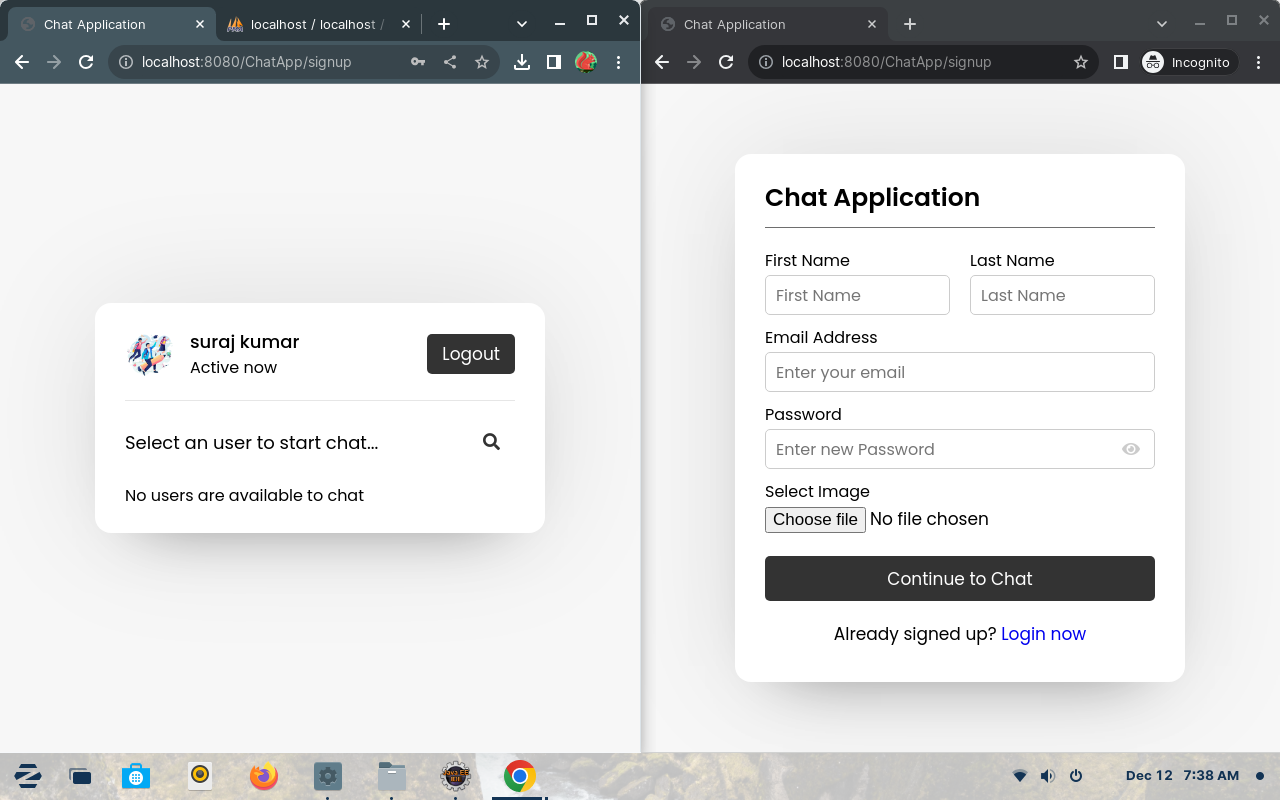
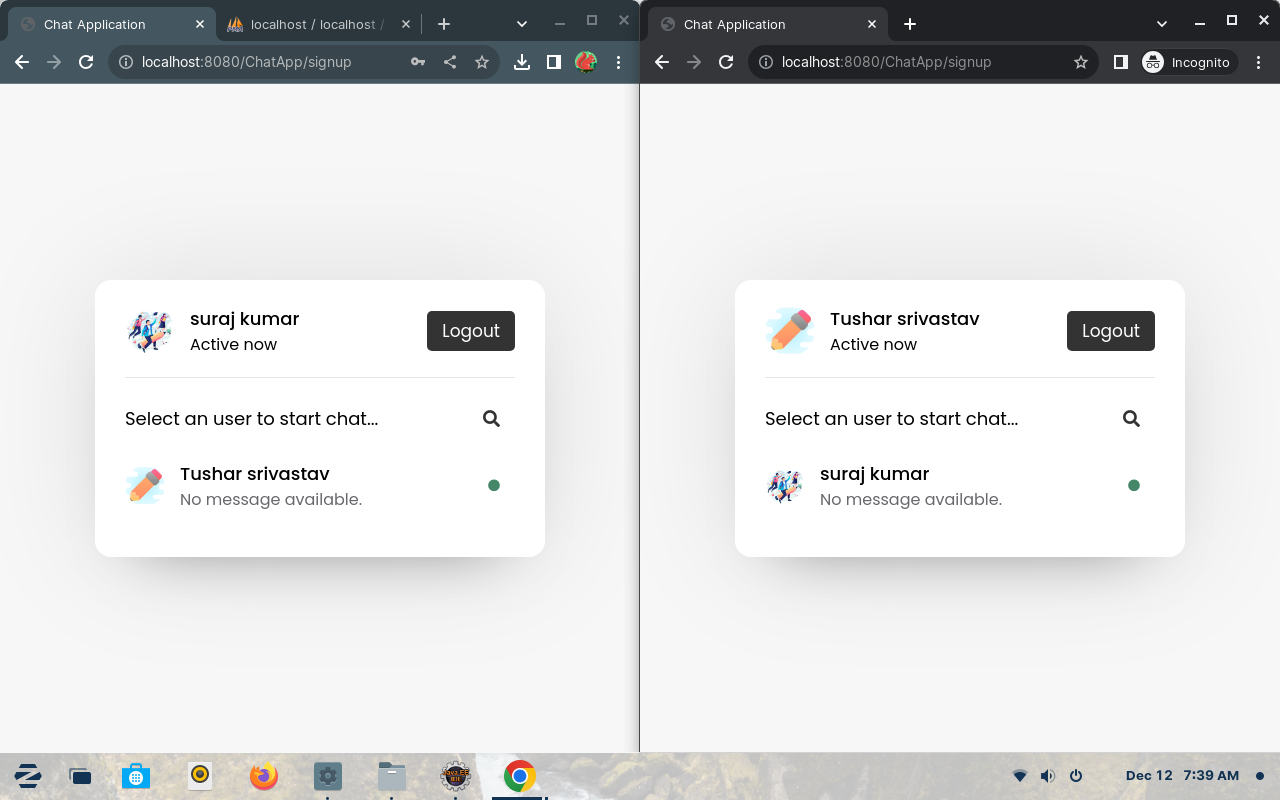
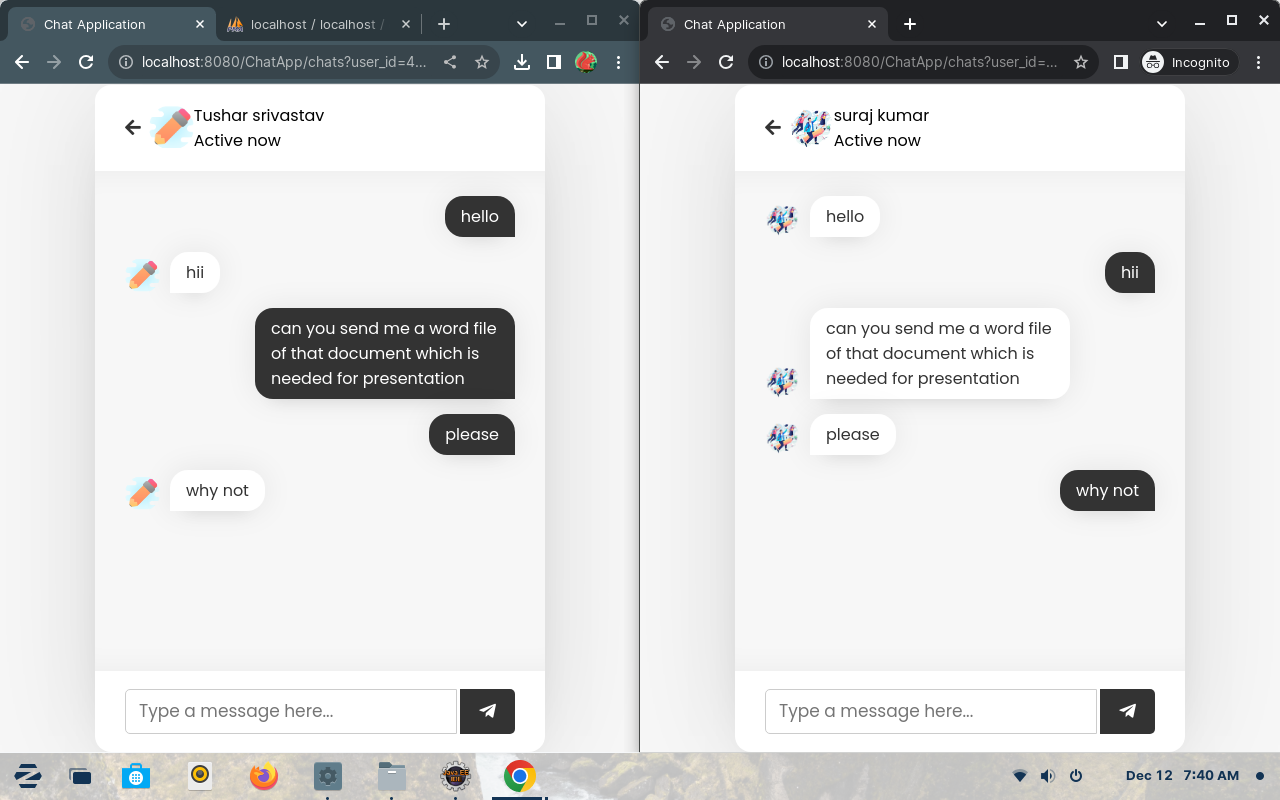
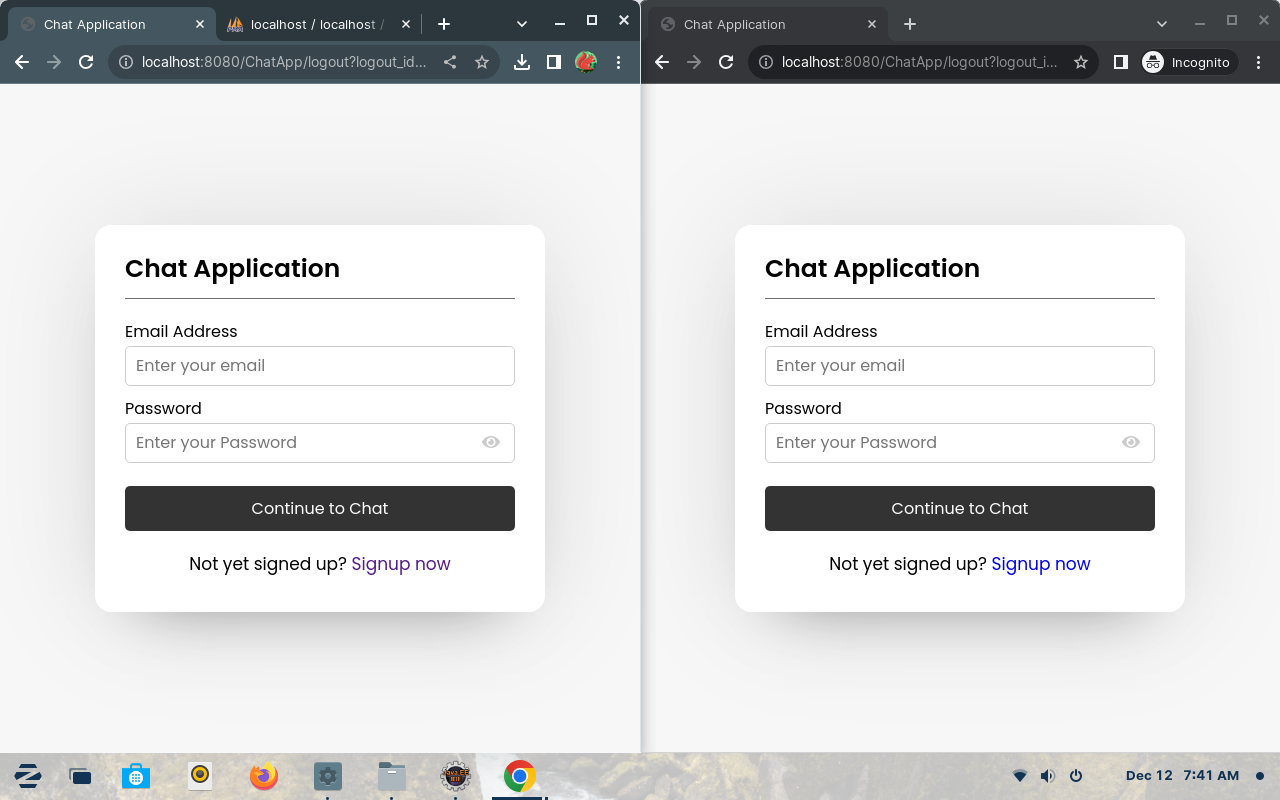
Um diese Anwendung auszuführen, müssen Sie dieses Projekt auf Ihrer Sonnenfinsternis einrichten.
Schritt 1: Nach dem Herunterladen müssen Sie dieses Projekt in Ihrem Arbeitsbereich aufbewahren. Überprüfen Sie Ihren Arbeitsbereich von Eclipse auch, auch wenn Sie Ihren Arbeitsbereich verändern können
Datei-> SwitchworkSpace-> Andere und wählen Sie Ihren Arbeitsbereich.
STOP-2: Laden Sie Webentwicklungs-Tools in Ihrer Eclipse IDE herunter.
Gehen Sie zu Help-> Eclipse Marketplace-> auf der Registerkarte "Such" Sie können nach Tools suchen "Web" im Suchbereich und herunterladen das Tool herunterladen
Vorgeschlagen ist: Eclipse Enterprise Java und Web Developer Tools 3.31
Oder Sie können jeden herunterladen, der Servlet, JSP und andere oben erwähnt unterstützt.
Schritt 3: Laden Sie den Apache-Tomcat-Server herunter, stellen Sie sicher, dass Sie Tomcat 10 und höher verwenden. Sie können dieses Formular Offizielle Website tomcat.apache.org herunterladen und diese entpacken.
STEP-4: TOCAT mit Eclipse einrichten: Sie können Tomcat auf Windows-> Views-> Server anzeigen
Eine neue Registerkarte wird geöffnet, wo sich die Konsole befindet, wobei der Name des Servers auf den angegebenen Link klicken, um einen neuen Server hinzuzufügen-> Wählen Sie Ihre Firma und Ihre Version des von Ihnen intallierten Servers. In meinem Fall ist dies Apache-> Tomcat 10-> Klicken Sie auf nächstes. Suchen Sie auf dem Apache Tomcat-Verzeichnis, das Sie in vorheriger Schritt heruntergeladen haben.
Schritt 5: Öffnen Sie Ihr Projekt in Eclipse: Gehen Sie zum Datei-> Projekt aus Dateisystem-> Suchen
STEP-6: Datenbank-Setup: So richten Sie Ihre Datenbank ein. Sie können die Dateidatenbank/chat.sql verwenden. Verwenden Sie PHPMYADMIN = Wenn Sie PHP MyAdmin verwenden, erstellen Sie eine neue Datenbank mit dem Namen "Chat" und dann können Sie Dateidatenbank/chat.sql von Ihrer Registerkarte Import importieren.
Verwenden von MySQL -Befehlszeilen -Client oder Workbench - Sie können die angegebenen Abfragen einfach ausführen, um Ihr Datenbank -Setup zu erstellen:
Erstellen einer Datenbank:
CREATE DATABASE chat ;Verwenden der Datenbank:
USE chat;Erstellen einer Tabelle für Nachrichten:
 CREATE TABLE ` messages ` (
  ` msg_id ` int ( 20 ) NOT NULL AUTO_INCREMENT,
  ` incoming_msg_id ` varchar ( 255 ) NOT NULL ,
  ` outgoing_msg_id ` varchar ( 255 ) NOT NULL ,
  ` msg ` varchar ( 1000 ) NOT NULL ,
 PRIMARY KEY ( ` msg_id ` )) AUTO_INCREMENT = 100 ;
Erstellen einer Tabelle für Benutzer:
 CREATE TABLE ` users ` (
  ` user_id ` int ( 11 ) NOT NULL AUTO_INCREMENT,
  ` unique_id ` varchar ( 200 ) NOT NULL ,
  ` fname ` varchar ( 255 ) NOT NULL ,
  ` lname ` varchar ( 255 ) NOT NULL ,
  ` email ` varchar ( 255 ) NOT NULL ,
  ` password ` varchar ( 255 ) NOT NULL ,
  ` img ` varchar ( 400 ) NOT NULL ,
  ` status ` varchar ( 255 ) NOT NULL ,
 PRIMARY KEY ( ` msg_id ` )) AUTO_INCREMENT = 100 ;
SCHRITT 7: Jetzt können Sie die Anwendung ausführen: Klicken Sie mit der rechten Maustaste auf Projekt (WebChatApp)-> AS-> auf Server ausführen-> Sie können Sie fragen, welche Anwendungen Sie ausführen möchten.
Schritt 8: Nach dem Start des Servers können Sie mit Ihrem Browser auf die Anwendung zugreifen: Öffnen Sie Ihren Browser und suchen
Schritt 9: Ich hoffe, das wird für Sie hilfreich.
Pull -Anfragen sind willkommen. Für wichtige Änderungen öffnen Sie zuerst ein Problem, um zu besprechen, was Sie ändern möchten.
Bitte stellen Sie sicher, dass Sie nach Bedarf Tests aktualisieren.







