Suitcase
Alpha 4: Interpreter Mode

간단한 명령 및 스크립트에 대한 사용자 인터페이스를 즉시 배포하기위한 유연한 명령 줄 도구.
여행 가방은 명령 및 스크립트를 트리거 할 수있는 Swiftui 인터페이스를 표시하기 위해 "프로그래밍" 할 수있는 명령 줄 도구입니다.
? 여행 가방 직접 다운로드
바로 가기와 유사하지만 MacOS의 경우 명령 줄에 의해 구동됩니다.
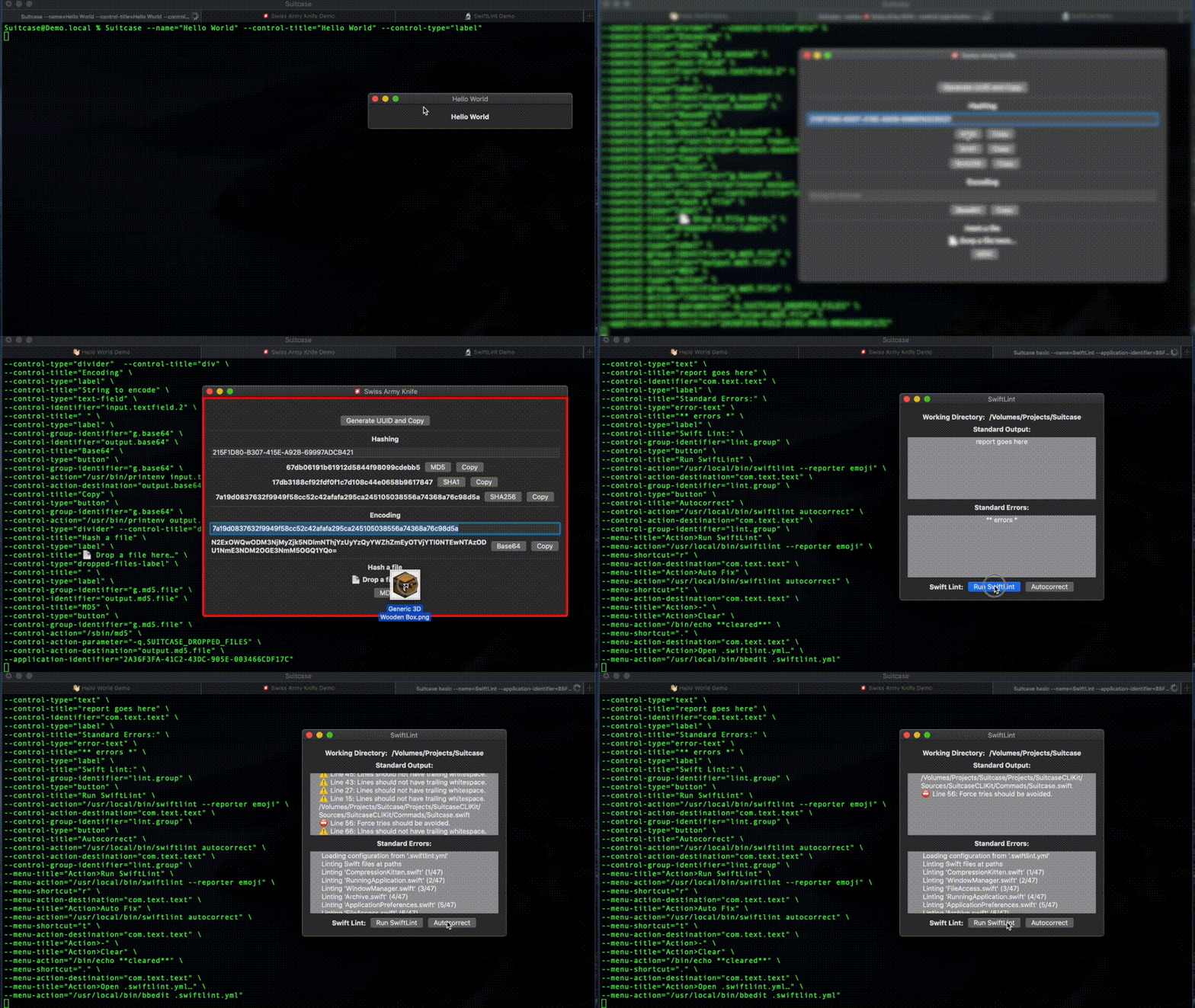
Swiftui가 토대를 겪기 때문에 여행 가방은 일류 Mac Citizen입니다. 박스를 벗어나 어두운 모드, 메뉴 바르 및 드래그 앤 드롭을 지원합니다.
그 힘과 유연성은 시도되고 신뢰할 수있는 UNIX 명령 줄을 형성합니다. 터미널에서 할 수있는 모든 일은 가방으로 할 수 있지만 UI를 사용하여 명령을 .command 파일로 내보내거나 프로젝트에 체크인하거나 세계와 공유하십시오.
 OVERVIEW: A flexible command line tool for instantly deploying user interfaces
for simple commands and scripts.

USAGE: Suitcase <subcommand>

OPTIONS:
  --version               Show the version.
  -h, --help              Show help information.

SUBCOMMANDS:
  basic                   Launch a basic Suitcase process, that has a main menu
			  and an icon in the Dock when running.
  utility                 Launch a utility Suitcase process, without a Dock
			  icon or main menu.
basic basic 여행 가방 프로세스에는 주 메뉴와 달리기시 도크에 아이콘이 있습니다.
전체 문서를 참조하십시오.
utility 여행 가방 프로세스에는 독 아이콘이나 메인 메뉴가 없습니다. 그것은 단지 기본 창으로 구성됩니다.
전체 문서를 참조하십시오.
이 예제는 매우 기본이지만 여행 가방을 사용하는 방법에 대한 좋은 아이디어를 제공해야합니다. 자세한 내용은 Bazaar에서 찾을 수 있습니다. 궁금한 점이 있으면 문제를 만드십시오. 명령을 만들고 공유하고 싶다면 바자회에서 PR을 엽니 다.
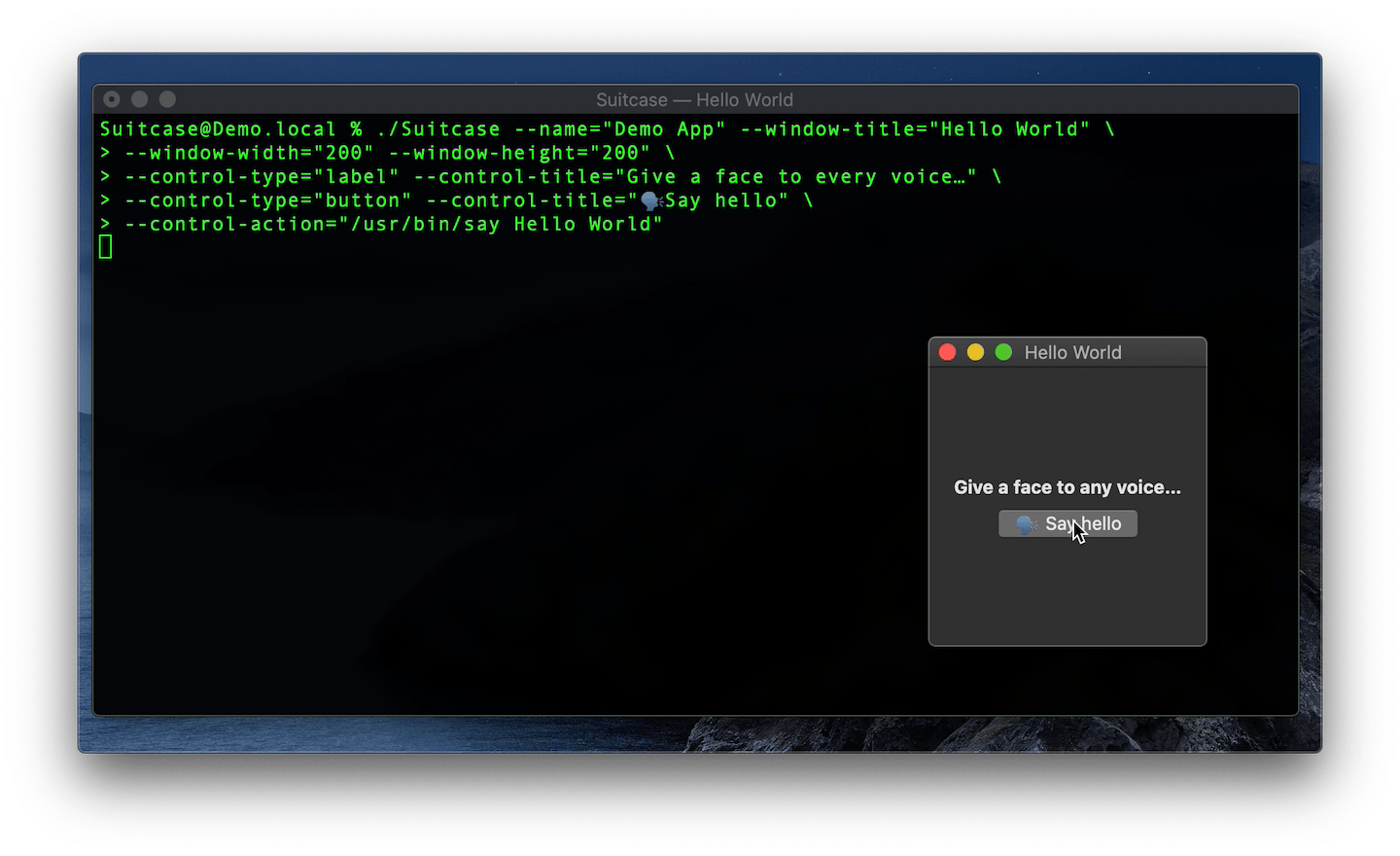
클릭 할 때 하나의 버튼으로 구성된 간단한 예제는 say 명령을 호출합니다. 이 예제의 비디오를 실제로보십시오. 가방 바자회에는 세부적인 say 가 있습니다.
$ Suitcase --name= " Demo App " --window-title= " Hello World "
  --window-width= " 200 " --window-height= " 200 "
  --control-type= " label " --control-title= " Give a face to every voice… "
  --control-type= " button "
  --control-title= " ? Say hello "
--control-action= " /usr/bin/say Hello World " 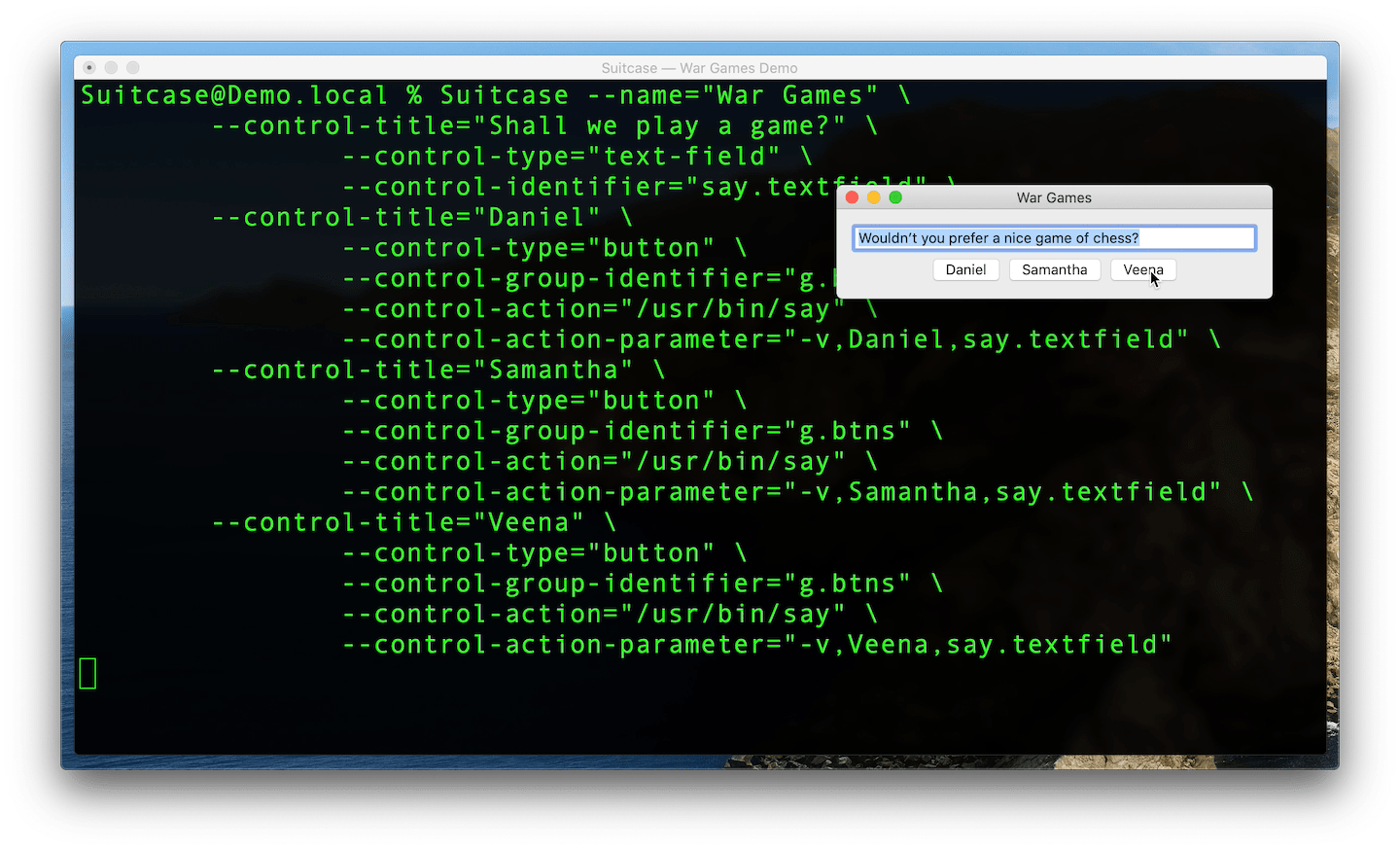
버튼을 사용하고 매개 변수를 전달하는 say 에 더 고급 예제입니다. 전쟁 게임에 대한 자세한 설명은 가방 바자회에서 찾을 수 있습니다.
$ Suitcase --name= " War Games "
 --control-title= " Shall we play a game? "
	--control-type= " text-field "
	--control-identifier= " say.textfield "
  --control-title= " Daniel "
	--control-type= " button "
	--control-group-identifier= " g.btns "
	--control-action= " /usr/bin/say "
	--control-action-parameter= " -v,Daniel,say.textfield "
  --control-title= " Samantha "
	--control-type= " button "
	--control-group-identifier= " g.btns "
	--control-action= " /usr/bin/say "
	--control-action-parameter= " -v,Samantha,say.textfield "
  --control-title= " Veena "
	--control-type= " button "
	--control-group-identifier= " g.btns "
	--control-action= " /usr/bin/say "
--control-action-parameter= " -v,Veena,say.textfield " 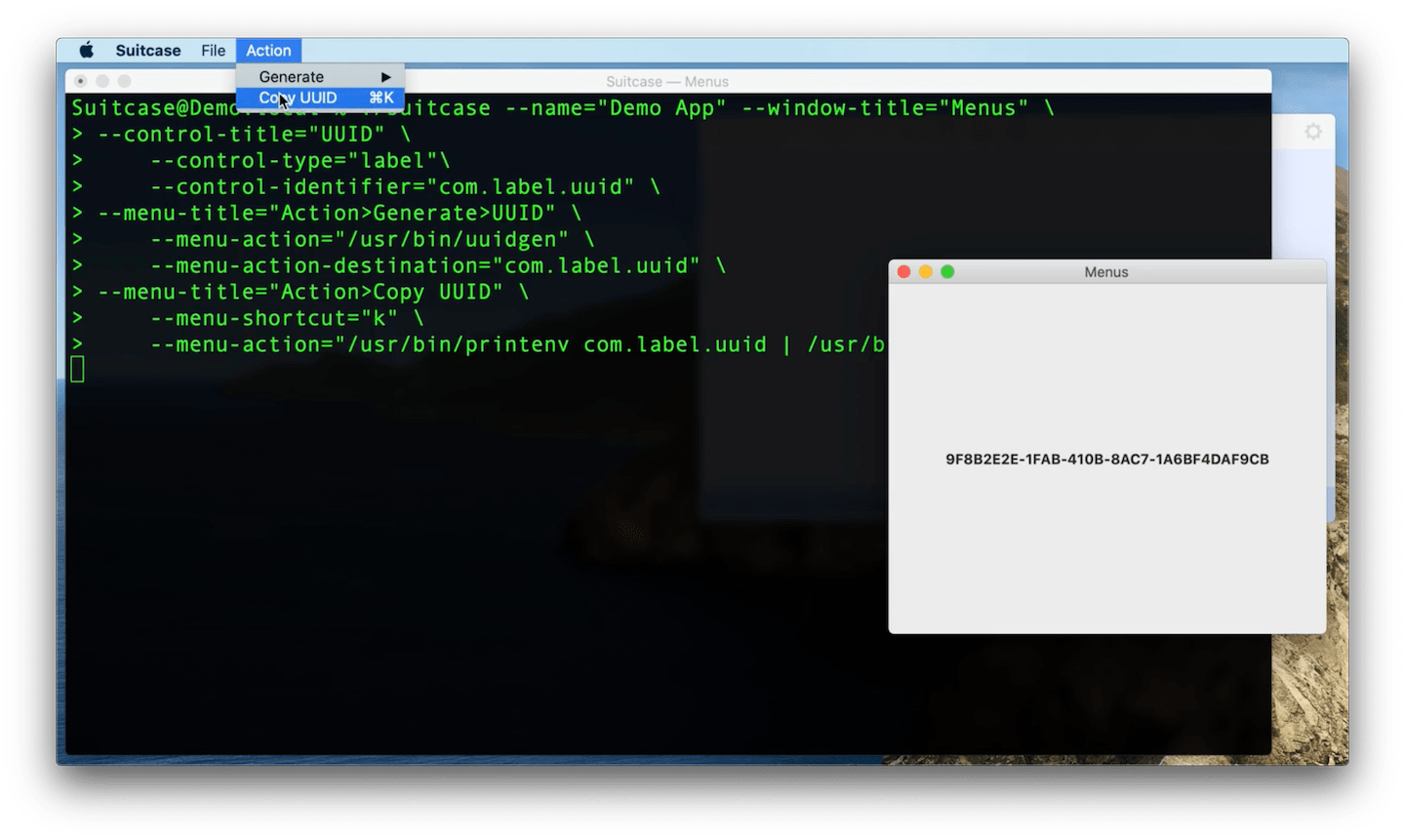
이 예제는 메뉴와 서브 메뉴를 만드는 방법을 보여줍니다. 조치는 button 과 동일한 방식으로 모든 메뉴 항목에 첨부 될 수 있습니다. 이 예제의 비디오를 실제로보십시오.
메뉴 항목에는 키보드 단축키가 할당 될 수도 있습니다. 자세한 내용은 전체 문서를 참조하십시오.
$ Suitcase --name= " Demo App " --window-title= " Menus "
  --control-title= " UUID "
	--control-type= " label " --control-identifier= " com.label.uuid "
  --menu-title= " Action>Generate>UUID "
	--menu-action= " /usr/bin/uuidgen "
	--menu-action-destination= " com.label.uuid "
  --menu-title= " Action>Copy UUID "
  --menu-shortcut= " k "
--menu-action= " /usr/bin/printenv com.label.uuid | /usr/bin/pbcopy " 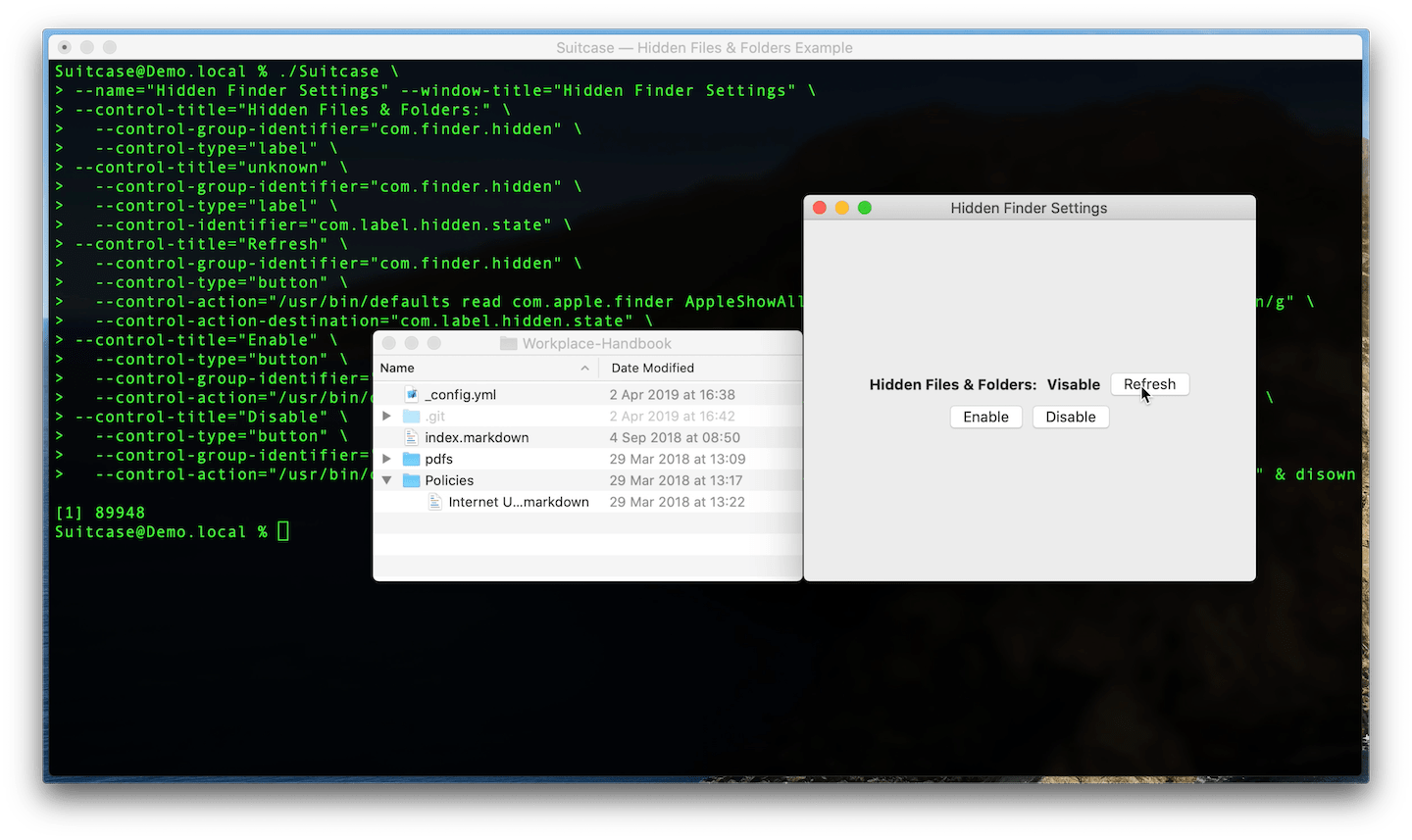
이는 defaults 사용하여 MacOS 사용자 기본값 시스템을 읽고 sed 사용하여 상태 label 설정하는보다 관련된 예입니다. 이 예제의 비디오를 실제로보십시오.
$ Suitcase --name= " Hidden Finder Settings "
  --control-title= " Hidden Files & Folders: "
	--control-group-identifier= " com.finder.hidden "
	--control-type= " label "
  --control-title= " unknown "
	--control-group-identifier= " com.finder.hidden "
	--control-type= " label "
	--control-identifier= " com.label.hidden.state "
  --control-title= " Refresh "
	--control-group-identifier= " com.finder.hidden "
	--control-type= " button "
	--control-action= " /usr/bin/defaults read com.apple.finder AppleShowAllFiles | /usr/bin/sed s/1/Visible/g;s/0/Hidden/g "
	--control-action-destination= " com.label.hidden.state "
  --control-title= " Enable "
	--control-type= " button "
	--control-group-identifier= " com.finder.hidden.buttons "
	--control-action= " /usr/bin/defaults write com.apple.finder AppleShowAllFiles -bool TRUE & /usr/bin/killall Finder "
  --control-title= " Disable "
	--control-type= " button "
	--control-group-identifier= " com.finder.hidden.buttons "
	--control-action= " /usr/bin/defaults write com.apple.finder AppleShowAllFiles -bool FALSE & /usr/bin/killall Finder "
이것이 명령이 터미널에서 실행되는 방법입니다.
$ defaults read com.apple.finder AppleShowAllFiles | sed ' s/1/Visible/g;s/0/Hidden/g ' 버튼은 두 개의 명령을 사용 & 실행합니다. 하나는 사용자 기본값에 쓸 수 있고 두 번째는 Finder를 다시 시작합니다.
$ defaults write com.apple.finder AppleShowAllFiles -bool TRUE파인더를 죽이고 다시 시작하십시오.
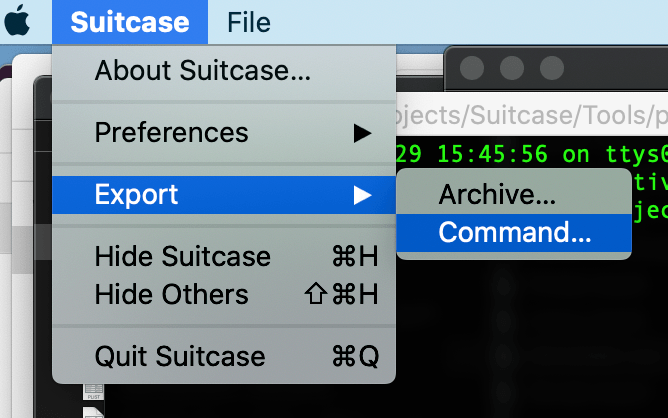
$ killall Finder.command 로 내보내기 모든 여행 가방 명령은 .command 파일로 자체 실행중인 자체를 내보낼 수 있습니다. 이 파일을 두 번 클릭하여 여행 가방을 시작하거나 파일을 공유 할 수 있습니다 (단지 일반 텍스트).
문제를 만들어주세요.
릴리스 및 뉴스 (@suitcasecli) Richard Stelling (@rjstelling)





