Suitcase
Alpha 4: Interpreter Mode

Alat baris perintah yang fleksibel untuk menggunakan antarmuka pengguna secara instan untuk perintah dan skrip sederhana.
Koper adalah alat baris perintah yang dapat "diprogram" untuk menampilkan antarmuka SwiftUi yang dapat memicu perintah dan skrip.
? Unduhan langsung koper
Ini mirip dengan jalan pintas, tetapi untuk macOS dan didorong oleh baris perintah.
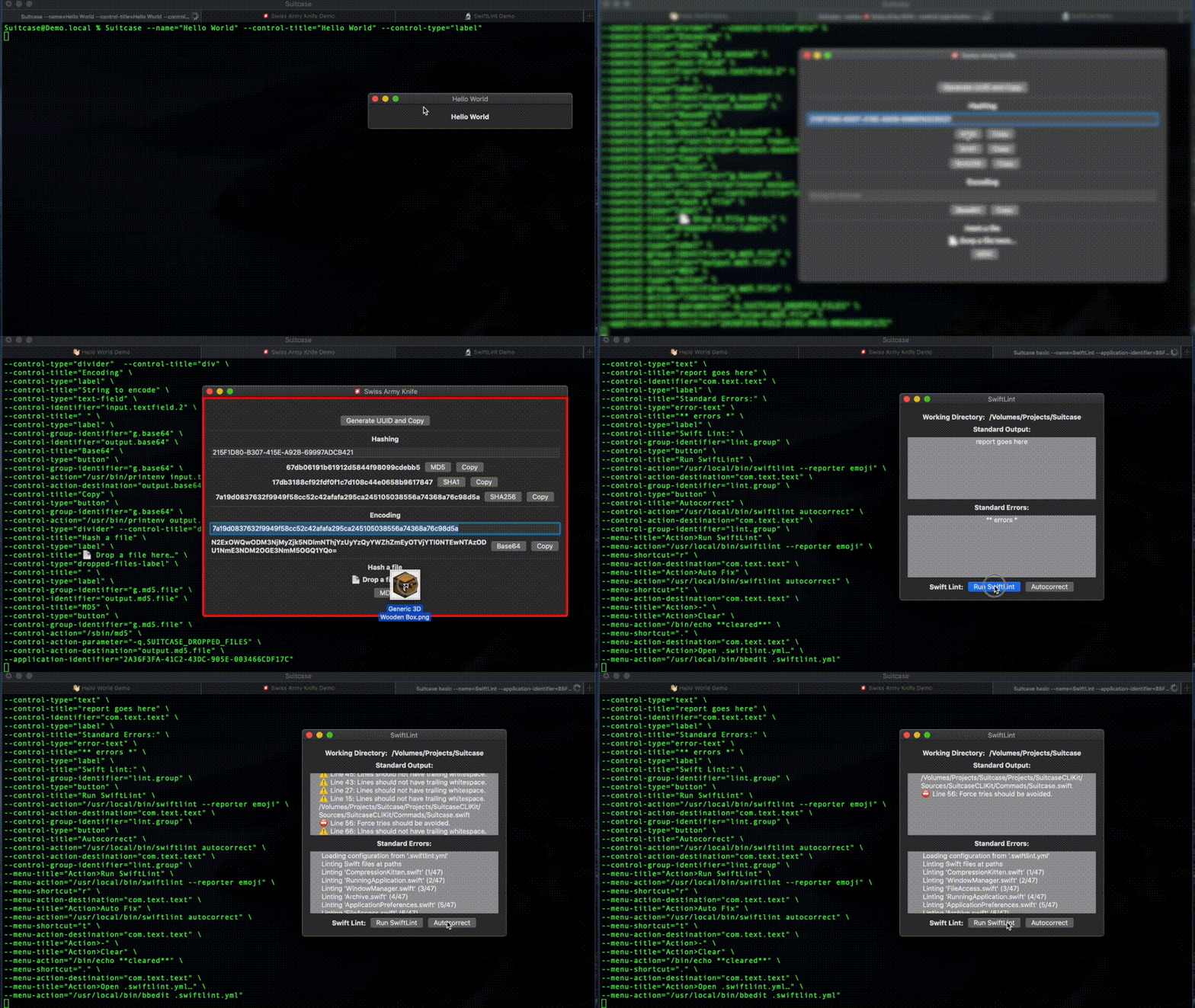
Karena koper dasar SwiftUi -nya adalah warga negara Mac kelas satu. Dengan dukungan di luar kotak untuk, Mode Gelap, Menubars dan Drag and Drop.
Kekuatan dan fleksibilitasnya datang dari baris perintah UNIX yang dicoba dan tepercaya. Apa pun yang dapat Anda lakukan di Terminal yang dapat Anda lakukan di dalam koper, tetapi dengan UI dan mengekspor perintah sebagai file .command , untuk check -in dengan proyek atau berbagi dengan dunia.
 OVERVIEW: A flexible command line tool for instantly deploying user interfaces
for simple commands and scripts.

USAGE: Suitcase <subcommand>

OPTIONS:
  --version               Show the version.
  -h, --help              Show help information.

SUBCOMMANDS:
  basic                   Launch a basic Suitcase process, that has a main menu
			  and an icon in the Dock when running.
  utility                 Launch a utility Suitcase process, without a Dock
			  icon or main menu.
basic Proses koper basic memiliki menu utama dan ikon di dermaga saat berjalan.
Lihat dokumentasi lengkapnya.
Proses koper utility tidak memiliki ikon dock atau menu utama. Ini hanya terdiri dari jendela utama.
Lihat dokumentasi lengkapnya.
Contoh -contoh ini sangat mendasar tetapi harus memberi Anda ide bagus tentang bagaimana Anda dapat menggunakan koper. Detail lebih lanjut contoh dapat ditemukan di Bazaar. Jika Anda memiliki pertanyaan, silakan buat masalah. Jika Anda membuat perintah dan Anda ingin membagikannya, buka PR di Bazaar.
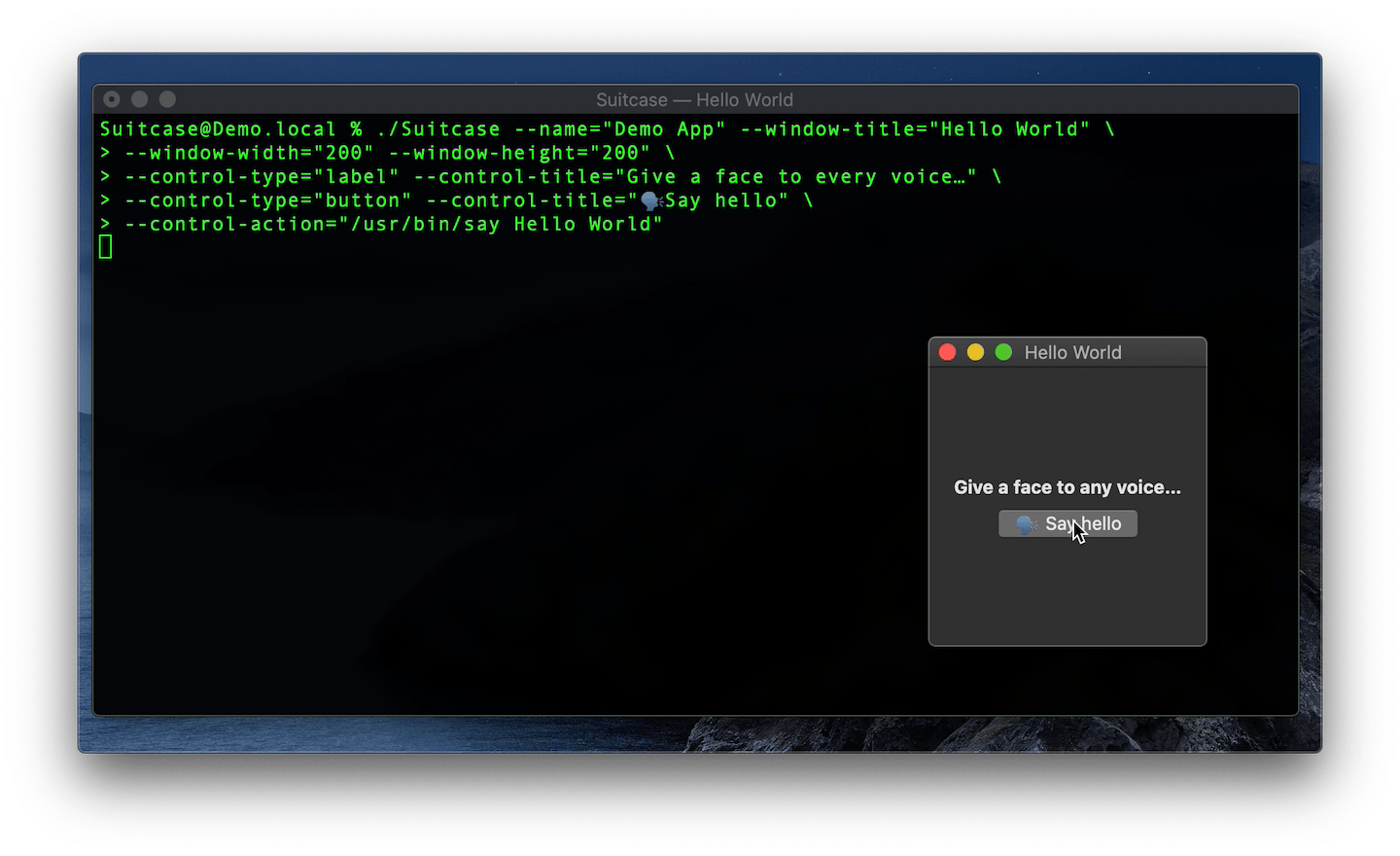
Contoh sederhana yang terdiri dari satu tombol yang ketika diklik memanggil perintah say . Tonton video contoh ini dalam aksi, ada say yang detail di Bazaar koper.
$ Suitcase --name= " Demo App " --window-title= " Hello World "
  --window-width= " 200 " --window-height= " 200 "
  --control-type= " label " --control-title= " Give a face to every voice… "
  --control-type= " button "
  --control-title= " ? Say hello "
--control-action= " /usr/bin/say Hello World " 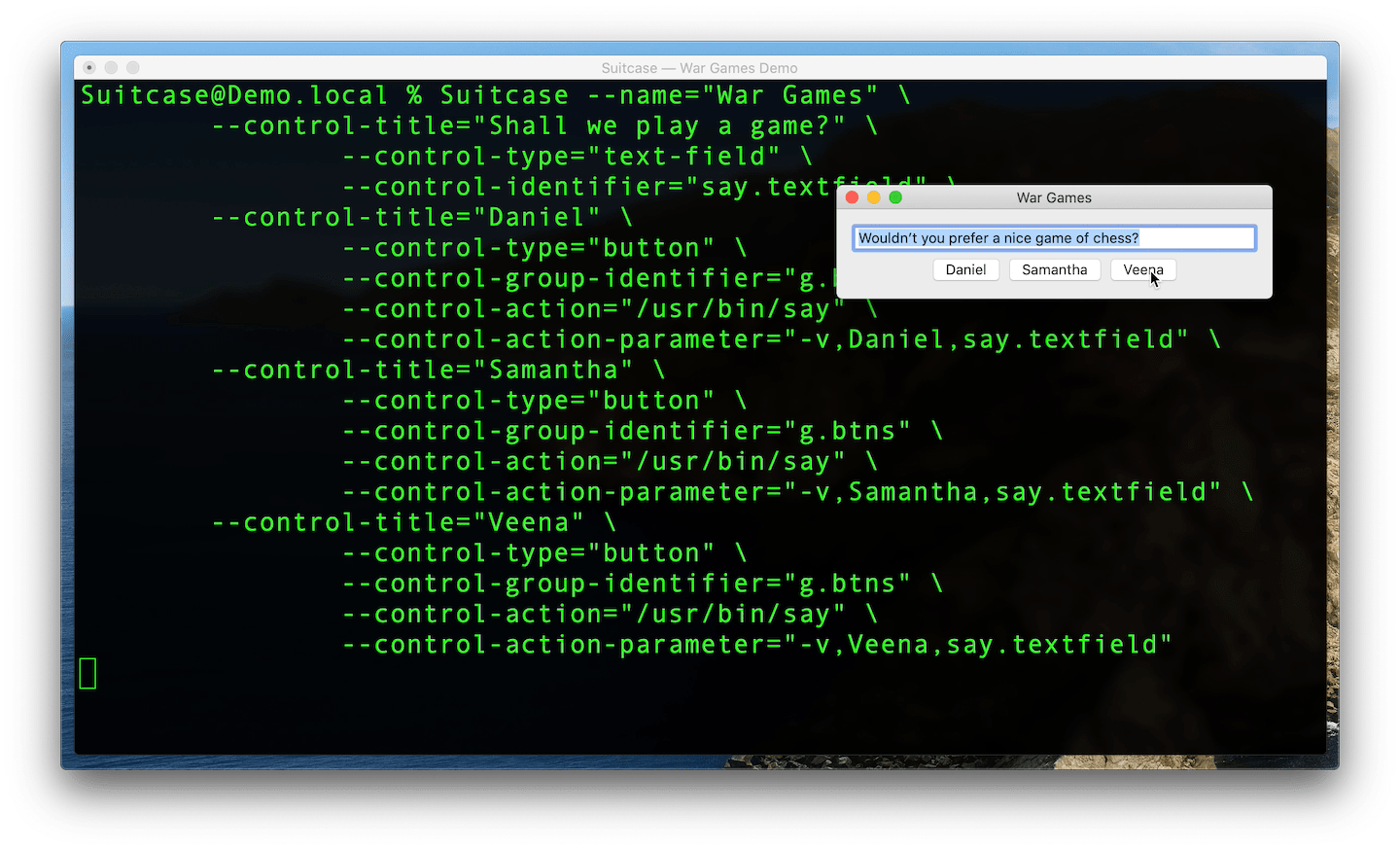
Contoh yang lebih canggih menggunakan tombol dan melewati parameter ke perintah say . Penjelasan terperinci tentang permainan perang dapat ditemukan di Bazaar koper.
$ Suitcase --name= " War Games "
 --control-title= " Shall we play a game? "
	--control-type= " text-field "
	--control-identifier= " say.textfield "
  --control-title= " Daniel "
	--control-type= " button "
	--control-group-identifier= " g.btns "
	--control-action= " /usr/bin/say "
	--control-action-parameter= " -v,Daniel,say.textfield "
  --control-title= " Samantha "
	--control-type= " button "
	--control-group-identifier= " g.btns "
	--control-action= " /usr/bin/say "
	--control-action-parameter= " -v,Samantha,say.textfield "
  --control-title= " Veena "
	--control-type= " button "
	--control-group-identifier= " g.btns "
	--control-action= " /usr/bin/say "
--control-action-parameter= " -v,Veena,say.textfield " 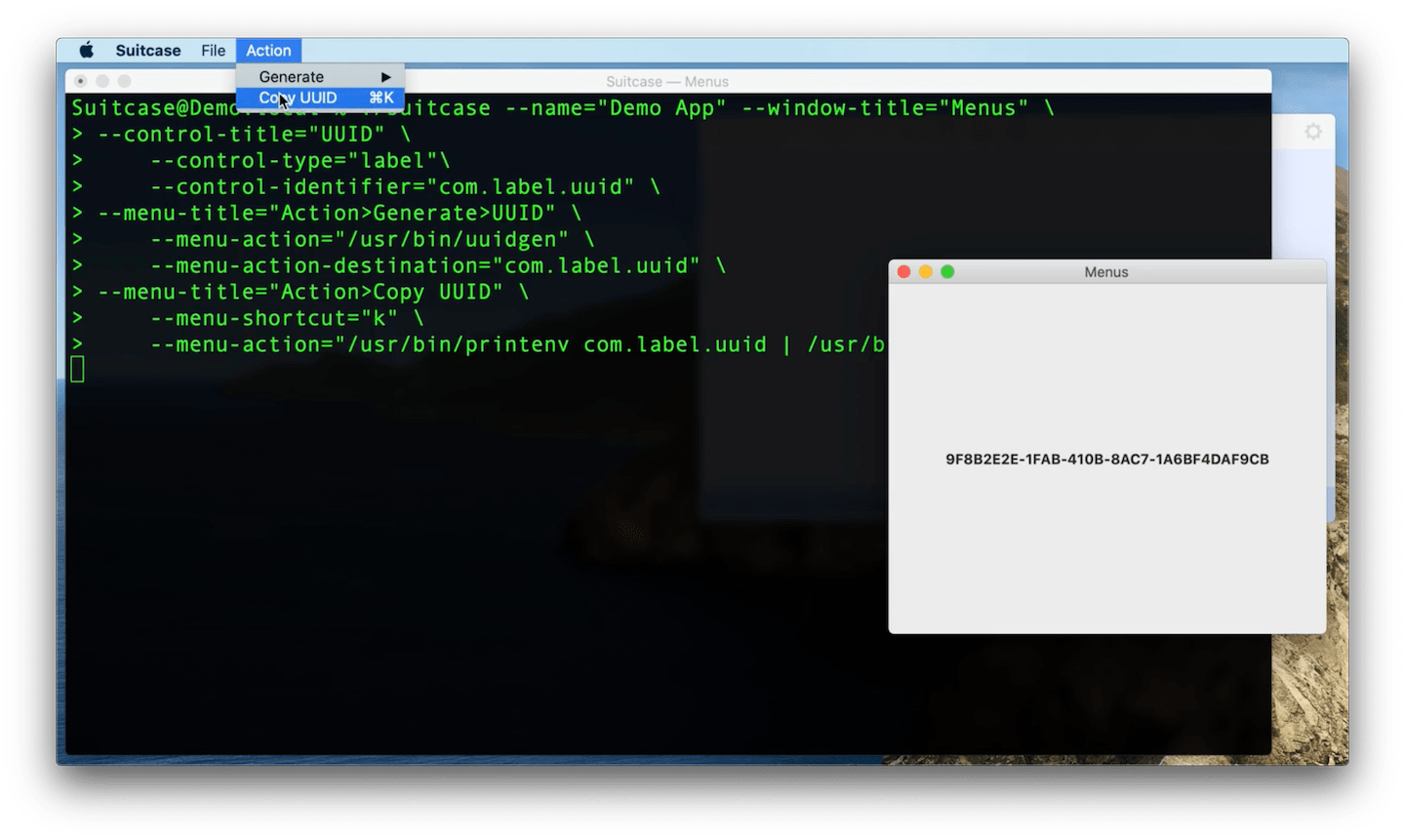
Contoh ini menunjukkan cara membuat menu dan sub-menu. Tindakan dapat dilampirkan ke item menu apa pun dengan cara yang sama seperti button s. Tonton video contoh ini beraksi.
Item menu juga dapat diberikan pintasan keyboard. Lihat dokumentasi lengkap untuk detail lebih lanjut.
$ Suitcase --name= " Demo App " --window-title= " Menus "
  --control-title= " UUID "
	--control-type= " label " --control-identifier= " com.label.uuid "
  --menu-title= " Action>Generate>UUID "
	--menu-action= " /usr/bin/uuidgen "
	--menu-action-destination= " com.label.uuid "
  --menu-title= " Action>Copy UUID "
  --menu-shortcut= " k "
--menu-action= " /usr/bin/printenv com.label.uuid | /usr/bin/pbcopy " 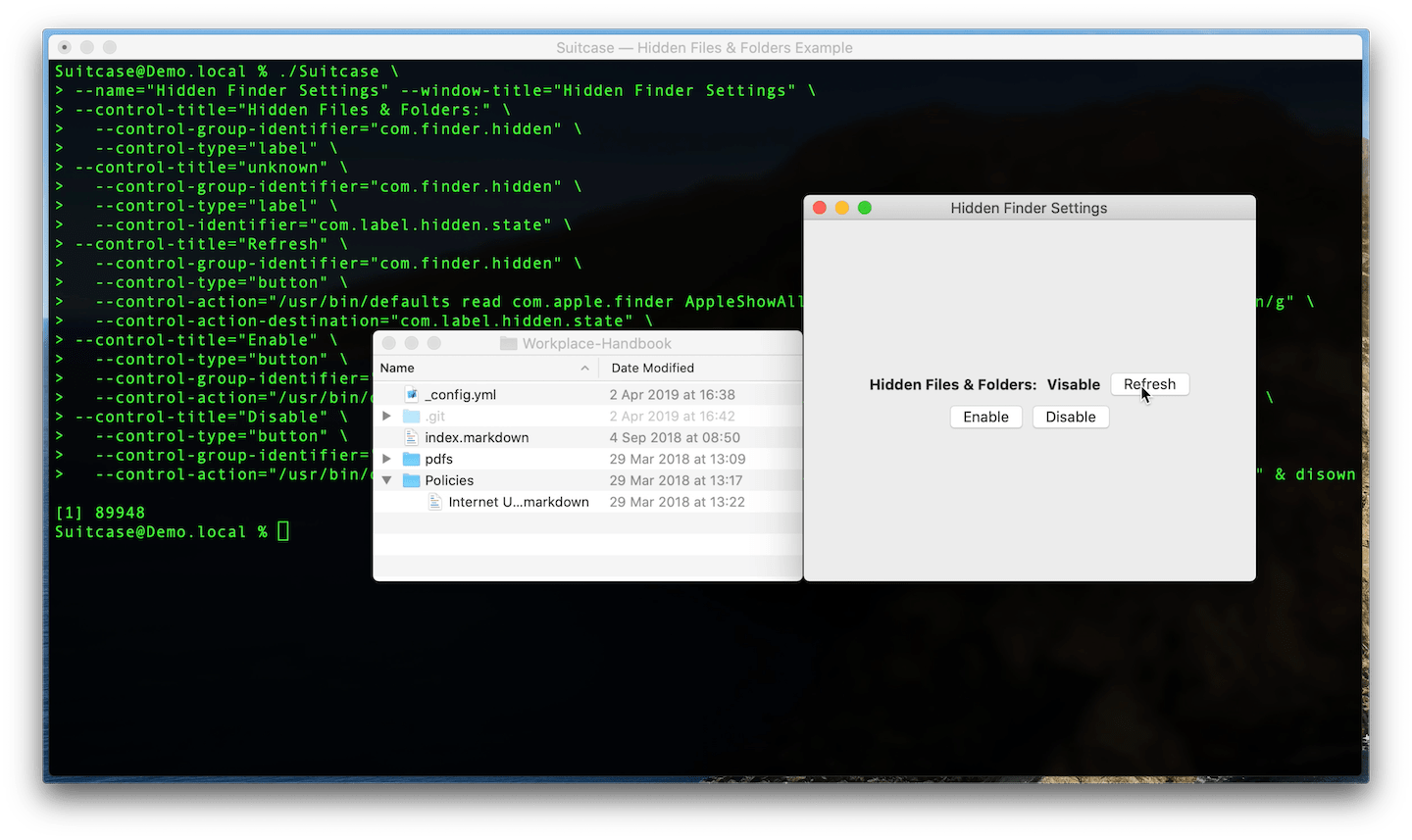
Ini adalah contoh yang lebih terlibat yang menggunakan defaults untuk membaca sistem default pengguna macOS dan menggunakan sed untuk mengatur label negara. Tonton video contoh ini beraksi.
$ Suitcase --name= " Hidden Finder Settings "
  --control-title= " Hidden Files & Folders: "
	--control-group-identifier= " com.finder.hidden "
	--control-type= " label "
  --control-title= " unknown "
	--control-group-identifier= " com.finder.hidden "
	--control-type= " label "
	--control-identifier= " com.label.hidden.state "
  --control-title= " Refresh "
	--control-group-identifier= " com.finder.hidden "
	--control-type= " button "
	--control-action= " /usr/bin/defaults read com.apple.finder AppleShowAllFiles | /usr/bin/sed s/1/Visible/g;s/0/Hidden/g "
	--control-action-destination= " com.label.hidden.state "
  --control-title= " Enable "
	--control-type= " button "
	--control-group-identifier= " com.finder.hidden.buttons "
	--control-action= " /usr/bin/defaults write com.apple.finder AppleShowAllFiles -bool TRUE & /usr/bin/killall Finder "
  --control-title= " Disable "
	--control-type= " button "
	--control-group-identifier= " com.finder.hidden.buttons "
	--control-action= " /usr/bin/defaults write com.apple.finder AppleShowAllFiles -bool FALSE & /usr/bin/killall Finder "
Beginilah perintah yang akan dijalankan di Terminal.
$ defaults read com.apple.finder AppleShowAllFiles | sed ' s/1/Visible/g;s/0/Hidden/g ' Tombol menggunakan & untuk menjalankan dua perintah, satu untuk menulis ke default pengguna dan yang kedua untuk meluncurkan kembali pencari:
$ defaults write com.apple.finder AppleShowAllFiles -bool TRUEBunuh pencari dan peluncuran kembali:
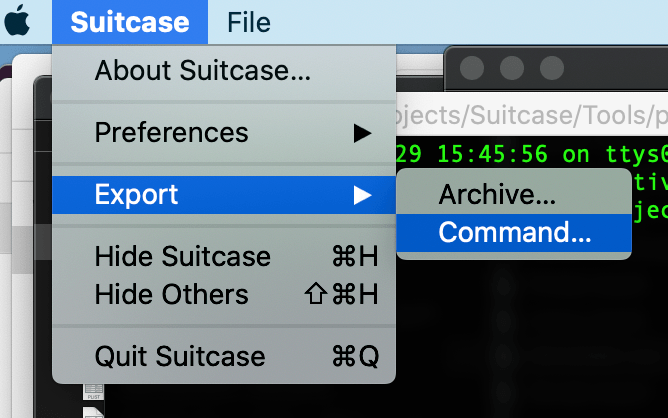
$ killall Finder.command Perintah koper apa pun dapat diekspor sebagai file .command yang menjalankan sendiri. Anda dapat mengklik dua kali file ini untuk meluncurkan koper atau berbagi file (hanya teks biasa).
Harap buat masalah.
Rilis dan Berita (@SuitCasecli) Richard Stelling (@RJStelling)





