Suitcase
Alpha 4: Interpreter Mode

أداة سطر أوامر مرنة لنشر واجهات المستخدم على الفور للأوامر والبرامج النصية البسيطة.
حقيبة حقيبة هي أداة سطر الأوامر يمكن "برمجتها" لعرض واجهة Swiftui التي يمكن أن تؤدي إلى قيام الأوامر والبرامج النصية.
؟ حقيبة التنزيل المباشر
إنه مشابه للاختصارات ، ولكن بالنسبة إلى MacOS وقادته خط الأوامر.
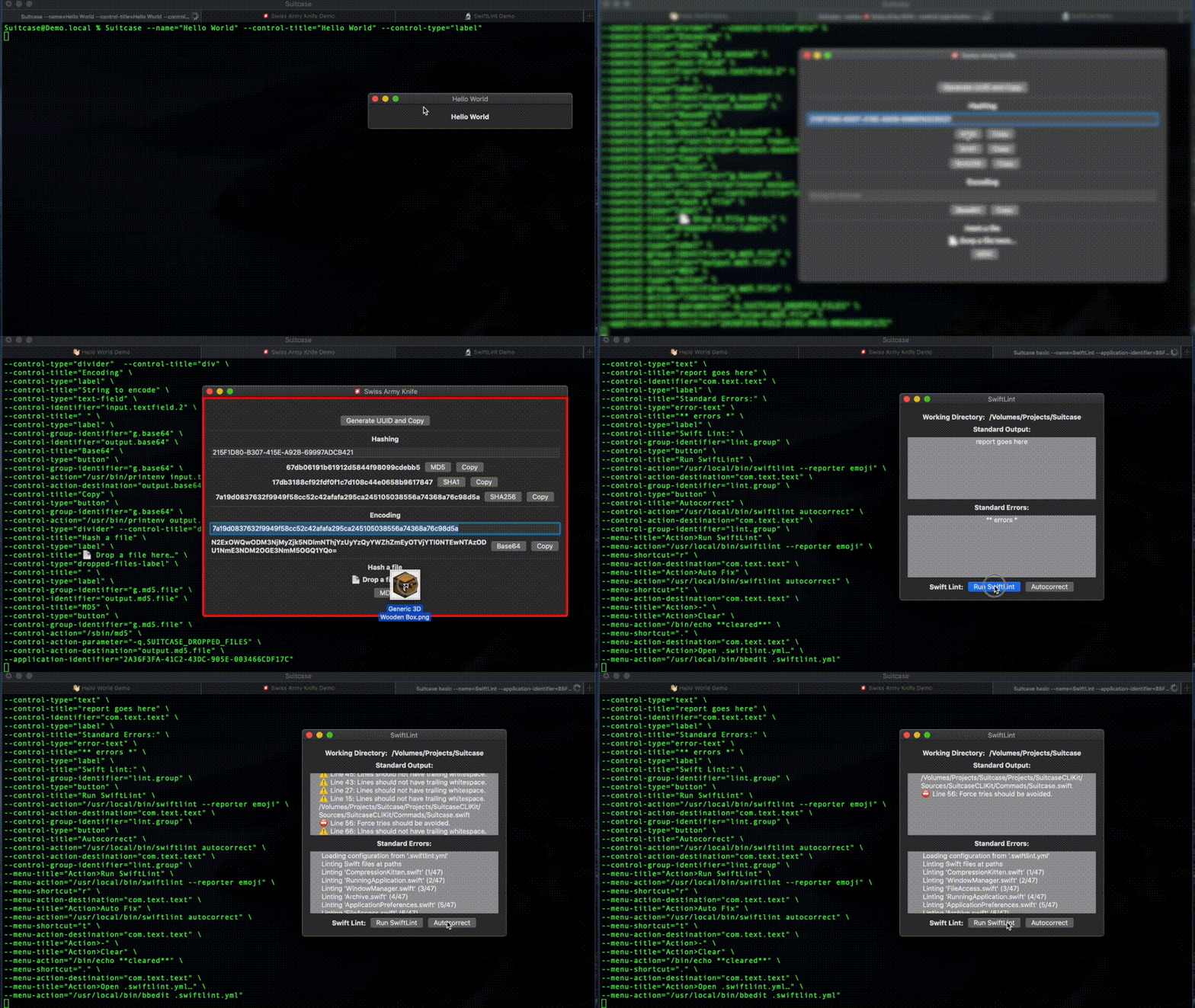
بسبب حقيبة Swiftui Enmerpinnings هي مواطن MAC من الدرجة الأولى. مع دعم خارج الصندوق ، الوضع المظلم ، menubars وسحب وإسقاط.
تأتي قوتها ومرونتها من سطر أوامر UNIX المجربة والموثوق بها. أي شيء يمكنك القيام به في Terminal يمكنك القيام به في حقيبة ، ولكن مع واجهة المستخدم وتصدير الأمر كملف .command ، للتحقق من مشروع أو مشاركته مع العالم.
 OVERVIEW: A flexible command line tool for instantly deploying user interfaces
for simple commands and scripts.

USAGE: Suitcase <subcommand>

OPTIONS:
  --version               Show the version.
  -h, --help              Show help information.

SUBCOMMANDS:
  basic                   Launch a basic Suitcase process, that has a main menu
			  and an icon in the Dock when running.
  utility                 Launch a utility Suitcase process, without a Dock
			  icon or main menu.
basic تحتوي عملية الحقيبة basic على قائمة رئيسية ورمز في الرصيف عند التشغيل.
انظر الوثائق الكاملة.
لا تحتوي عملية حقيبة الأداة utility على أيقونة قفص الاتهام أو القائمة الرئيسية. يتكون من مجرد نافذة رئيسية.
انظر الوثائق الكاملة.
هذه الأمثلة أساسية للغاية ولكن يجب أن تعطيك فكرة جيدة عن كيفية استخدام حقيبة. يمكن العثور على مزيد من التفاصيل أمثلة في البازار. إذا كان لديك أي أسئلة ، يرجى إنشاء مشكلة. إذا قمت بإنشاء أمر وترغب في مشاركته ، افتح PR في البازار.
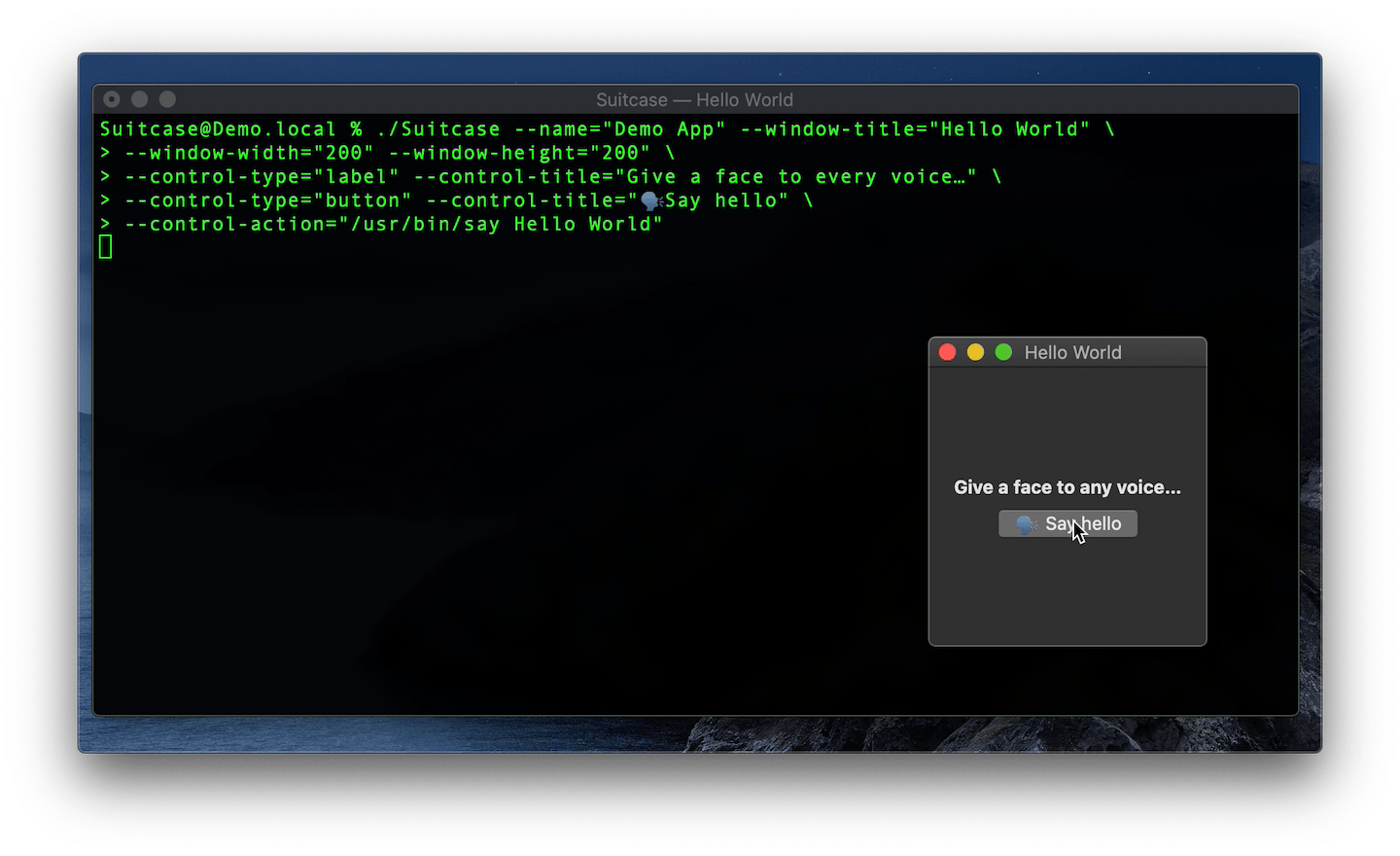
مثال بسيط يتكون من زر واحد عند النقر فوق " say ". شاهد مقطع الفيديو لهذا المثال أثناء العمل ، هناك مثال say مفصل في Bazaar السقيف.
$ Suitcase --name= " Demo App " --window-title= " Hello World "
  --window-width= " 200 " --window-height= " 200 "
  --control-type= " label " --control-title= " Give a face to every voice… "
  --control-type= " button "
  --control-title= " ? Say hello "
--control-action= " /usr/bin/say Hello World " 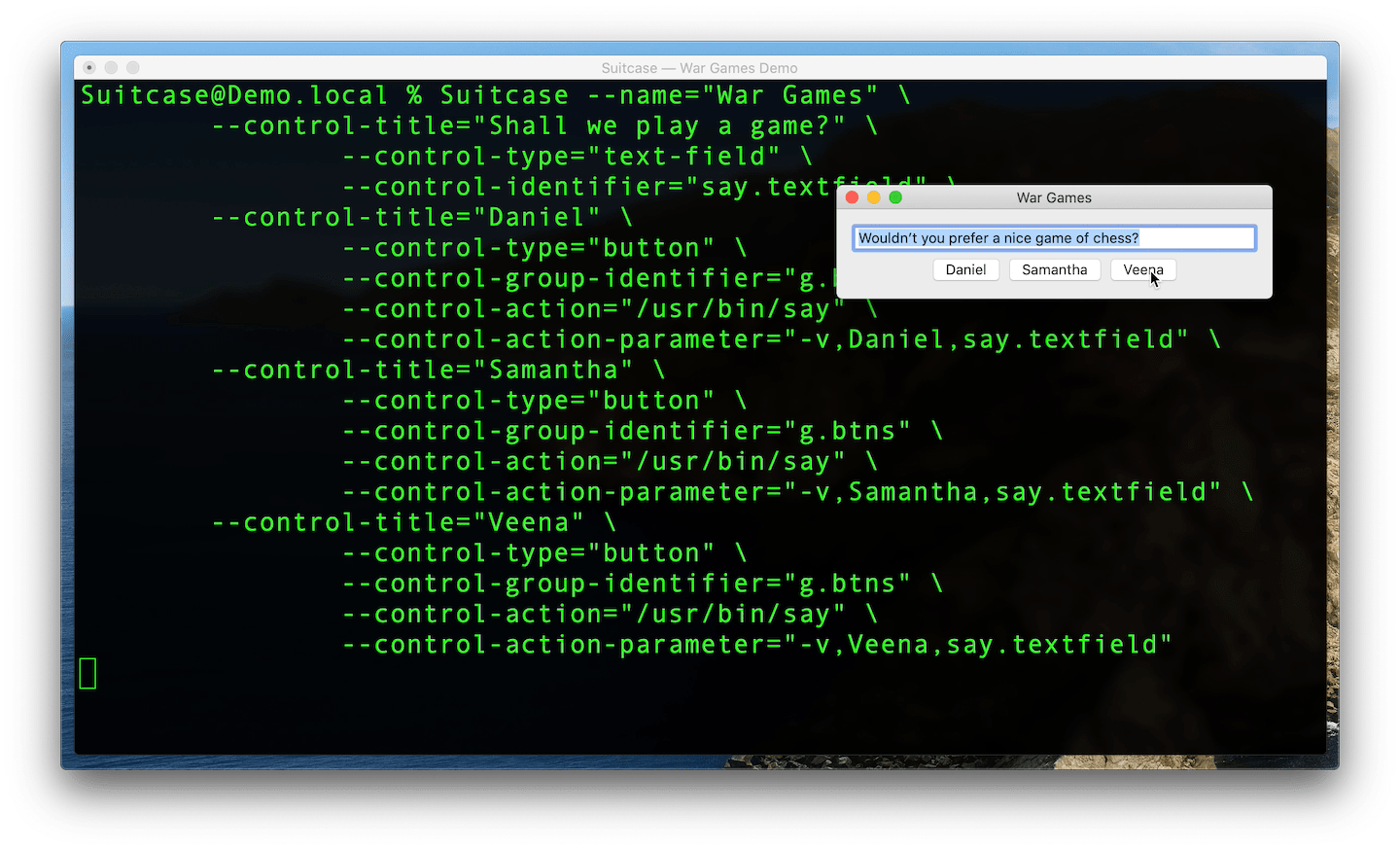
مثال أكثر تقدماً باستخدام الأزرار ومرور المعلمات إلى الأمر say . يمكن العثور على شرح مفصل لألعاب الحرب في Bazaar.
$ Suitcase --name= " War Games "
 --control-title= " Shall we play a game? "
	--control-type= " text-field "
	--control-identifier= " say.textfield "
  --control-title= " Daniel "
	--control-type= " button "
	--control-group-identifier= " g.btns "
	--control-action= " /usr/bin/say "
	--control-action-parameter= " -v,Daniel,say.textfield "
  --control-title= " Samantha "
	--control-type= " button "
	--control-group-identifier= " g.btns "
	--control-action= " /usr/bin/say "
	--control-action-parameter= " -v,Samantha,say.textfield "
  --control-title= " Veena "
	--control-type= " button "
	--control-group-identifier= " g.btns "
	--control-action= " /usr/bin/say "
--control-action-parameter= " -v,Veena,say.textfield " 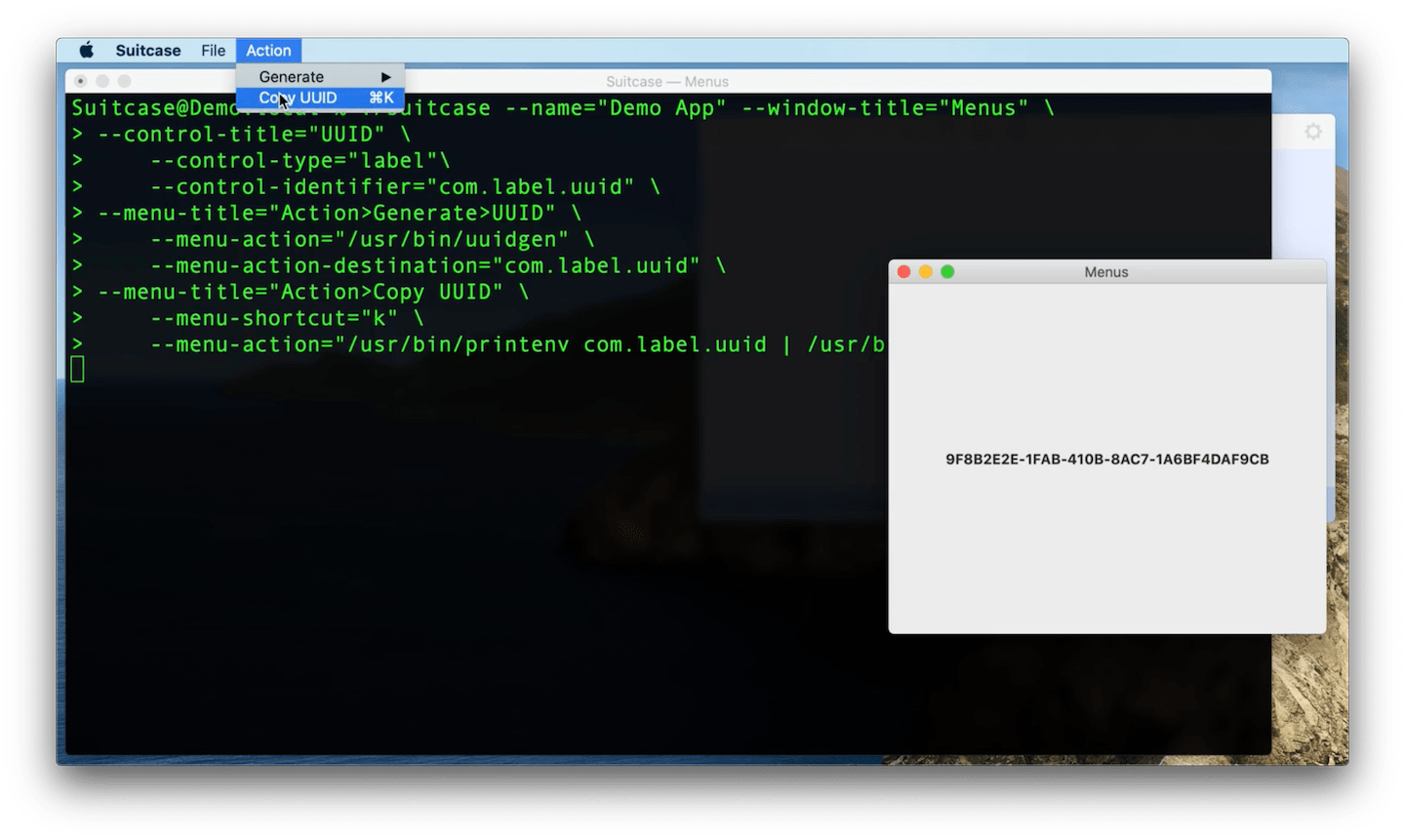
يوضح هذا المثال كيفية إنشاء القوائم والزواج الفرعيين. يمكن إرفاق الإجراءات على أي عنصر قائمة بنفس طريقة button S. شاهد فيديو هذا المثال أثناء العمل.
يمكن أيضًا تعيين عناصر القائمة اختصار لوحة المفاتيح. انظر الوثائق الكاملة لمزيد من التفاصيل.
$ Suitcase --name= " Demo App " --window-title= " Menus "
  --control-title= " UUID "
	--control-type= " label " --control-identifier= " com.label.uuid "
  --menu-title= " Action>Generate>UUID "
	--menu-action= " /usr/bin/uuidgen "
	--menu-action-destination= " com.label.uuid "
  --menu-title= " Action>Copy UUID "
  --menu-shortcut= " k "
--menu-action= " /usr/bin/printenv com.label.uuid | /usr/bin/pbcopy " 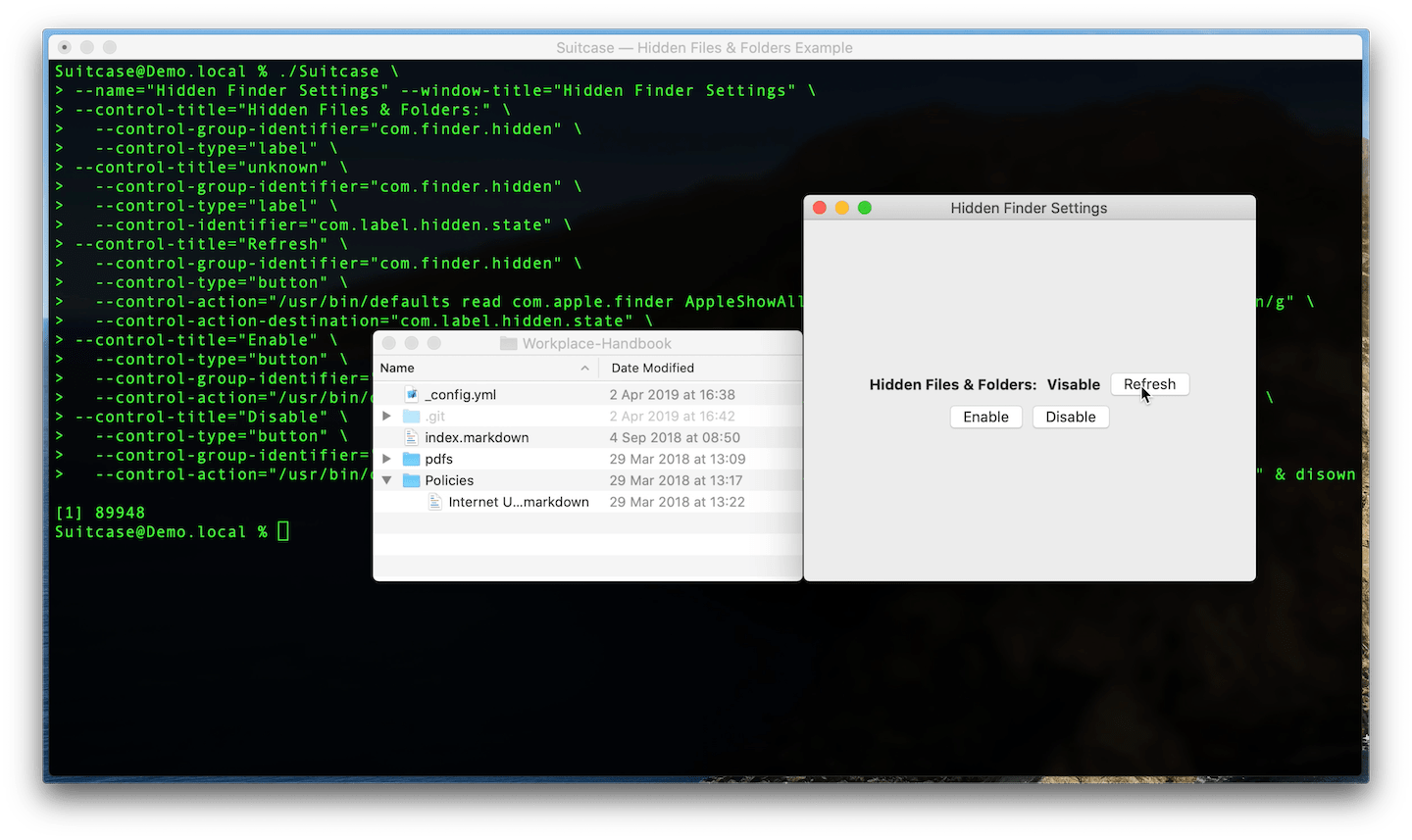
يعد هذا مثالًا أكثر إشراكًا يستخدم defaults لقراءة نظام MacOS Defaults System واستخدام sed لتعيين label الحالة. شاهد فيديو هذا المثال أثناء العمل.
$ Suitcase --name= " Hidden Finder Settings "
  --control-title= " Hidden Files & Folders: "
	--control-group-identifier= " com.finder.hidden "
	--control-type= " label "
  --control-title= " unknown "
	--control-group-identifier= " com.finder.hidden "
	--control-type= " label "
	--control-identifier= " com.label.hidden.state "
  --control-title= " Refresh "
	--control-group-identifier= " com.finder.hidden "
	--control-type= " button "
	--control-action= " /usr/bin/defaults read com.apple.finder AppleShowAllFiles | /usr/bin/sed s/1/Visible/g;s/0/Hidden/g "
	--control-action-destination= " com.label.hidden.state "
  --control-title= " Enable "
	--control-type= " button "
	--control-group-identifier= " com.finder.hidden.buttons "
	--control-action= " /usr/bin/defaults write com.apple.finder AppleShowAllFiles -bool TRUE & /usr/bin/killall Finder "
  --control-title= " Disable "
	--control-type= " button "
	--control-group-identifier= " com.finder.hidden.buttons "
	--control-action= " /usr/bin/defaults write com.apple.finder AppleShowAllFiles -bool FALSE & /usr/bin/killall Finder "
هذه هي الطريقة التي سيتم تشغيل الأمر في المحطة.
$ defaults read com.apple.finder AppleShowAllFiles | sed ' s/1/Visible/g;s/0/Hidden/g ' يستخدم الزر & اثنين من الأوامر ، واحد للكتابة إلى الإعدادات الافتراضية للمستخدم والثاني لإعادة تشغيل الباحث:
$ defaults write com.apple.finder AppleShowAllFiles -bool TRUEاقتل الباحث وإعادة التشغيل:
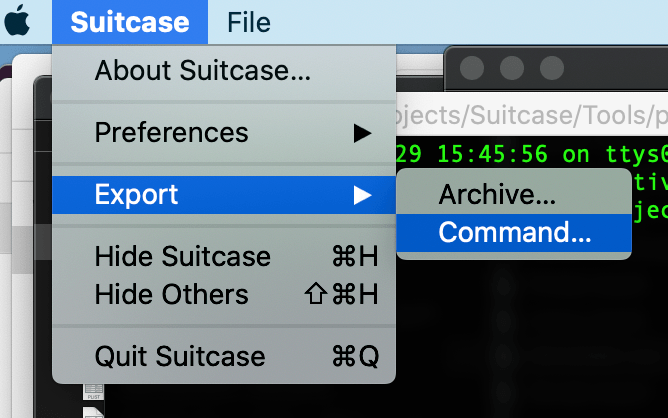
$ killall Finder.command يمكن تصدير أي أمر حقيبة كملف .command . يمكنك النقر نقرًا مزدوجًا على هذا الملف لإطلاق حقيبة أو مشاركة الملف (إنه مجرد نص عادي).
الرجاء إنشاء مشكلة.
الإصدارات والأخبار (suitcasecli) ريتشارد ستيلول (rjstelling)





