Suitcase
Alpha 4: Interpreter Mode

Ein flexibles Befehlszeilen -Tool zum sofortigen Bereitstellen von Benutzeroberflächen für einfache Befehle und Skripte.
Suitcase ist ein Befehlszeilen -Tool, das "programmiert" werden kann, um eine Swiftui -Schnittstelle anzuzeigen, die Befehle und Skripte auslösen kann.
? Koffer direkter Download
Es ist ähnlich wie Verknüpfungen, aber für macOS und angetrieben von der Befehlszeile.
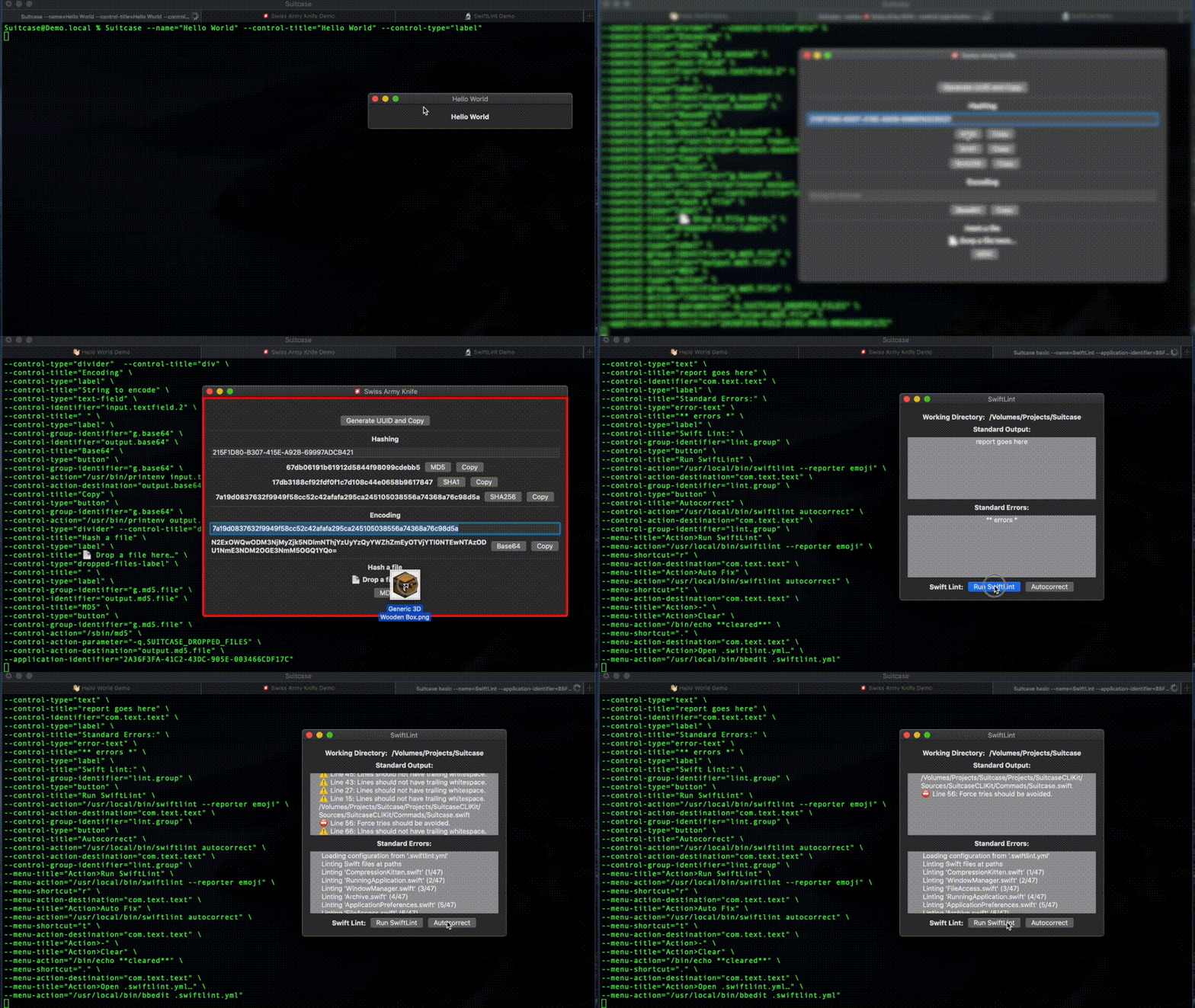
Aufgrund seines Swiftui -Grundlagens ist Koffer ein erstklassiger MAC -Bürger. Ohne die Box -Unterstützung für den dunklen Modus, Menubraren und Drag & Drop.
Seine Kraft und Flexibilität bilden die bewährte UNIX -Befehlszeile. Alles, was Sie im Terminal tun können, können Sie im Koffer tun, aber mit einer Benutzeroberfläche und exportieren Sie den Befehl als eine .command
 OVERVIEW: A flexible command line tool for instantly deploying user interfaces
for simple commands and scripts.

USAGE: Suitcase <subcommand>

OPTIONS:
  --version               Show the version.
  -h, --help              Show help information.

SUBCOMMANDS:
  basic                   Launch a basic Suitcase process, that has a main menu
			  and an icon in the Dock when running.
  utility                 Launch a utility Suitcase process, without a Dock
			  icon or main menu.
basic Ein basic Kofferprozess hat beim Ausführen ein Hauptmenü und ein Symbol im Dock.
Siehe die vollständige Dokumentation.
Ein utility hat kein Dock -Symbol oder ein Hauptmenü. Es besteht nur aus einem Hauptfenster.
Siehe die vollständige Dokumentation.
Diese Beispiele sind sehr einfach, sollten Ihnen jedoch eine gute Vorstellung davon geben, wie Sie Koffer verwenden können. Weitere Details Beispiele finden Sie auf dem Basar. Wenn Sie Fragen haben, erstellen Sie bitte ein Problem. Wenn Sie einen Befehl erstellen und ihn teilen möchten, öffnen Sie eine PR im Basar.
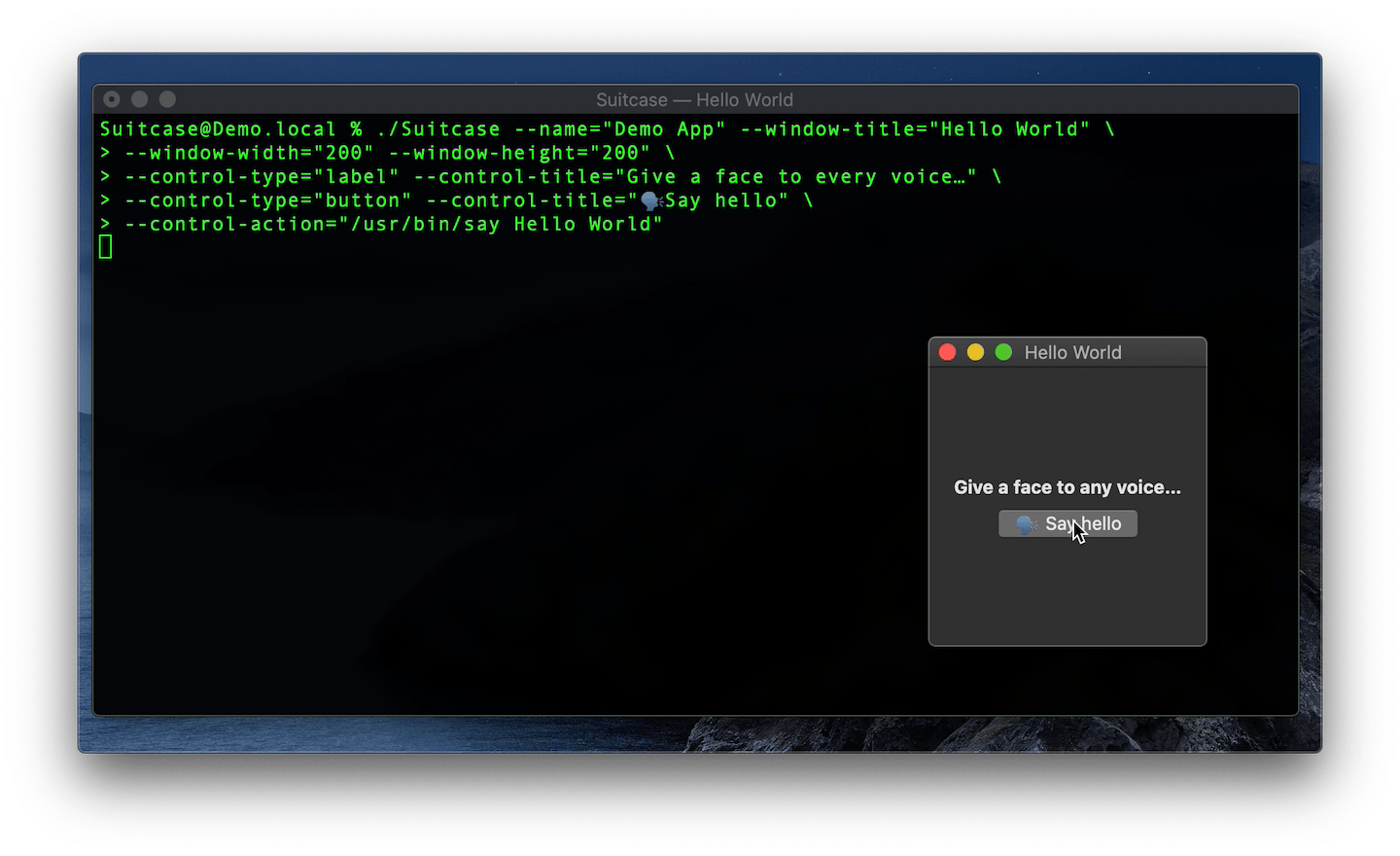
Ein einfaches Beispiel, das aus einer Schaltfläche besteht, die beim Klicken auf den Befehl say aufruft. Sehen Sie sich das Video dieses Beispiels in Aktion an. Es gibt ein detailliertes say auf dem Kofferbasar.
$ Suitcase --name= " Demo App " --window-title= " Hello World "
  --window-width= " 200 " --window-height= " 200 "
  --control-type= " label " --control-title= " Give a face to every voice… "
  --control-type= " button "
  --control-title= " ? Say hello "
--control-action= " /usr/bin/say Hello World " 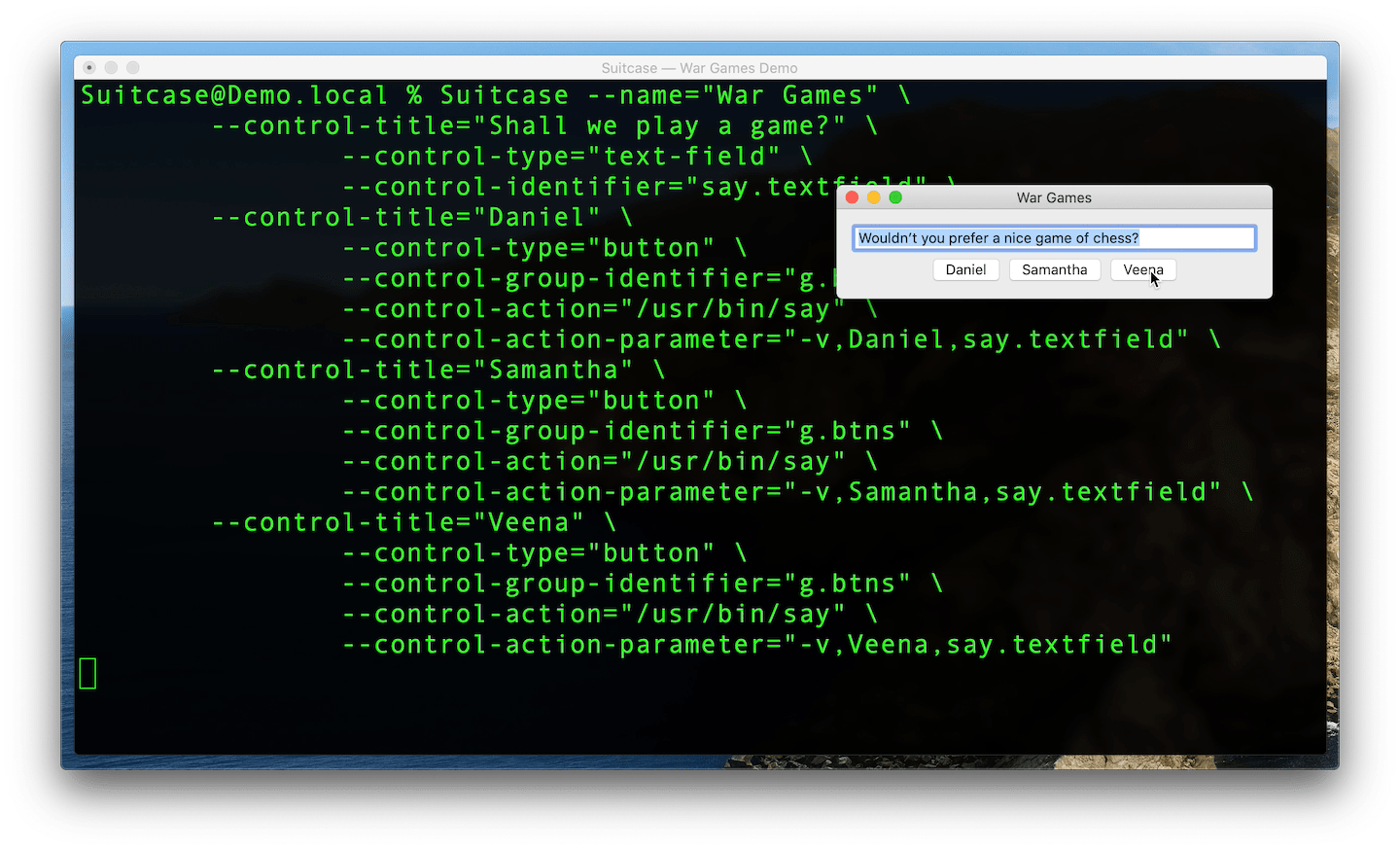
Ein fortgeschritteneres Beispiel, das Schaltflächen verwendet und Parameter an den Befehl say übergeben wird. Eine detaillierte Erklärung von Kriegsspielen finden Sie im Kofferbasar.
$ Suitcase --name= " War Games "
 --control-title= " Shall we play a game? "
	--control-type= " text-field "
	--control-identifier= " say.textfield "
  --control-title= " Daniel "
	--control-type= " button "
	--control-group-identifier= " g.btns "
	--control-action= " /usr/bin/say "
	--control-action-parameter= " -v,Daniel,say.textfield "
  --control-title= " Samantha "
	--control-type= " button "
	--control-group-identifier= " g.btns "
	--control-action= " /usr/bin/say "
	--control-action-parameter= " -v,Samantha,say.textfield "
  --control-title= " Veena "
	--control-type= " button "
	--control-group-identifier= " g.btns "
	--control-action= " /usr/bin/say "
--control-action-parameter= " -v,Veena,say.textfield " 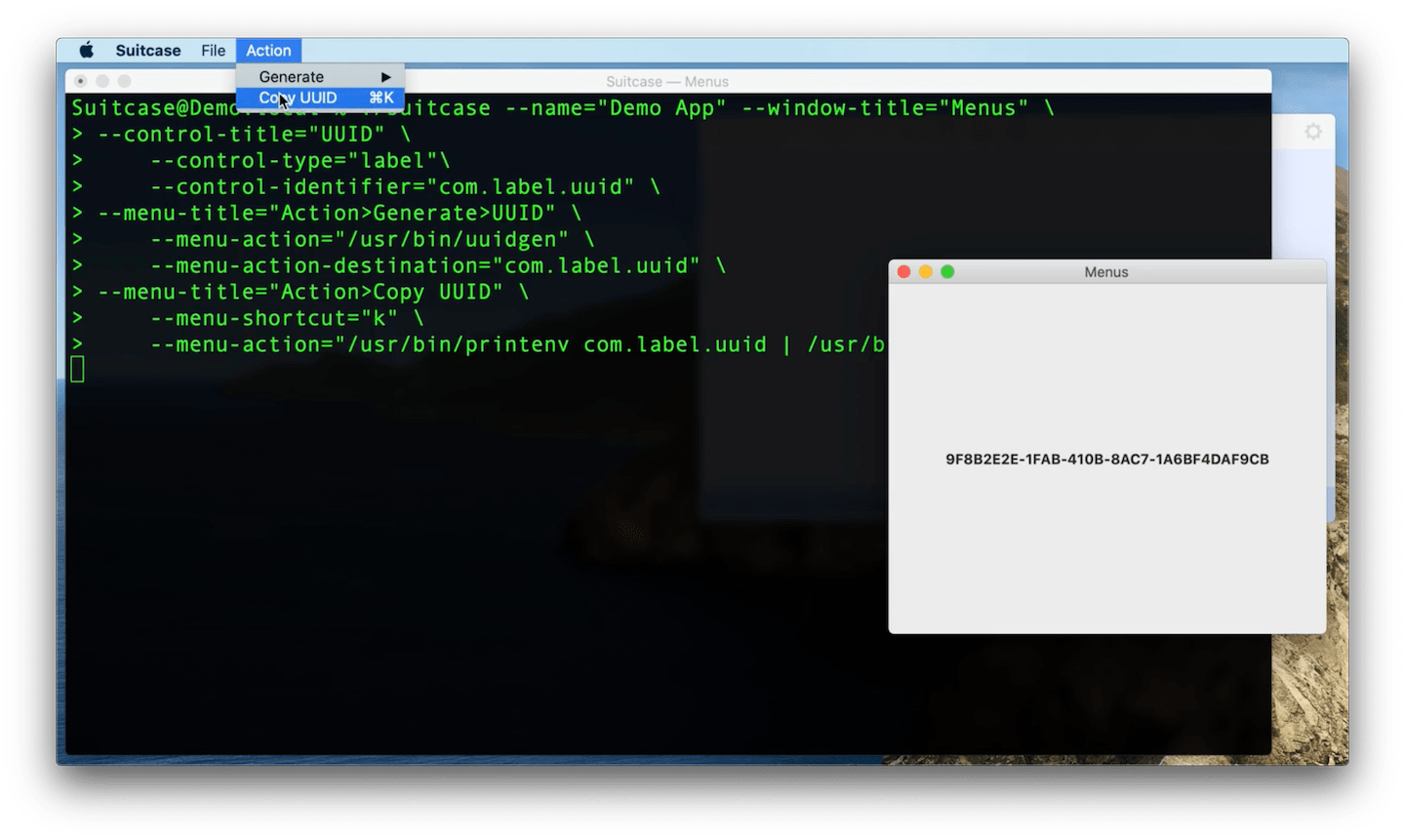
Dieses Beispiel zeigt, wie man Menüs und Untermenüs erstellt. Aktionen können an einen beliebigen Menüelement beigefügt werden wie button s. Sehen Sie sich das Video dieses Beispiels in Aktion an.
Menüelemente können auch eine Tastaturverknüpfung zugewiesen werden. Weitere Informationen finden Sie in der vollständigen Dokumentation.
$ Suitcase --name= " Demo App " --window-title= " Menus "
  --control-title= " UUID "
	--control-type= " label " --control-identifier= " com.label.uuid "
  --menu-title= " Action>Generate>UUID "
	--menu-action= " /usr/bin/uuidgen "
	--menu-action-destination= " com.label.uuid "
  --menu-title= " Action>Copy UUID "
  --menu-shortcut= " k "
--menu-action= " /usr/bin/printenv com.label.uuid | /usr/bin/pbcopy " 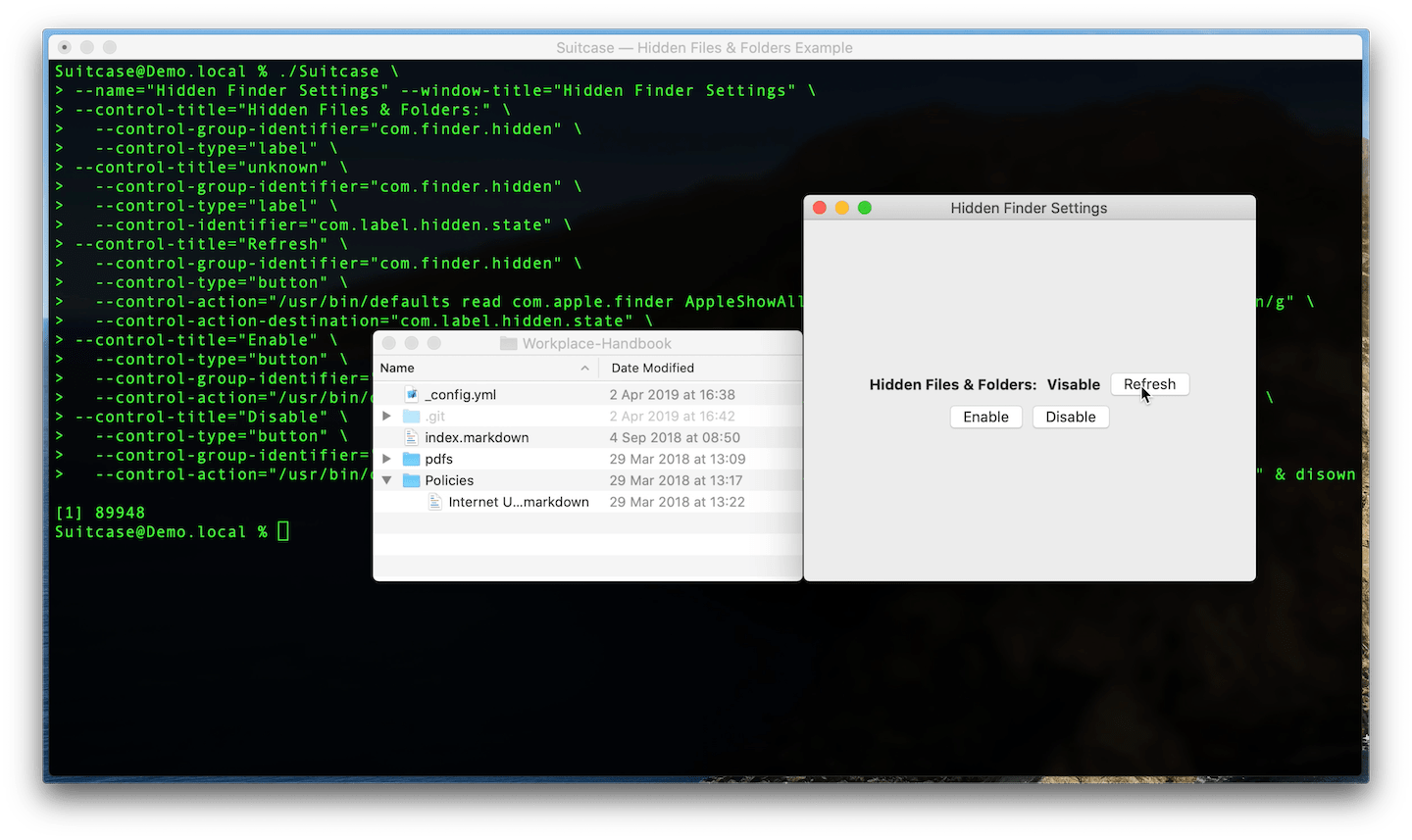
Dies ist ein umfassenderes Beispiel, das defaults zum Lesen des MacOS -Benutzer -Standardsystems und sed verwendet, um ein label zu setzen. Sehen Sie sich das Video dieses Beispiels in Aktion an.
$ Suitcase --name= " Hidden Finder Settings "
  --control-title= " Hidden Files & Folders: "
	--control-group-identifier= " com.finder.hidden "
	--control-type= " label "
  --control-title= " unknown "
	--control-group-identifier= " com.finder.hidden "
	--control-type= " label "
	--control-identifier= " com.label.hidden.state "
  --control-title= " Refresh "
	--control-group-identifier= " com.finder.hidden "
	--control-type= " button "
	--control-action= " /usr/bin/defaults read com.apple.finder AppleShowAllFiles | /usr/bin/sed s/1/Visible/g;s/0/Hidden/g "
	--control-action-destination= " com.label.hidden.state "
  --control-title= " Enable "
	--control-type= " button "
	--control-group-identifier= " com.finder.hidden.buttons "
	--control-action= " /usr/bin/defaults write com.apple.finder AppleShowAllFiles -bool TRUE & /usr/bin/killall Finder "
  --control-title= " Disable "
	--control-type= " button "
	--control-group-identifier= " com.finder.hidden.buttons "
	--control-action= " /usr/bin/defaults write com.apple.finder AppleShowAllFiles -bool FALSE & /usr/bin/killall Finder "
So würde der Befehl im Terminal ausgeführt werden.
$ defaults read com.apple.finder AppleShowAllFiles | sed ' s/1/Visible/g;s/0/Hidden/g ' Die Schaltfläche verwendet & führt zwei Befehle aus, eine zum Schreiben an die Benutzer -Standardeinstellungen und die zweite, um den Finder neu zu gestalten:
$ defaults write com.apple.finder AppleShowAllFiles -bool TRUETöte den Finder und Relaunch:
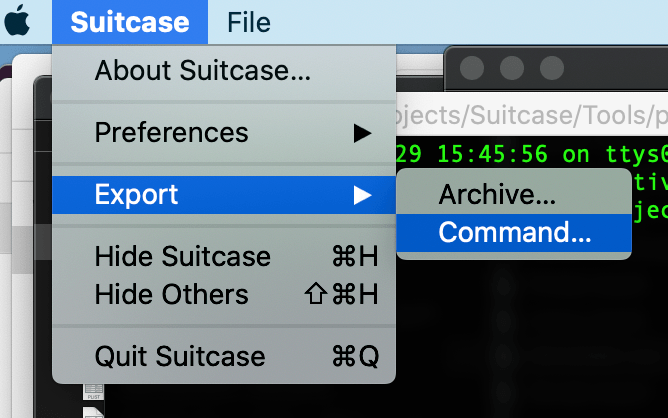
$ killall Finder.command Jeder Kofferbefehl kann als selbst laufende .command -Datei exportiert werden. Sie können auf diese Datei doppelt klicken, um den Koffer zu starten oder die Datei freizugeben (es ist nur ein einfacher Text).
Bitte erstellen Sie ein Problem.
Veröffentlichungen und Nachrichten (@Suitcasecli) Richard Stelling (@rjStelling)





