Suitcase
Alpha 4: Interpreter Mode

Un outil de ligne de commande flexible pour déployer instantanément les interfaces utilisateur pour des commandes et scripts simples.
La valise est un outil de ligne de commande qui peut être "programmé" pour afficher une interface Swiftui qui peut déclencher des commandes et des scripts.
? Téléchargement direct de la valise
Il est similaire aux raccourcis, mais pour macOS et entraîné par la ligne de commande.
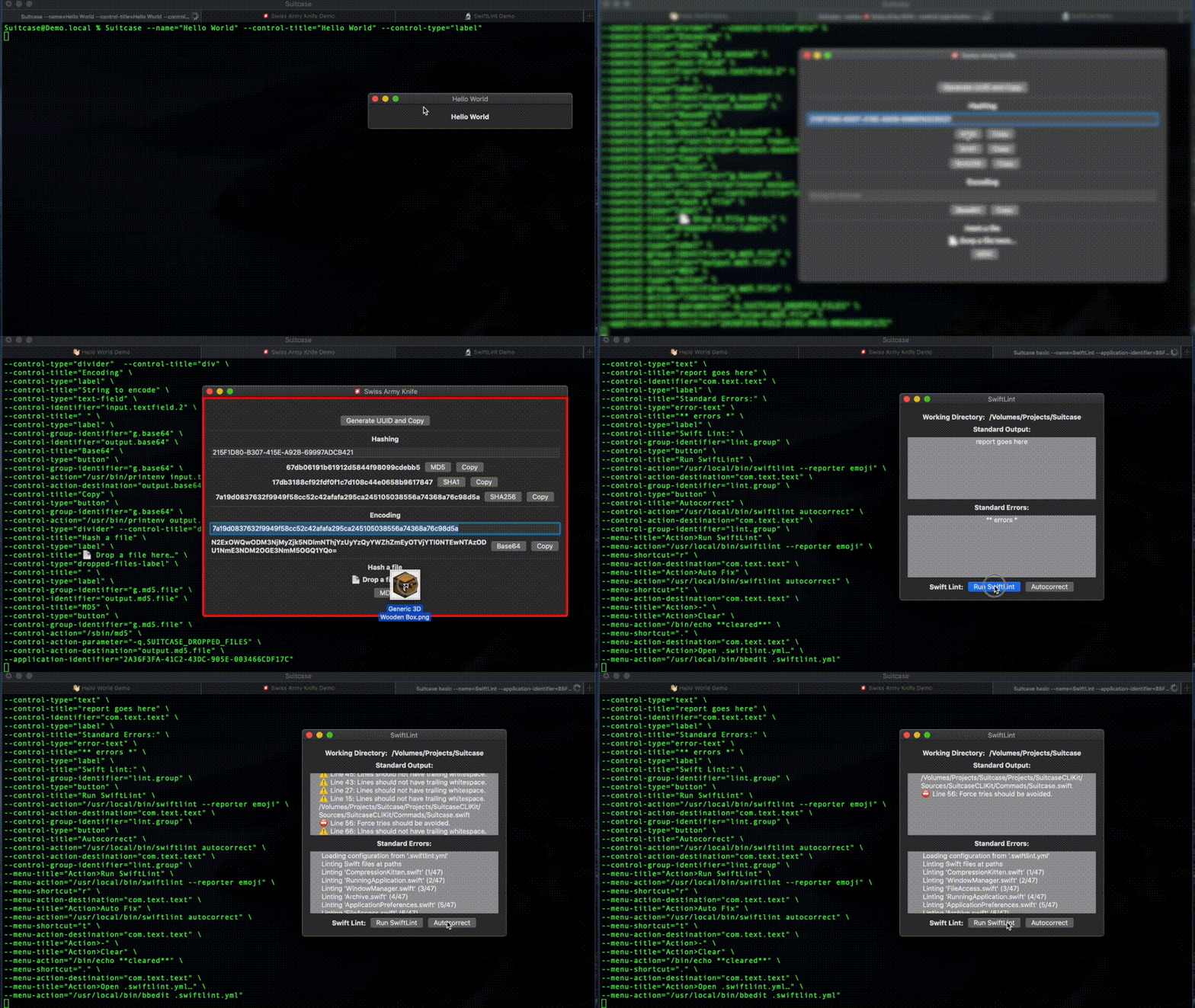
En raison de sa valise Swiftui Sous-Finnings est un citoyen MAC de première classe. Avec la prise en charge de la boîte, le mode sombre, les menubars et la traînée et la chute.
Sa puissance et sa flexibilité se présentent la ligne de commande UNIX éprouvée. Tout ce que vous pouvez faire dans le terminal que vous pouvez faire en valise, mais avec une interface utilisateur et exporter la commande en tant que fichier .command , pour vérifier avec un projet ou partager avec le monde.
 OVERVIEW: A flexible command line tool for instantly deploying user interfaces
for simple commands and scripts.

USAGE: Suitcase <subcommand>

OPTIONS:
  --version               Show the version.
  -h, --help              Show help information.

SUBCOMMANDS:
  basic                   Launch a basic Suitcase process, that has a main menu
			  and an icon in the Dock when running.
  utility                 Launch a utility Suitcase process, without a Dock
			  icon or main menu.
basic Un processus de valise basic a un menu principal et une icône dans le quai lors de l'exécution.
Voir la documentation complète.
Un processus de validité utility n'a pas d'icône de quai ni de menu principal. Il se compose juste d'une fenêtre principale.
Voir la documentation complète.
Ces exemples sont très basiques mais devraient vous donner une bonne idée de la façon dont vous pouvez utiliser une valise. Plus d'exemples de détails peuvent être trouvés au bazar. Si vous avez des questions, veuillez créer un problème. Si vous créez une commande et que vous souhaitez le partager, ouvrez un PR au bazar.
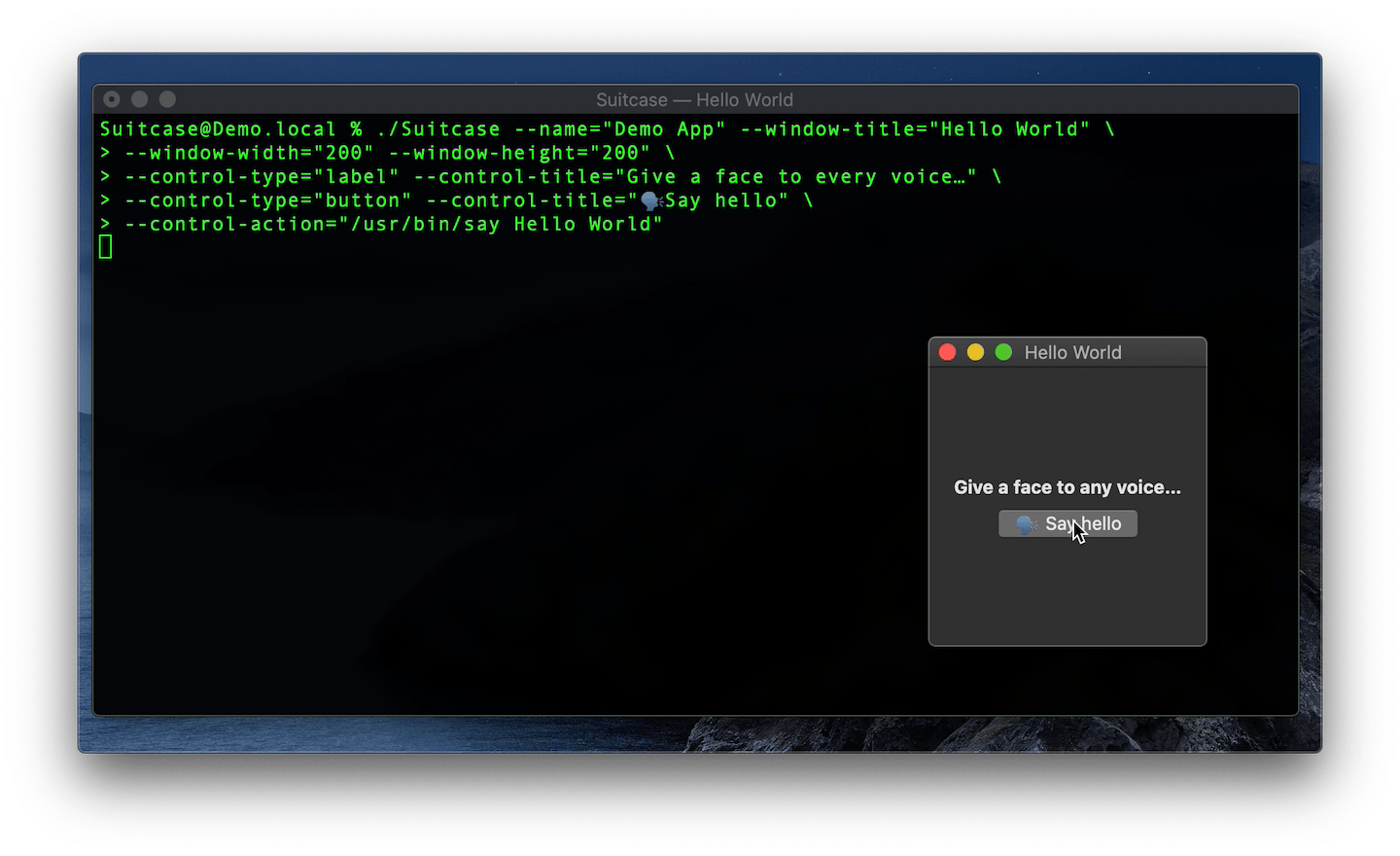
Un exemple simple composé d'un bouton qui, lors du clic, appelle la commande say . Regardez la vidéo de cet exemple en action, il y a un exemple say détaillé au bazar de la valise.
$ Suitcase --name= " Demo App " --window-title= " Hello World "
  --window-width= " 200 " --window-height= " 200 "
  --control-type= " label " --control-title= " Give a face to every voice… "
  --control-type= " button "
  --control-title= " ? Say hello "
--control-action= " /usr/bin/say Hello World " 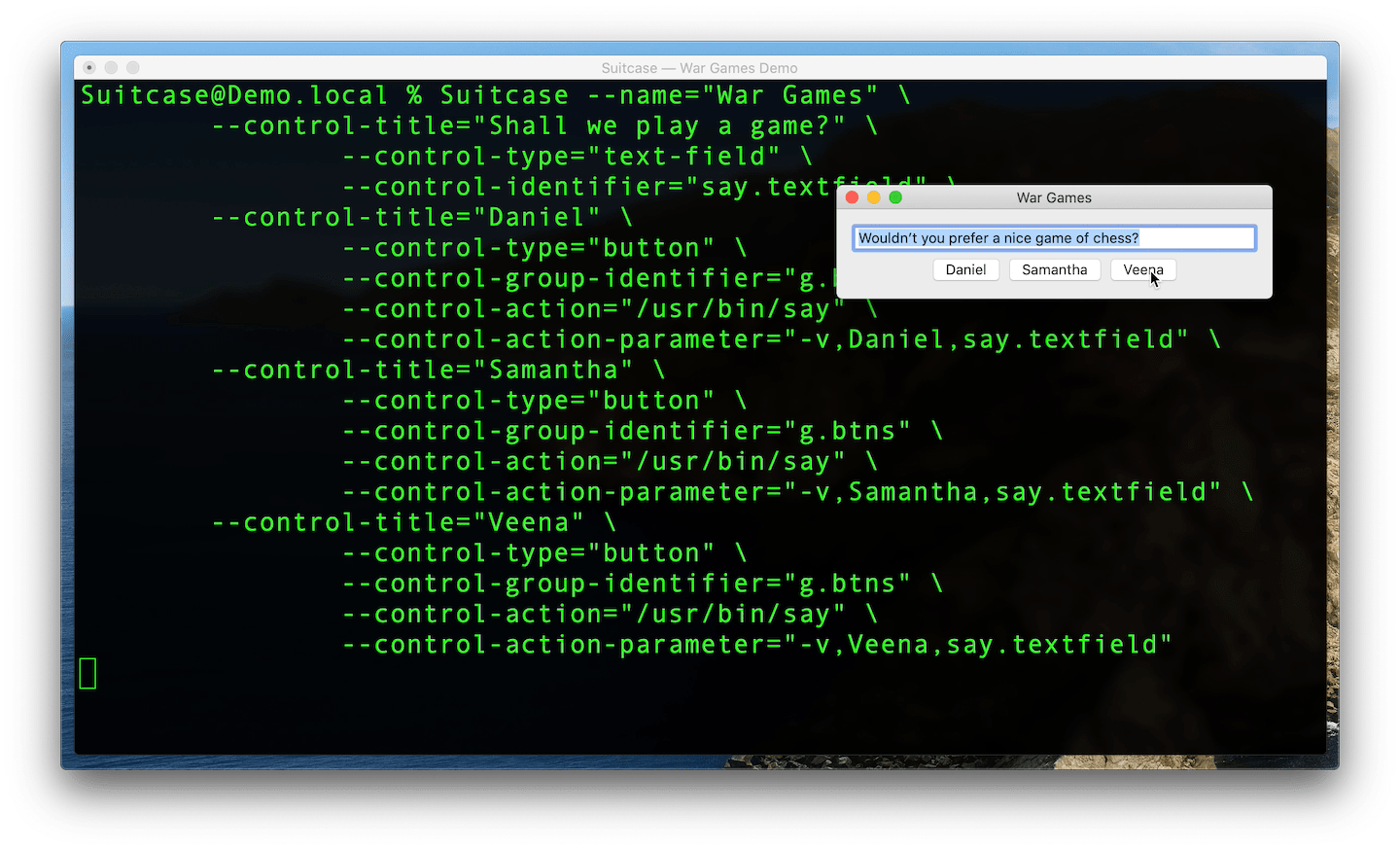
Un exemple plus avancé utilisant des boutons et passant des paramètres à la commande say . Une explication détaillée des jeux de guerre peut être trouvée au bazar de la valise.
$ Suitcase --name= " War Games "
 --control-title= " Shall we play a game? "
	--control-type= " text-field "
	--control-identifier= " say.textfield "
  --control-title= " Daniel "
	--control-type= " button "
	--control-group-identifier= " g.btns "
	--control-action= " /usr/bin/say "
	--control-action-parameter= " -v,Daniel,say.textfield "
  --control-title= " Samantha "
	--control-type= " button "
	--control-group-identifier= " g.btns "
	--control-action= " /usr/bin/say "
	--control-action-parameter= " -v,Samantha,say.textfield "
  --control-title= " Veena "
	--control-type= " button "
	--control-group-identifier= " g.btns "
	--control-action= " /usr/bin/say "
--control-action-parameter= " -v,Veena,say.textfield " 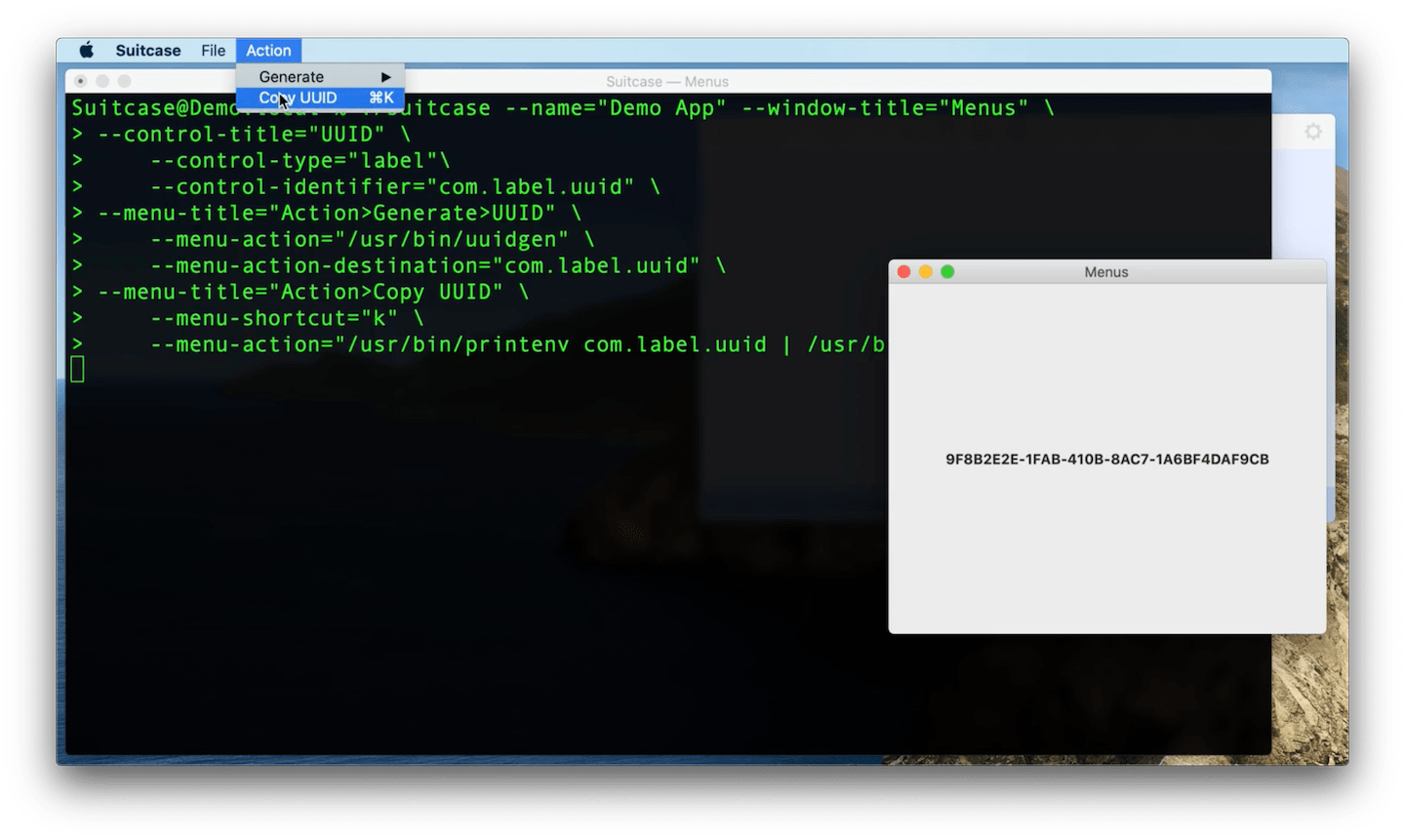
Cet exemple montre comment créer des menus et des sous-menus. Les actions peuvent être jointes à n'importe quel élément de menu de la même manière que button . Regardez la vidéo de cet exemple en action.
Les éléments de menu peuvent également se voir attribuer un raccourci clavier. Voir la documentation complète pour plus de détails.
$ Suitcase --name= " Demo App " --window-title= " Menus "
  --control-title= " UUID "
	--control-type= " label " --control-identifier= " com.label.uuid "
  --menu-title= " Action>Generate>UUID "
	--menu-action= " /usr/bin/uuidgen "
	--menu-action-destination= " com.label.uuid "
  --menu-title= " Action>Copy UUID "
  --menu-shortcut= " k "
--menu-action= " /usr/bin/printenv com.label.uuid | /usr/bin/pbcopy " 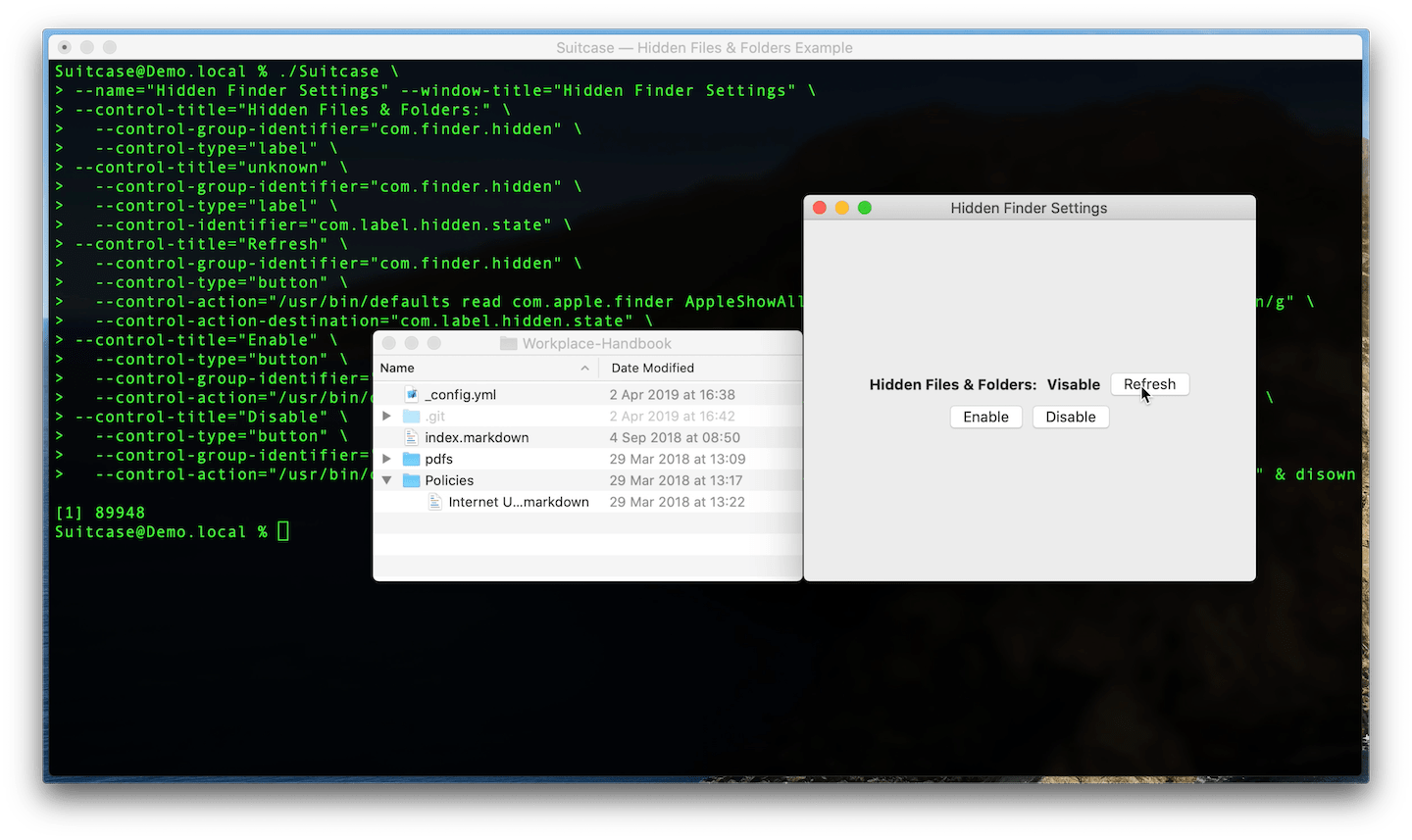
Il s'agit d'un exemple plus impliqué qui utilise defaults pour lire le système par défaut de l'utilisateur macOS et utiliser sed pour définir une label d'état. Regardez la vidéo de cet exemple en action.
$ Suitcase --name= " Hidden Finder Settings "
  --control-title= " Hidden Files & Folders: "
	--control-group-identifier= " com.finder.hidden "
	--control-type= " label "
  --control-title= " unknown "
	--control-group-identifier= " com.finder.hidden "
	--control-type= " label "
	--control-identifier= " com.label.hidden.state "
  --control-title= " Refresh "
	--control-group-identifier= " com.finder.hidden "
	--control-type= " button "
	--control-action= " /usr/bin/defaults read com.apple.finder AppleShowAllFiles | /usr/bin/sed s/1/Visible/g;s/0/Hidden/g "
	--control-action-destination= " com.label.hidden.state "
  --control-title= " Enable "
	--control-type= " button "
	--control-group-identifier= " com.finder.hidden.buttons "
	--control-action= " /usr/bin/defaults write com.apple.finder AppleShowAllFiles -bool TRUE & /usr/bin/killall Finder "
  --control-title= " Disable "
	--control-type= " button "
	--control-group-identifier= " com.finder.hidden.buttons "
	--control-action= " /usr/bin/defaults write com.apple.finder AppleShowAllFiles -bool FALSE & /usr/bin/killall Finder "
C'est ainsi que la commande serait exécutée dans le terminal.
$ defaults read com.apple.finder AppleShowAllFiles | sed ' s/1/Visible/g;s/0/Hidden/g ' Le bouton utilise & pour exécuter deux commandes, une pour écrire aux paramètres des paramètres de l'utilisateur et à la seconde pour relancer le Finder:
$ defaults write com.apple.finder AppleShowAllFiles -bool TRUETuez le chercheur et relancez:
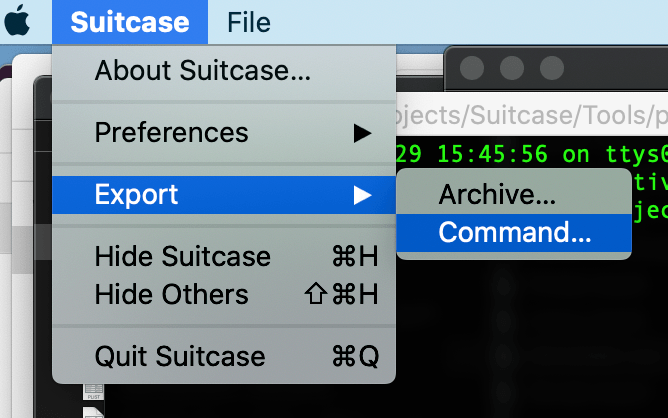
$ killall Finder.command Toute commande de valise peut être exportée en tant que fichier .command auto-exécutant. Vous pouvez double-cliquer sur ce fichier pour lancer la valise ou partager le fichier (c'est tout simplement un texte).
Veuillez créer un problème.
Sorties et nouvelles (@Suitcascli) Richard Stelling (@rjstelling)





