Suitcase
Alpha 4: Interpreter Mode

簡単なコマンドとスクリプトのためにユーザーインターフェイスを即座に展開するための柔軟なコマンドラインツール。
Suitcaseは、コマンドとスクリプトをトリガーできるSwiftUIインターフェイスを表示するために「プログラム」できるコマンドラインツールです。
?スーツケース直接ダウンロード
それはショートカットに似ていますが、macosではコマンドラインによって駆動されます。
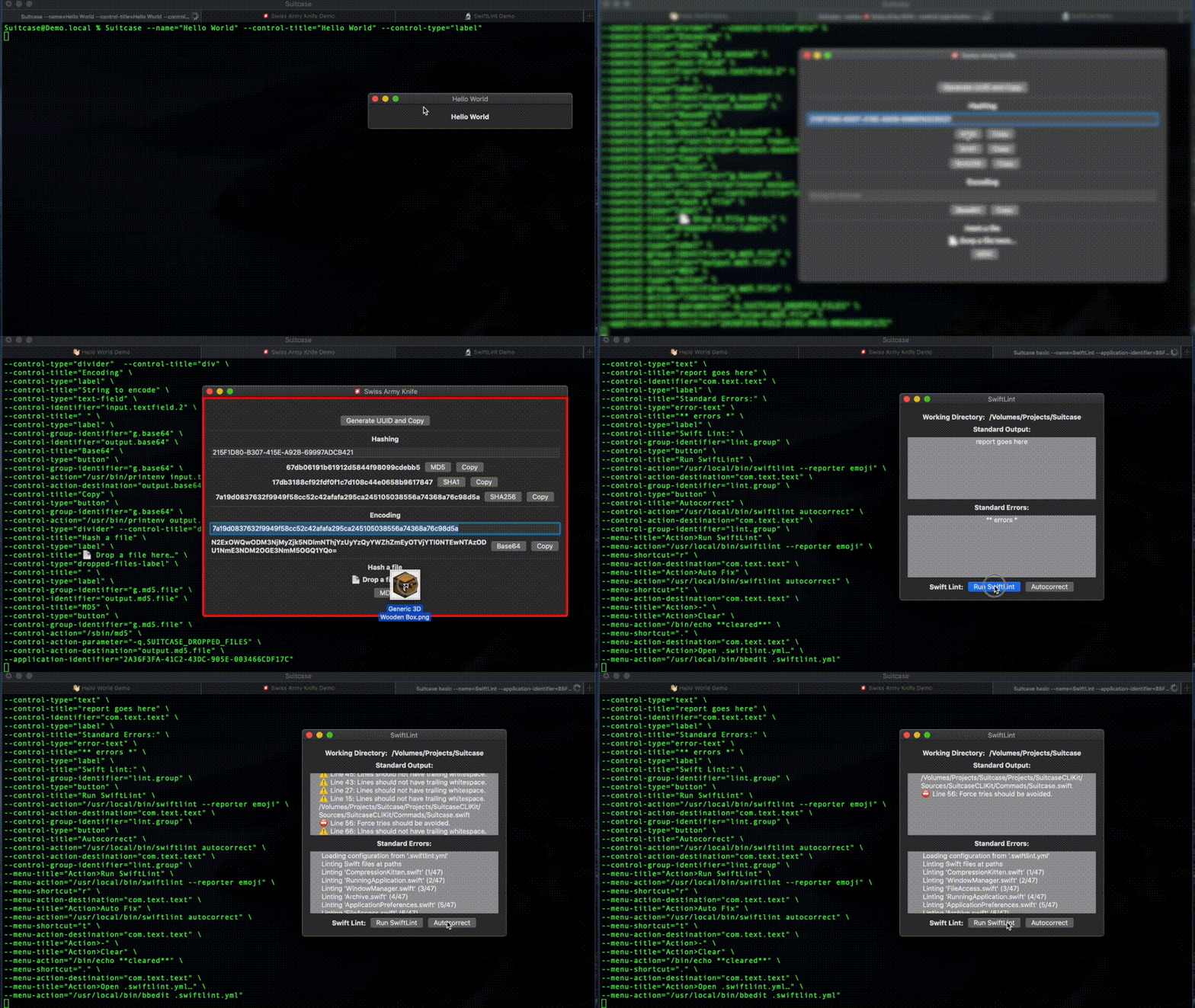
Swiftuiの基盤スーツケースのために、スーツケースはファーストクラスのMac市民です。ダークモード、メノバー、ドラッグアンドドロップのサポートをサポートしています。
そのパワーと柔軟性は、試行され、信頼できるUNIXコマンドラインを形成します。スーツケースでできるターミナルでできることは何でも、UIを使用して.commandファイルとしてコマンドをエクスポートして、プロジェクトでチェックインしたり、世界と共有したりします。
 OVERVIEW: A flexible command line tool for instantly deploying user interfaces
for simple commands and scripts.

USAGE: Suitcase <subcommand>

OPTIONS:
  --version               Show the version.
  -h, --help              Show help information.

SUBCOMMANDS:
  basic                   Launch a basic Suitcase process, that has a main menu
			  and an icon in the Dock when running.
  utility                 Launch a utility Suitcase process, without a Dock
			  icon or main menu.
basic basicスーツケースプロセスには、メインメニューがあり、実行時にドックにアイコンがあります。
完全なドキュメントを参照してください。
utilityスーツケースプロセスには、ドックアイコンやメインメニューがありません。メインウィンドウのみで構成されています。
完全なドキュメントを参照してください。
これらの例は非常に基本的なものですが、スーツケースの使用方法について良いアイデアを提供する必要があります。詳細の例は、バザールでご覧いただけます。ご質問がある場合は、問題を作成してください。コマンドを作成して共有したい場合は、BazaarでPRを開きます。
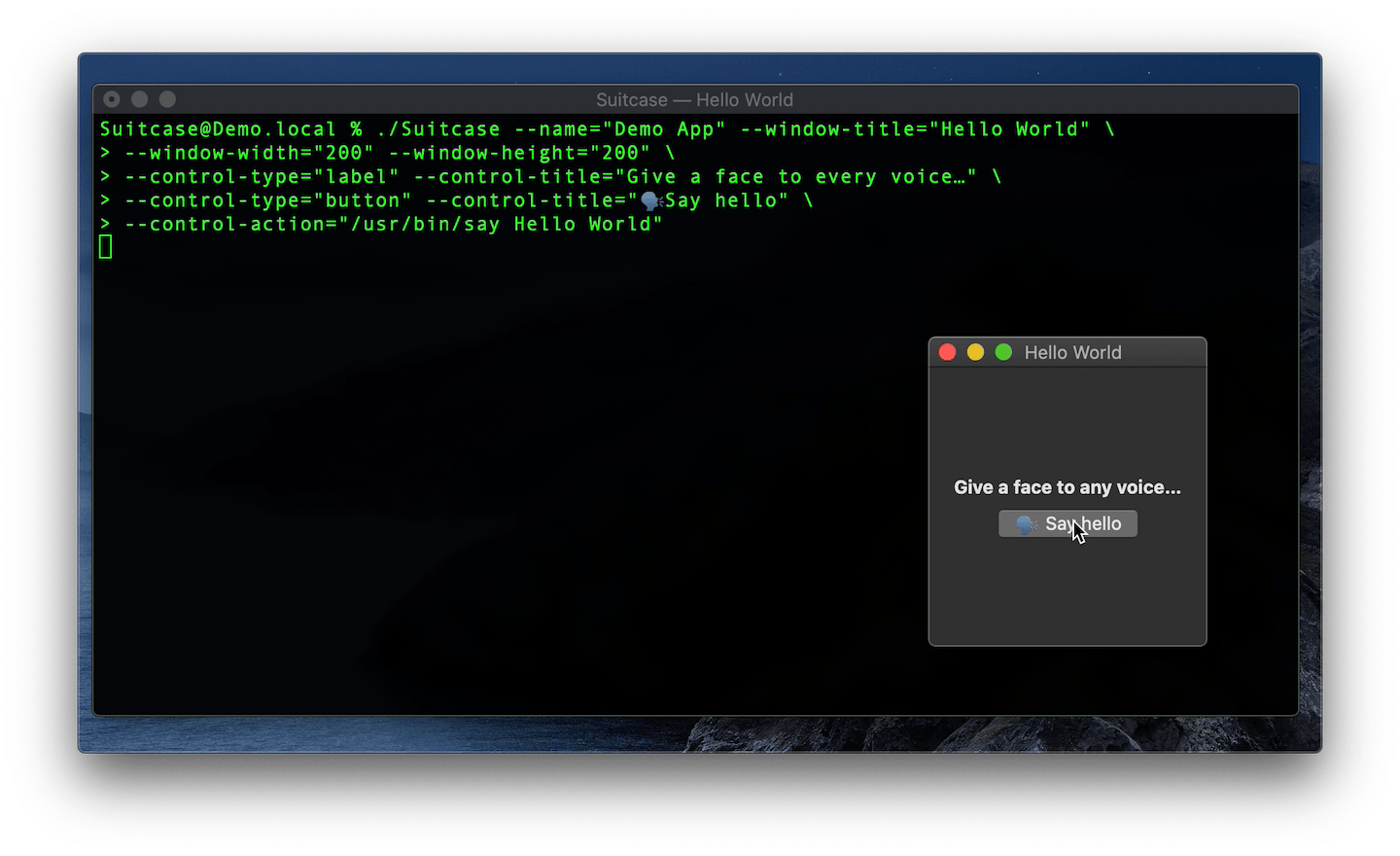
クリックしたときにsayコマンドを呼び出す1つのボタンで構成される簡単な例。この例のビデオを動作しているのをご覧ください。スーツケースバザールに詳細なsay例があります。
$ Suitcase --name= " Demo App " --window-title= " Hello World "
  --window-width= " 200 " --window-height= " 200 "
  --control-type= " label " --control-title= " Give a face to every voice… "
  --control-type= " button "
  --control-title= " ? Say hello "
--control-action= " /usr/bin/say Hello World " 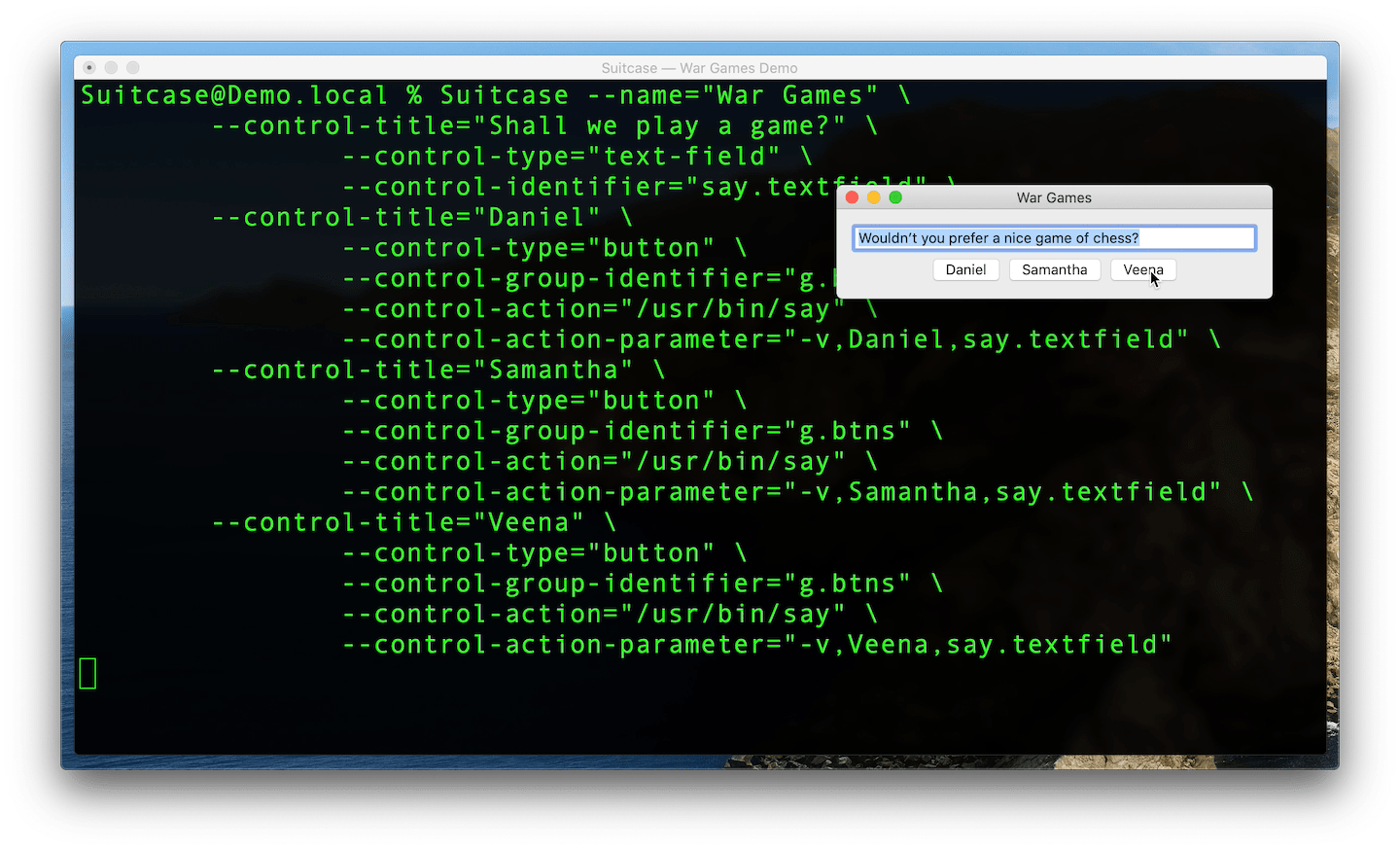
ボタンを使用したより高度な例と、 sayコマンドにパラメーターを渡すこと。戦争ゲームの詳細な説明は、スーツケースバザールで見つけることができます。
$ Suitcase --name= " War Games "
 --control-title= " Shall we play a game? "
	--control-type= " text-field "
	--control-identifier= " say.textfield "
  --control-title= " Daniel "
	--control-type= " button "
	--control-group-identifier= " g.btns "
	--control-action= " /usr/bin/say "
	--control-action-parameter= " -v,Daniel,say.textfield "
  --control-title= " Samantha "
	--control-type= " button "
	--control-group-identifier= " g.btns "
	--control-action= " /usr/bin/say "
	--control-action-parameter= " -v,Samantha,say.textfield "
  --control-title= " Veena "
	--control-type= " button "
	--control-group-identifier= " g.btns "
	--control-action= " /usr/bin/say "
--control-action-parameter= " -v,Veena,say.textfield " 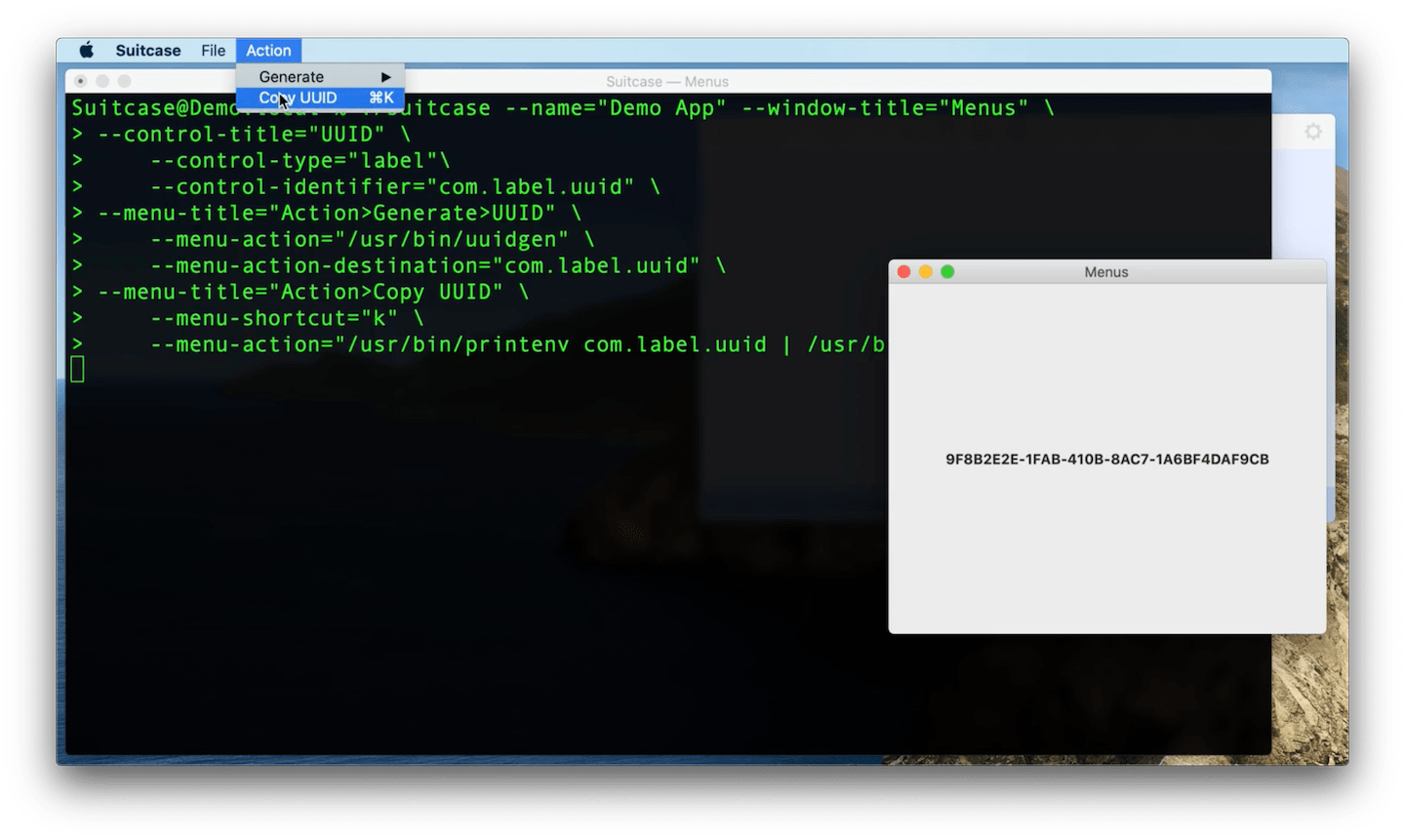
この例は、メニューとサブメナスを作成する方法を示しています。アクションは、 button sと同じ方法で任意のメニュー項目に添付できます。この例の動画を動作させてください。
メニュー項目には、キーボードショートカットを割り当てることもできます。詳細については、完全なドキュメントをご覧ください。
$ Suitcase --name= " Demo App " --window-title= " Menus "
  --control-title= " UUID "
	--control-type= " label " --control-identifier= " com.label.uuid "
  --menu-title= " Action>Generate>UUID "
	--menu-action= " /usr/bin/uuidgen "
	--menu-action-destination= " com.label.uuid "
  --menu-title= " Action>Copy UUID "
  --menu-shortcut= " k "
--menu-action= " /usr/bin/printenv com.label.uuid | /usr/bin/pbcopy " 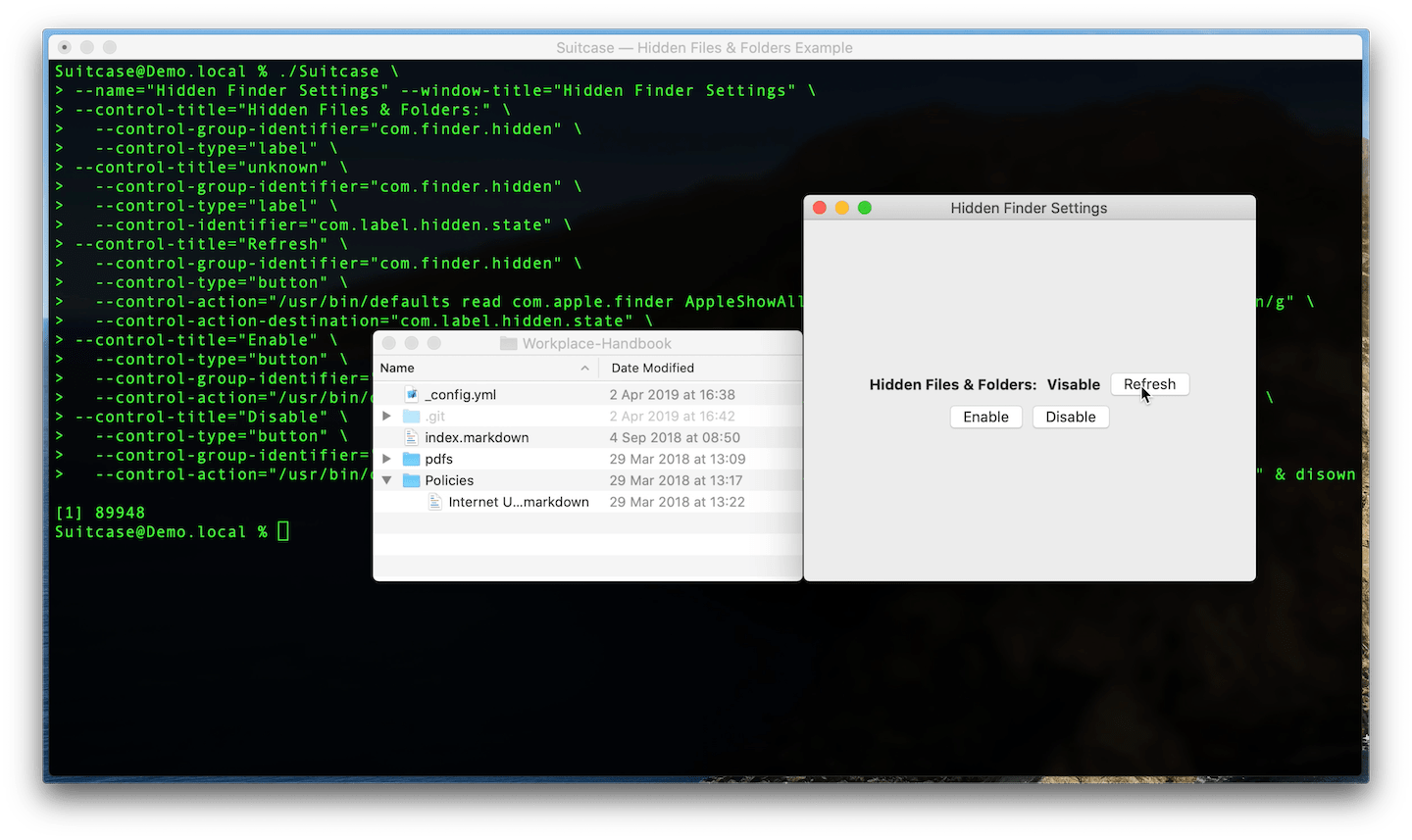
これは、 defaultsを使用してMacOSユーザーのデフォルトシステムを読み取り、 sedを使用して状態labelを設定するより複雑な例です。この例の動画を動作させてください。
$ Suitcase --name= " Hidden Finder Settings "
  --control-title= " Hidden Files & Folders: "
	--control-group-identifier= " com.finder.hidden "
	--control-type= " label "
  --control-title= " unknown "
	--control-group-identifier= " com.finder.hidden "
	--control-type= " label "
	--control-identifier= " com.label.hidden.state "
  --control-title= " Refresh "
	--control-group-identifier= " com.finder.hidden "
	--control-type= " button "
	--control-action= " /usr/bin/defaults read com.apple.finder AppleShowAllFiles | /usr/bin/sed s/1/Visible/g;s/0/Hidden/g "
	--control-action-destination= " com.label.hidden.state "
  --control-title= " Enable "
	--control-type= " button "
	--control-group-identifier= " com.finder.hidden.buttons "
	--control-action= " /usr/bin/defaults write com.apple.finder AppleShowAllFiles -bool TRUE & /usr/bin/killall Finder "
  --control-title= " Disable "
	--control-type= " button "
	--control-group-identifier= " com.finder.hidden.buttons "
	--control-action= " /usr/bin/defaults write com.apple.finder AppleShowAllFiles -bool FALSE & /usr/bin/killall Finder "
これは、コマンドがターミナルで実行される方法です。
$ defaults read com.apple.finder AppleShowAllFiles | sed ' s/1/Visible/g;s/0/Hidden/g 'ボタンは、2つのコマンドを使用し&実行します。1つはユーザーのデフォルトに書き込み、2つ目はファインダーを再起動します。
$ defaults write com.apple.finder AppleShowAllFiles -bool TRUEファインダーを殺してリニューアル:
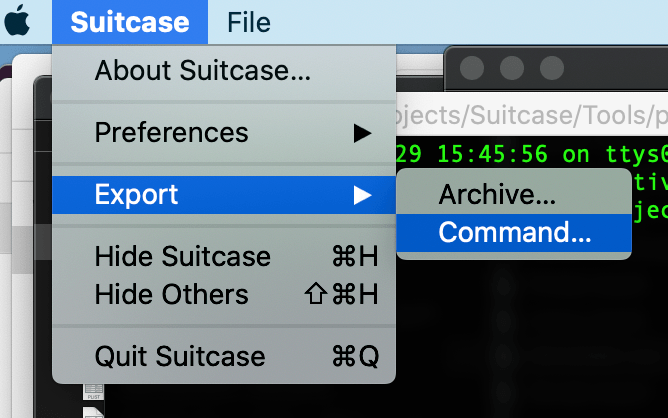
$ killall Finder.commandとしてエクスポートします任意のスーツケースコマンドは、セルフランニング.commandファイルとしてエクスポートできます。このファイルをダブルクリックしてスーツケースを起動したり、ファイルを共有したりできます(単なるテキストです)。
問題を作成してください。
リリースとニュース(@suitcasecli)リチャードステリング(@rjstelling)





