openshift install power
v1.12.1

Proyek ini berisi skrip bash untuk membantu Anda menggunakan OpenShift Container Platform 4.x di IBM® Power Systems ™ Virtual Server di IBM Cloud (PowerVS). Kode Terraform di OCP4-Upi-Powervs digunakan untuk proses penyebaran.
Pastikan instance PowerVS Anda dipersiapkan untuk menggunakan kelompok openshift. Silakan periksa tautan ini untuk detail lebih lanjut
Ini demo cepat.
Hanya sistem operasi 64bit yang didukung oleh skrip.
Script membutuhkan bash Shell dan manajer paket yang dikonfigurasi sebelumnya.
Catalina (10.15) dan di atas diperlukan.
Script menggunakan Homebrew Package Manager untuk menginstal paket yang diperlukan.
RHEL8/Centos8 dan di atas atau Ubuntu 16.04 dan di atas diperlukan.
Script menggunakan manajer paket default ( yum/dnf/apt ) berdasarkan distribusi.
Script dapat berjalan di Gitbash, Subsistem Windows untuk Terminal Linux dan Cygwin.
Jika menggunakan Cygwin, maka harap pastikan paket curl dan unzip diinstal. Anda perlu menjalankan pengaturan Cygwin lagi.
Catatan: PowerShell tidak didukung .
$ mkdir ocp-install-dir && cd ocp-install-dir
 $ curl -sL https://raw.githubusercontent.com/ocp-power-automation/openshift-install-power/main/openshift-install-powervs -o ./openshift-install-powervs
$ chmod +x ./openshift-install-powervs
 $ ./openshift-install-powervs

Automation for deploying OpenShift 4.X on PowerVS

Usage:
  openshift-install-powervs [command] [<args> [<value>]]

Available commands:
  setup           Install all the required packages/binaries in current directory
  variables       Interactive way to populate the variables file
  create          Create an OpenShift cluster
  destroy         Destroy an OpenShift cluster
  output          Display the cluster information. Runs terraform output [NAME]
  access-info     Display the access information of installed OpenShift cluster
  help            Display this information

Where <args>:
  -var               Terraform variable to be passed to the create/destroy command
  -var-file          Terraform variable file name in current directory. (By default using var.tfvars)
  -flavor            Cluster compute template to use eg: small, medium, large
  -force-destroy     Not ask for confirmation during destroy command
  -ignore-os-checks  Ignore operating system related checks
  -ignore-warnings   Warning messages will not be displayed. Should be specified first, before any other args.
  -verbose           Enable verbose for terraform console messages
  -all-images        List all the images available during variables prompt
  -trace             Enable tracing of all executed commands
  -version, -v       Display the script version

Environment Variables:
  IBMCLOUD_API_KEY    IBM Cloud API key
  RELEASE_VER         OpenShift release version (Default: 4.15)
  ARTIFACTS_VERSION   Tag or Branch name of ocp4-upi-powervs repository (Default: main)
  RHEL_SUBS_PASSWORD  RHEL subscription password if not provided in variables
  NO_OF_RETRY         Number of retries/attempts to run repeatable actions such as create (Default: 5)

Submit issues at: https://github.com/ocp-power-automation/openshift-install-power/issues
Menggunakan gambar wadah
Untuk menggunakan gambar yang ada di repositori quay.io/powercloud, jalankan perintah berikut.
docker run -it -e IBMCLOUD_API_KEY="<key>" -v $(pwd):/data quay.io/powercloud/openshift-install-powervs:<valid-tag> create
ATAU
podman run -it -e IBMCLOUD_API_KEY="<key>" -v $(pwd):/data quay.io/powercloud/openshift-install-powervs:<valid-tag> create
Tag memberikan informasi tentang versi rilis, versi OCP atau arsitektur yang didukung.
Jika Anda perlu membangun gambar OpenShift-Install-Install-Powervs, lihat tautan "Penggunaan dengan Wadah" berikut
Script mengasumsikan prasyarat powerV untuk openshift sudah ada.
Jika Anda melewatkan, berikut adalah tautan ke prasyarat
Untuk menjalankan skrip, Anda membutuhkan yang berikut:
Ekspor Kunci API Cloud IBM dan Kata Sandi Berlangganan RHEL.
 $ set +o history
$ export IBMCLOUD_API_KEY='<your API key>'
$ export RHEL_SUBS_PASSWORD='<your RHEL subscription password>'
$ set -o history
Jalankan perintah create .
$ ./openshift-install-powervs create
Skrip akan mengatur alat yang diperlukan dan berjalan dalam mode interaktif yang diminta untuk input.
Setelah perintah di atas berhasil diselesaikan, ia akan mencetak informasi akses cluster.
 Login to bastion: 'ssh -i automation/data/id_rsa [email protected]' and start using the 'oc' command.
To access the cluster on local system when using 'oc' run: 'export KUBECONFIG=/root/ocp-install-dir/automation/kubeconfig'
Access the OpenShift web-console here: https://console-openshift-console.apps.test-ocp-6f2c.ibm.com
Login to the console with user: "kubeadmin", and password: "MHvmI-z5nY8-CBFKF-hmCDJ"
Add the line on local system 'hosts' file:
145.48.43.53 api.test-ocp-6f2c.ibm.com console-openshift-console.apps.test-ocp-6f2c.ibm.com integrated-oauth-server-openshift-authentication.apps.test-ocp-6f2c.ibm.com oauth-openshift.apps.test-ocp-6f2c.ibm.com prometheus-k8s-openshift-monitoring.apps.test-ocp-6f2c.ibm.com grafana-openshift-monitoring.apps.test-ocp-6f2c.ibm.com example.apps.test-ocp-6f2c.ibm.com
Sebelum menjalankan skrip, Anda dapat memilih untuk mengganti beberapa variabel lingkungan sesuai kebutuhan Anda.
Secara default OpenShift versi 4.15 diinstal.
Jika Anda ingin menginstal 4.14, maka ekspor variabel RELEASE_VER .
$ export RELEASE_VER="4.14"
Anda dapat menghindari mode interaktif dengan memiliki file input yang diperlukan yang tersedia di direktori install
File input yang diperlukan
File vars terraform (nama file: var.tfvars )
File kunci ssh (nama file: id_rsa & id_rsa.pub )
Contoh file var.tfvars
 ibmcloud_region = "syd"
ibmcloud_zone = "syd04"
service_instance_id = "123456abc-xzz-2223434343"
rhel_image_name = "rhel-83"
rhcos_image_name = "rhcos-415"
network_name = "ocp-net"
openshift_install_tarball = "https://mirror.openshift.com/pub/openshift-v4/ppc64le/clients/ocp/stable-4.15/openshift-install-linux.tar.gz"
openshift_client_tarball = "https://mirror.openshift.com/pub/openshift-v4/ppc64le/clients/ocp/stable-4.15/openshift-client-linux.tar.gz"
cluster_id_prefix = "test-ocp"
cluster_domain = "xip.io"
storage_type = "nfs"
volume_size = "300"
bastion = {memory = "16", processors = "1", "count" = 1}
bootstrap = {memory = "32", processors = "0.5", "count" = 1}
master = {memory = "32", processors = "0.5", "count" = 3}
worker = {memory = "32", processors = "0.5", "count" = 2}
rhel_subscription_username = "[email protected]"
rhel_subscription_password = "mysubscriptionPassword"
Anda juga dapat meneruskan file variabel terraform khusus menggunakan opsi -var-file <filename> ke skrip. Anda juga dapat menggunakan opsi -var "key=value" untuk melewati satu variabel. Jika variabel yang sama diberikan lebih dari sekali maka prioritas akan dari kiri (rendah) ke kanan (tinggi).
Lihatlah jalur pembelajaran berikut untuk digunakan dan menggunakan OpenShift di PowerVS
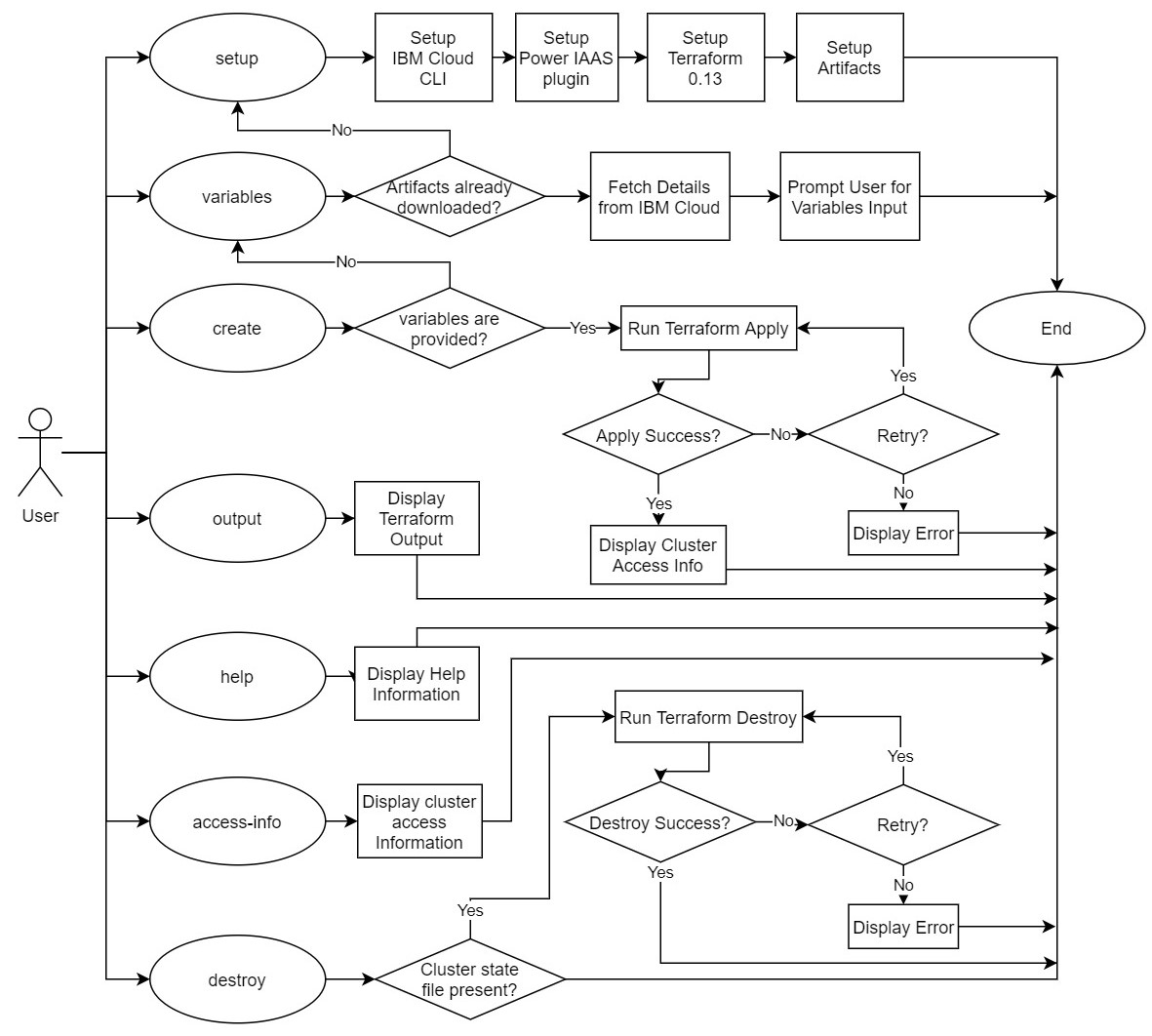
Perintah inti berikut didukung oleh skrip.
Di bawah ini adalah bagan aliran sederhana yang menjelaskan aliran setiap perintah.
Silakan lihat dokumen yang berkontribusi untuk lebih jelasnya. PRS sangat disambut !!





