vscode numbered bookmarks
v8.0.3

编号书签是为Visual Studio代码创建的扩展名。如果您发现它有用,请考虑支持它。
它可以帮助您在代码中导航,并轻松快速地在重要位置之间移动。无需搜索代码。所有这些都以Delphi风格。
Numbered Bookmarks: Toggle Bookmark '#number'标记/未标记当前位置的书签Numbered Bookmarks: Jump to Bookmark '#number'将光标移至编号书签Numbered Bookmarks: List当前文件中的所有书签Numbered Bookmarks: List from All Files所有文件中的所有书签Numbered Bookmarks: Clear当前文件中的所有书签Numbered Bookmarks: Clear from All Files从所有文件中删除所有书签两个切换书签和跳到书签命令的编号为0到9
编号的书签0已在PR#16中重新激活,但是由于这个问题,它没有定义键盘快捷键。如果将来某个时候这些相关的限制消失了,快捷方式将恢复。
MACOS用户应该知道某些命令的快捷方式应与本机捷径相抵触,并使用
Cmd代替Ctrl(Cmd + Shift + 3和Cmd + Shift + 4)
您可以在任何位置上轻松标记/未标记书签。
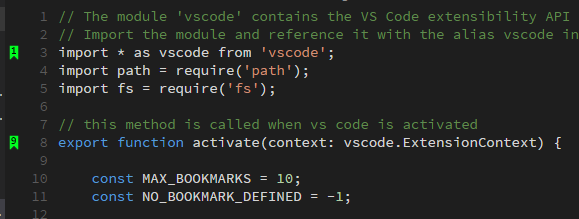
默认快捷方式从0到9:
Toggle Bookmark #(Ctrl + Shift + #)
默认快捷方式从0到9:
Jump to Bookmark #(Ctrl + #)
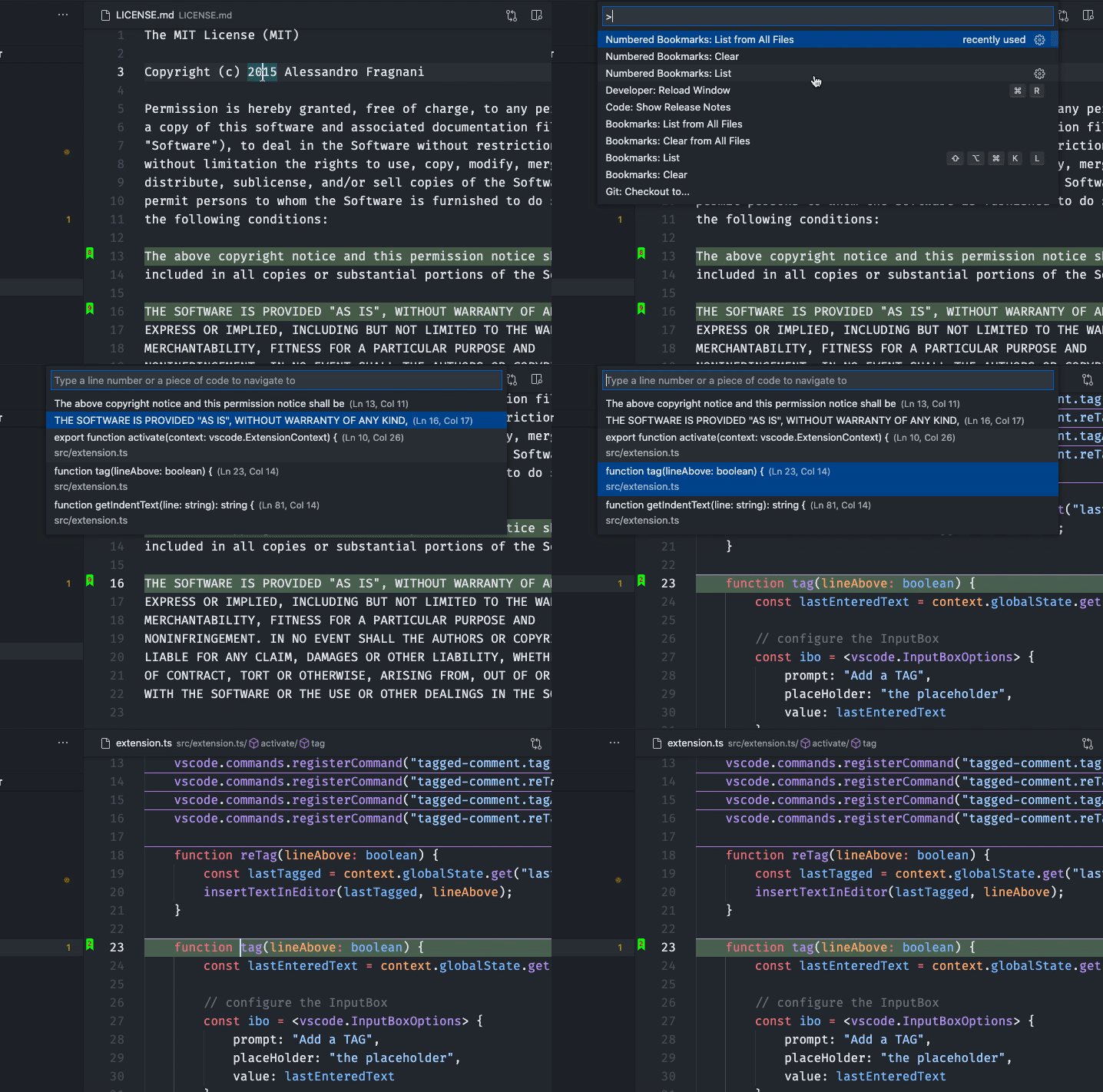
列出当前文件中的所有书签,并轻松导航到任何一个。它向您显示了行内容,并暂时滚动到该位置。
列出所有文件中的所有书签,并轻松导航到任何一个文件。它向您显示了行内容,并暂时滚动到该位置。
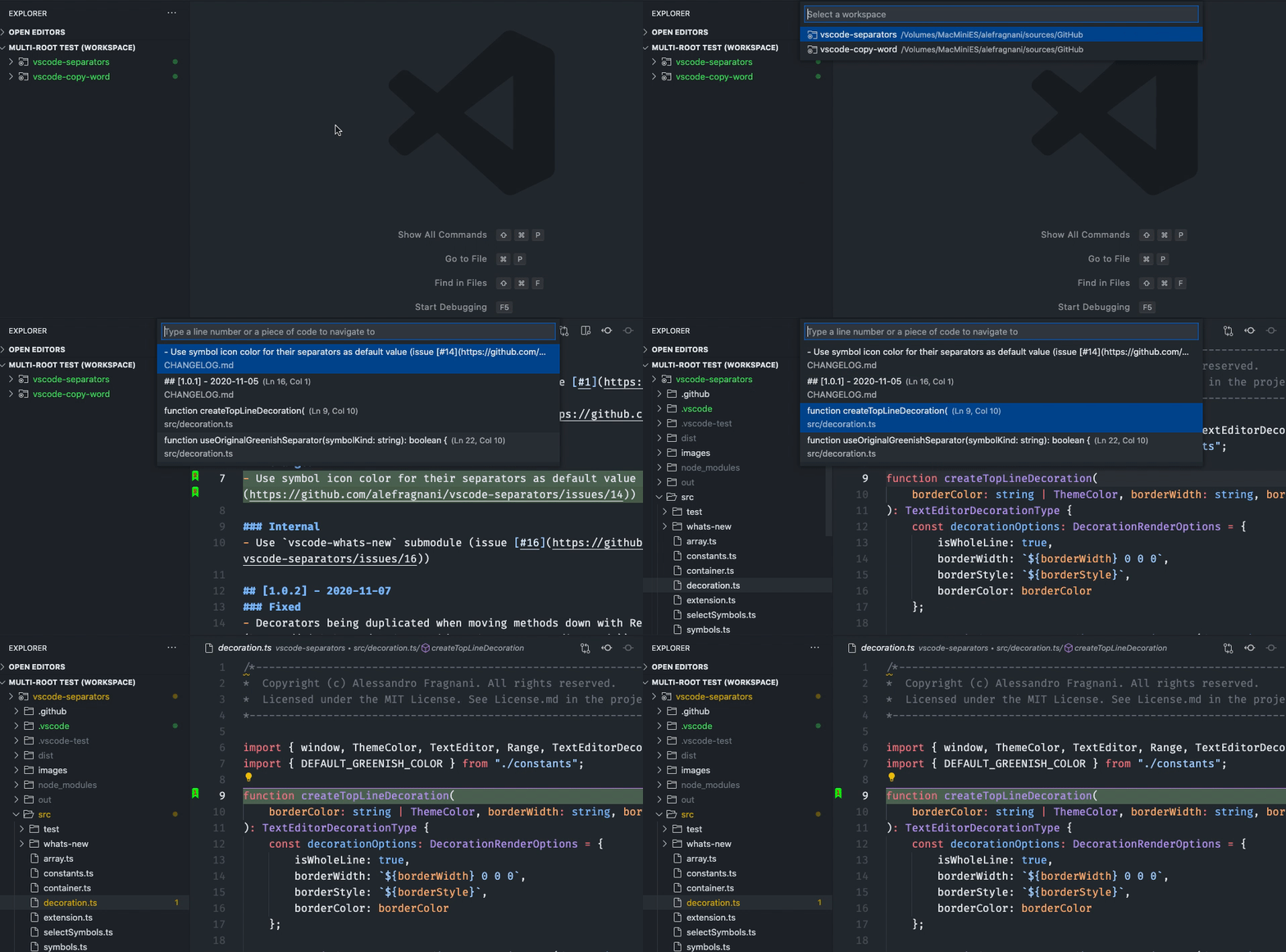
当您使用多根工作区时,扩展程序可以为每个文件夹单独管理书签。
只需在用户设置或工作区设置中定义saveBookmarksInProject为true即可,当您运行Numbered Bookmarks: List from All Files时,您将能够从哪个文件夹中显示该书签。
现在,该扩展名完全支持远程开发方案。
这意味着,当您连接到远程位置(例如Docker容器,SSH或WSL)时,可以使用扩展名,可以使用。
您无需再在遥控器上安装扩展名。
更好的是,如果您使用numberedBookmarks.saveBookmarksInProject设置定义为true ,则将在当地保存的书签可远程可用,并且您将能够导航和更新书签。就像这是您从远程打开的文件夹中的资源一样。
false ) 。设置为true ,它将将书签保存在.vscodenumbered-bookmarks.json文件中。 "numberedBookmarks.saveBookmarksInProject" : truefalse ) "numberedBookmarks.showBookmarkNotDefinedWarning" : true " numberedBookmarks.navigateThroughAllFiles "可能的值:
| 价值 | 解释 |
|---|---|
false | 默认- 与今天相同的行为 |
replace | 您不能在不同文件中拥有相同的编号书签 |
allowDuplicates | 您可以在不同文件中具有相同的编号书签,如果您反复跳到相同的数字,它将查看其他文件 |
true ) "numberedBookmarks.experimental.enableNewStickyEngine" : falsefalse ) "numberedBookmarks.keepBookmarksOnLineDelete" : true限制:它不支持
Undo操作。这意味着,一旦您删除了一条行并将书签移至下一条可用行,Undo操作就不会将书签移回上一行。下一行是书签的新位置。
" numberedBookmarks.gutterIconFillColor " " numberedBookmarks.gutterIconNumberColor "选择将揭示书签线的位置(默认为center )
top :揭示编辑顶部的书签线center :揭示编辑中心的书签线 "numberedBookmarks.revealPosition" : " center " "workbench.colorCustomizations" : {
"numberedBookmarks.lineBackground" : " #157EFB22 "
} "workbench.colorCustomizations" : {
"numberedBookmarks.lineBorder" : " #FF0000 "
} "workbench.colorCustomizations" : {
"numberedBookmarks.overviewRuler" : " #157EFB88 "
}对于任何颜色设置,您可以使用颜色名称
blue,RGBrgb(0, 255, 37),RGBArgba(0, 255, 37, 0.2)或HEX#00ff25格式。
书签是为您使用的项目保存的。您不必担心关闭工作文件中的文件。重新打开文件时,书签会恢复。
即使您仅预览文件也有效(简单单击树视图中)。您可以将书签放入任何文件中,当您再次预览它时,书签将在那里。
GPL-3.0©Alessandro Fragnani







