vscode numbered bookmarks
v8.0.3

번호가 매겨진 북마크 는 Visual Studio Code 용으로 생성 된 확장입니다. 유용하다고 생각되면 지원을 고려하십시오.
중요한 위치를 쉽고 빠르게 이동하여 코드를 탐색하는 데 도움이됩니다. 더 이상 코드를 검색 할 필요가 없습니다. 이 모든 것이 델파이 스타일로 제공됩니다.
Numbered Bookmarks: Toggle Bookmark '#number' 마크/번호가 매겨진 북마크로 현재 위치를 표시하지 않습니다.Numbered Bookmarks: Jump to Bookmark '#number' 커서를 번호가 매겨진 북마크로 이동Numbered Bookmarks: ListNumbered Bookmarks: List from All Files 모든 파일에서 모든 책갈피Numbered Bookmarks: ClearNumbered Bookmarks: Clear from All Files 모든 파일에서 모든 북마크를 제거합니다.토글 북마크 와 북마크 명령으로 점프는 0에서 9까지 번호가 매겨집니다.
번호가 매겨진 북마크 0은 PR #16에서 재 활성화되었지만이 문제로 인해 키보드 단축키가 정의되지 않았습니다. 미래에 언젠가 이러한 OS 관련 제한이 사라지면 바로 가기가 복원됩니다.
MacOS 사용자는 일부 명령 바로 가기가 기본 바로 가기와 충돌해야하며
Ctrl대신Cmd사용합니다 (Cmd + Shift + 3및Cmd + Shift + 4).
모든 위치에 책갈피를 쉽게 표시/표시 할 수 있습니다.
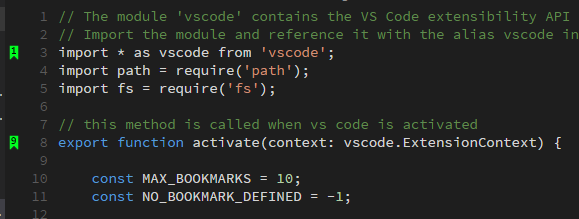
기본 단축키는 0에서 9까지 번호가 매겨집니다 :
Toggle Bookmark #(Ctrl + Shift + #)
기본 바로 가기는 0에서 9까지 번호가 매겨집니다 :
Jump to Bookmark #(Ctrl + #)로 점프합니다.
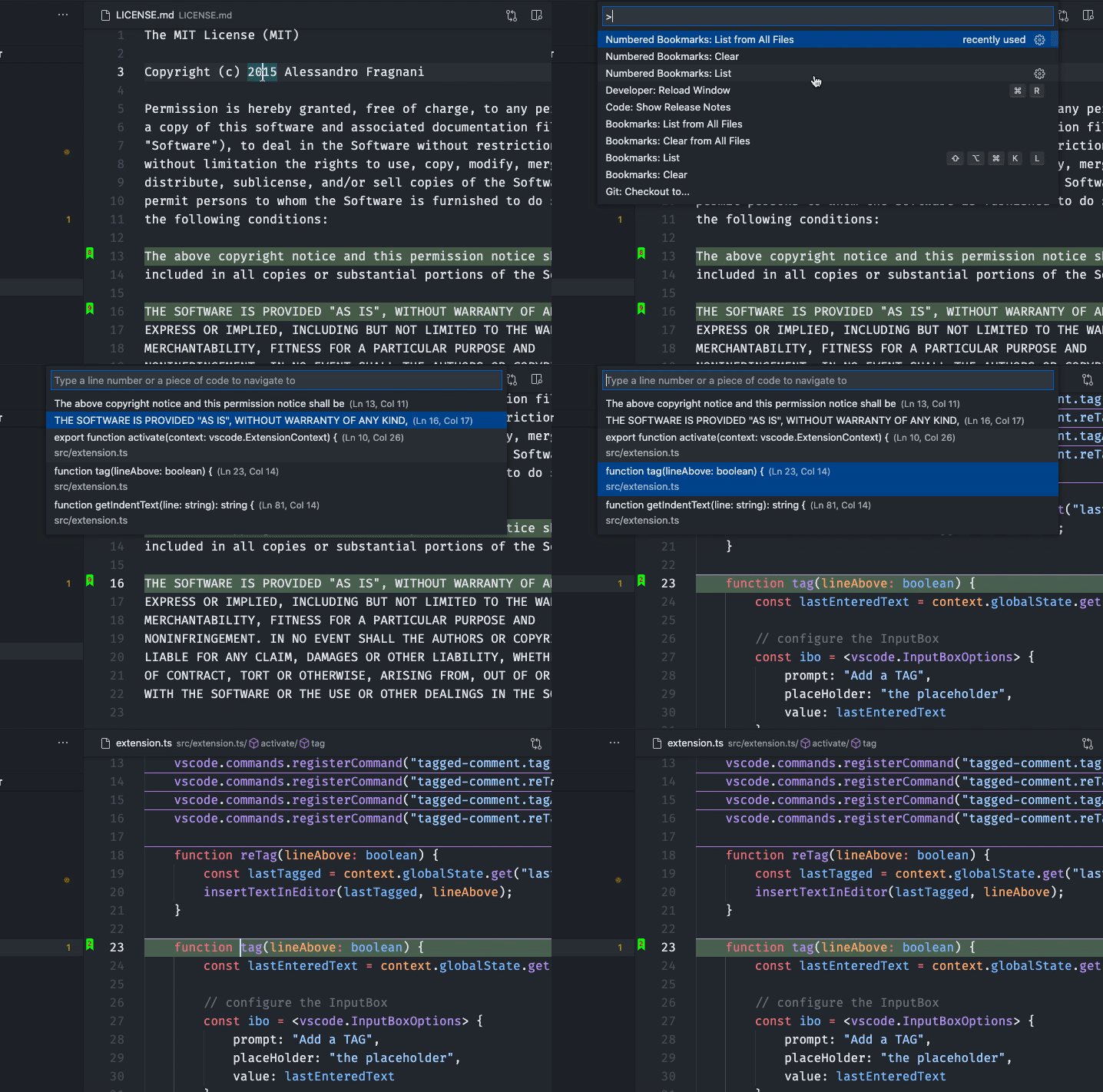
현재 파일에서 모든 북마크를 나열하고 어느 쪽이든 쉽게 탐색하십시오. 라인 내용을 보여주고 해당 위치로 일시적으로 스크롤합니다.
모든 파일의 모든 북마크를 나열하고 어느 쪽이든 쉽게 탐색하십시오. 라인 내용을 보여주고 해당 위치로 일시적으로 스크롤합니다.
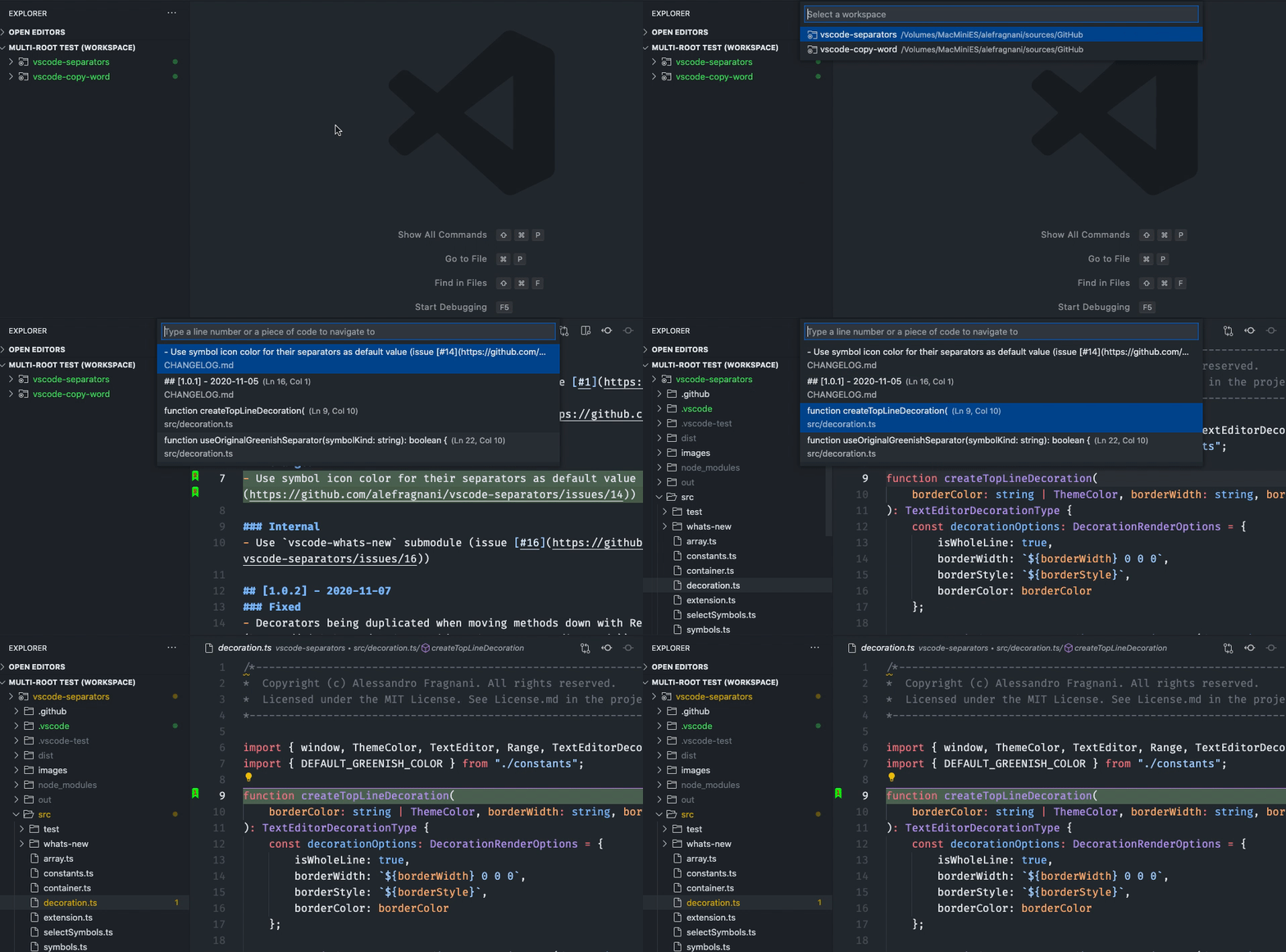
다중 뿌리 작업 공간으로 작업 할 때 확장자는 각 폴더의 책갈피를 개별적으로 관리 할 수 있습니다.
사용자 설정 또는 작업 공간 설정 에서 saveBookmarksInProject true 로 정의하고 Numbered Bookmarks: List from All Files 실행하면 책갈피가 표시되는 폴더를 선택할 수 있습니다.
확장은 이제 원격 개발 시나리오를 완전히 지원합니다.
이는 Docker 컨테이너, SSH 또는 WSL과 같은 원격 위치에 연결하면 확장을 사용할 수 있으며 사용할 수 있습니다.
더 이상 리모컨에 확장을 설치할 필요가 없습니다.
더 나은 방법은 numberedBookmarks.saveBookmarksInProject 설정을 사용하는 경우 true 로 저장된 북마크를 원격으로 사용할 수 있으며 북마크를 탐색하고 업데이트 할 수 있습니다. 원격으로 열린 폴더의 리소스 인 것처럼 원격으로 열었습니다.
false ) . true 로 설정하면 책갈피를 .vscodenumbered-bookmarks.json 파일에 저장합니다. "numberedBookmarks.saveBookmarksInProject" : truefalse ) "numberedBookmarks.showBookmarkNotDefinedWarning" : true " numberedBookmarks.navigateThroughAllFiles "가능한 값 :
| 값 | 설명 |
|---|---|
false | 기본 - 오늘과 동일한 동작 |
replace | 다른 파일에 동일한 번호가 매겨진 북마크를 가질 수 없습니다. |
allowDuplicates | 다른 파일에 동일한 번호가 매겨진 북마크를 가질 수 있으며 동일한 숫자로 반복적으로 점프하면 다른 파일에서 볼 수 있습니다. |
true ) "numberedBookmarks.experimental.enableNewStickyEngine" : falsefalse ) "numberedBookmarks.keepBookmarksOnLineDelete" : true제한 :
Undo작업을 지원하지 않습니다. 즉, 라인을 삭제하고 북마크가 다음 라인으로 이동하면Undo작업은 북마크를 이전 줄로 다시 이동하지 않습니다. 다음 줄은 이제 북마크의 새로운 위치입니다.
" numberedBookmarks.gutterIconFillColor " " numberedBookmarks.gutterIconNumberColor " 북마크 라인이 공개 될 위치를 선택하십시오 (기본적으로 center )
top : 편집기 상단에 북마크 라인 공개center : 편집자 중앙에 북마크 된 선을 공개합니다. "numberedBookmarks.revealPosition" : " center " "workbench.colorCustomizations" : {
"numberedBookmarks.lineBackground" : " #157EFB22 "
} "workbench.colorCustomizations" : {
"numberedBookmarks.lineBorder" : " #FF0000 "
} "workbench.colorCustomizations" : {
"numberedBookmarks.overviewRuler" : " #157EFB88 "
}색상 설정의 경우 색상 이름
blue, RGBrgb(0, 255, 37), RGBArgba(0, 255, 37, 0.2)또는 HEX#00ff25형식을 사용할 수 있습니다.
북마크는 사용중인 프로젝트의 세션 당 저장됩니다. 작업 파일 에서 파일을 닫는 것에 대해 걱정할 필요가 없습니다. 파일을 다시 열면 북마크가 복원됩니다.
파일 만 미리 보기 에도 작동합니다 (TreeView의 간단한 클릭). 책갈피를 모든 파일에 넣을 수 있으며 다시 볼 때 북마크가 있습니다.
GPL-3.0 © Alessandro Fragnani







