vscode numbered bookmarks
v8.0.3

Нумерованные закладки - это расширение, созданное для кода Visual Studio . Если вы найдете это полезным, пожалуйста, рассмотрите возможность поддержать его.
Это помогает вам перемещаться в вашем коде, легко и быстро перемещается между важными позициями. Больше не нужно искать код . Все это в стиле Дельфи .
Numbered Bookmarks: Toggle Bookmark '#number' Mark/unmark текущая позиция с нумерованной закладкойNumbered Bookmarks: Jump to Bookmark '#number' Переместить курсор в пронумерованную закладкуNumbered Bookmarks: List все закладки из текущего файлаNumbered Bookmarks: List from All Files Список всех закладок из всех файловNumbered Bookmarks: Clear все закладки из текущего файлаNumbered Bookmarks: Clear from All Files удалить все закладки из всех файловКак переключить закладку , так и прыгать в закладки, команды пронумерованы от 0 до 9
Пронумерованная закладка 0 была реактивирована в PR #16, но из -за этого вопроса у него нет определенного сочетания клавиш . Если когда -нибудь в будущем эти ограничения, связанные с ОС, исчезнет, ярлыки будут восстановлены.
Пользователи MacOS должны знать, что некоторые сочетания команд должны конфликтовать с собственными ярлыками и используют
CmdвместоCtrl(Cmd + Shift + 3иCmd + Shift + 4)
Вы можете легко отметить/не маркировки закладок на любой позиции.
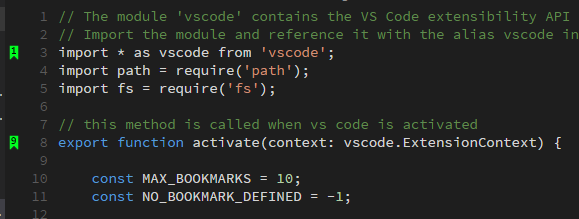
Сочетания по умолчанию пронумерованы от 0 до 9:
Toggle Bookmark #(Ctrl + Shift + #)
Сочетания по умолчанию пронумерованы от 0 до 9:
Jump to Bookmark #(Ctrl + #)
Перечислите все закладки из текущего файла и легко перейдите к любому. Он показывает вам содержимое линии и временно прокручивать эту позицию.
Перечислите все закладки из всех файлов и легко перейдите к любому. Он показывает вам содержимое линии и временно прокручивать эту позицию.
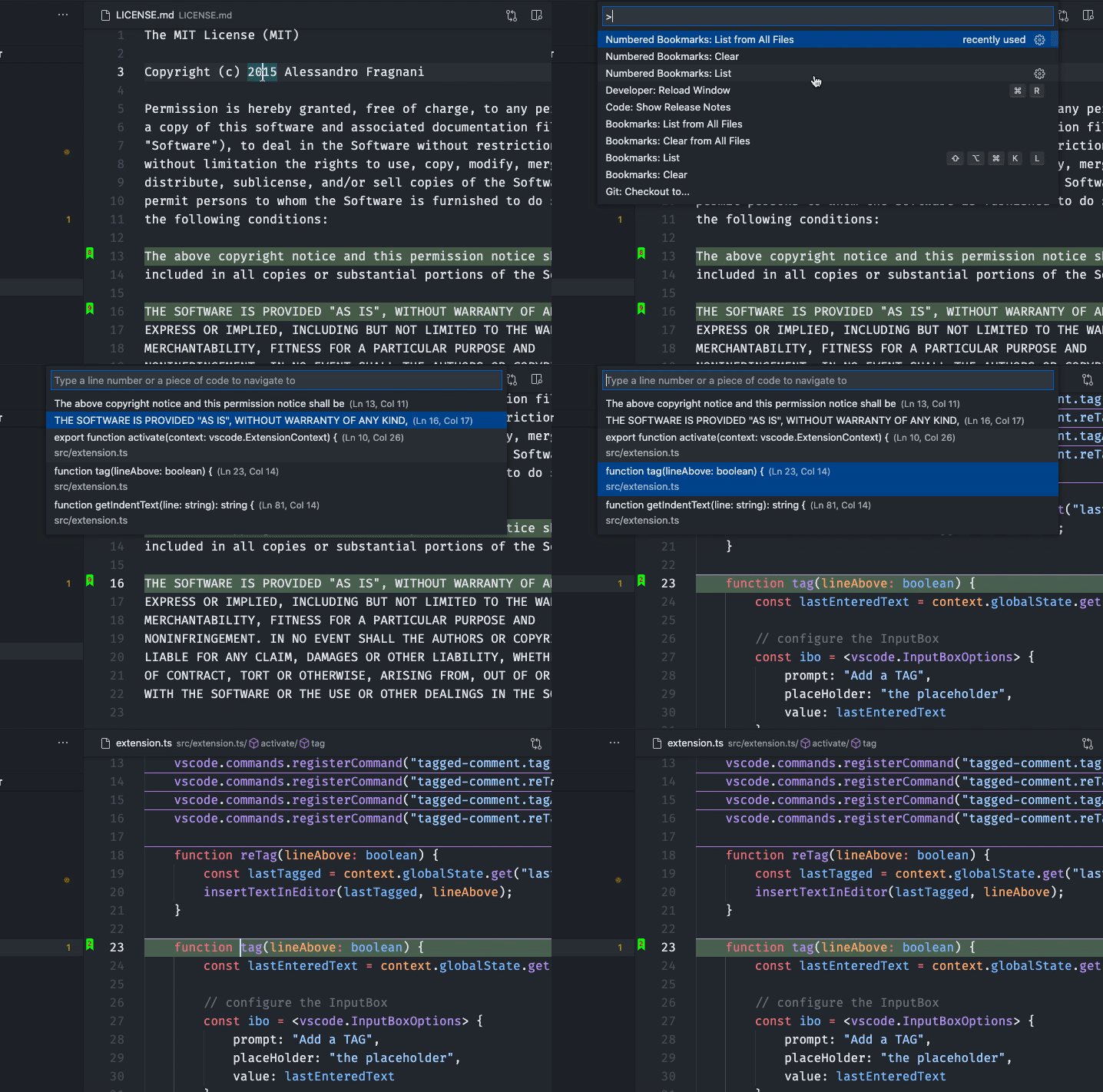
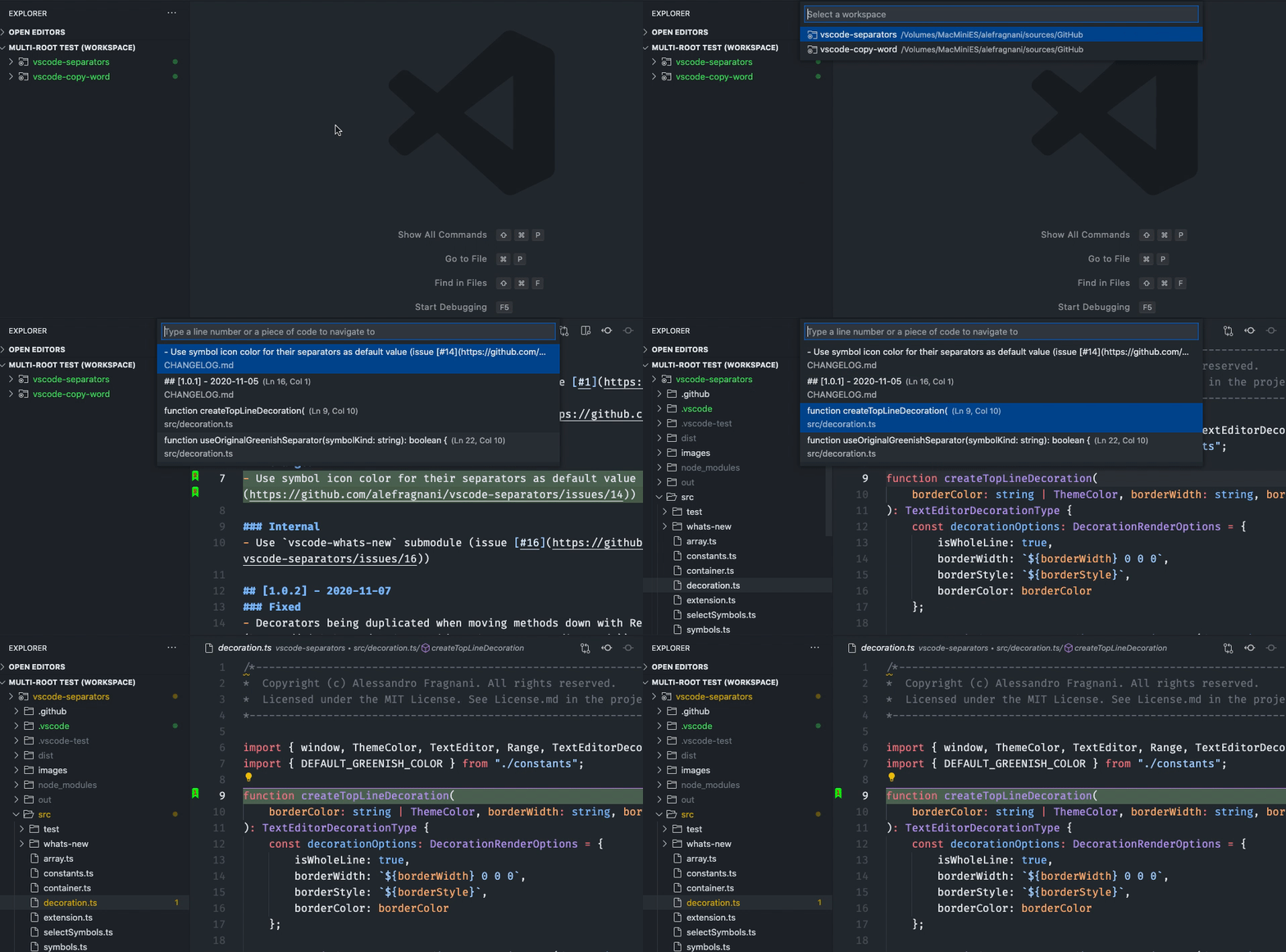
Когда вы работаете с рабочими пространствами с несколькими корнями , расширение может управлять закладками индивидуально для каждой папки.
Просто определите saveBookmarksInProject как true в ваших настройках пользователя или в настройках рабочего пространства , и когда вы запускаете Numbered Bookmarks: List from All Files команды, вы сможете выбрать, из какой папки будут показаны закладки.
Расширение теперь полностью поддерживает сценарии удаленного развития .
Это означает, что когда вы подключаетесь к удаленному месту, например, контейнер Docker, SSH или WSL, расширение будет доступно, готово к использованию.
Вам больше не нужно устанавливать расширение на пульт.
Еще лучше, если вы используете настройку numberedBookmarks.saveBookmarksInProject , определенная как true , закладки, сохраненные локально, будут доступны удаленно, и вы сможете ориентироваться и обновить закладки. Так же, как это был ресурс из папки, который вы открыли удаленно.
false ) . Установите true .vscodenumbered-bookmarks.json и это сохранит закладки в файле. "numberedBookmarks.saveBookmarksInProject" : truefalse ) "numberedBookmarks.showBookmarkNotDefinedWarning" : true " numberedBookmarks.navigateThroughAllFiles "Возможные значения:
| Ценить | Объяснение |
|---|---|
false | по умолчанию - то же поведение, что и сегодня |
replace | Вы не можете иметь такую же пронумерованную закладку в разных файлах |
allowDuplicates | Вы можете иметь одинаковую пронумерованную закладку в разных файлах, и если вы перепрыгиваете к одному и тому же номеру, она будет смотреть на другие файлы |
true ) "numberedBookmarks.experimental.enableNewStickyEngine" : falsefalse по умолчанию) "numberedBookmarks.keepBookmarksOnLineDelete" : trueОграничение: это не поддерживает операции
Undo. Это означает, что, как только вы удалите линию и закладку перемещаются на следующую доступную строку, операцияUndoне перенесет закладку обратно на предыдущую строку. Следующая строка теперь является новым местоположением закладки.
" numberedBookmarks.gutterIconFillColor " " numberedBookmarks.gutterIconNumberColor " Выберите место, где будет раскрыта линия закладок ( center по умолчанию)
top : показывает линию закладки в верхней части редактораcenter : показывает линию закладки в центре редактора "numberedBookmarks.revealPosition" : " center " "workbench.colorCustomizations" : {
"numberedBookmarks.lineBackground" : " #157EFB22 "
} "workbench.colorCustomizations" : {
"numberedBookmarks.lineBorder" : " #FF0000 "
} "workbench.colorCustomizations" : {
"numberedBookmarks.overviewRuler" : " #157EFB88 "
}Для любой из настройки цвета вы можете использовать имена цвета
blue, RGBrgb(0, 255, 37), RGBArgba(0, 255, 37, 0.2)или Hex#00ff25Format.
Закладки сохраняются за сеанс для проекта, который вы используете. Вам не нужно беспокоиться о закрытии файлов в рабочих файлах . Когда вы открываете файл, закладки восстанавливаются.
Он также работает, даже если вы только предварительно просмотрите файл (простой щелчок в TreeView). Вы можете поместить закладки в любом файле, и когда вы снова его предварительно просмотрите его, закладки будут там.
GPL-3.0 © Alessandro fragnani







