vscode numbered bookmarks
v8.0.3

Numberige Lesezeichen ist eine Erweiterung, die für Visual Studio Code erstellt wurde. Wenn Sie es nützlich finden, erwägen Sie es, es zu unterstützen.
Es hilft Ihnen, in Ihrem Code zu navigieren und sich einfach und schnell zwischen wichtigen Positionen zu bewegen. Keine Notwendigkeit, nach Code zu suchen . All dies im Delphi -Stil .
Numbered Bookmarks: Toggle Bookmark '#number' Mark/Unmark die aktuelle Position mit einem nummerierten LesezeichenNumbered Bookmarks: Jump to Bookmark '#number' um den Cursor in das nummerierte Lesezeichen zu verschiebenNumbered Bookmarks: List Listen Sie alle Lesezeichen aus der aktuellen Datei auf.Numbered Bookmarks: List from All Files Listen Sie alle Lesezeichen aus allen Dateien auf.Numbered Bookmarks: Clear Entfernen Sie alle Lesezeichen aus der aktuellen DateiNumbered Bookmarks: Clear from All Files alle Lesezeichen aus allen DateienSowohl Toggle Lesezeichen als auch die Befehle zum Lesezeichen sind von 0 bis 9 nummeriert
Das nummerierte Lesezeichen 0 wurde in PR #16 reaktiviert, aber aufgrund dieses Problems hat es keine Tastaturverknüpfung definiert. Wenn diese OS -bezogene Einschränkung irgendwann in der Zukunft verschwindet, werden die Verknüpfungen wiederhergestellt.
MacOS -Benutzer sollten sich bewusst sein, dass einige Befehlskürzungen mit nativen Verknüpfungen in Konflikt stehen und
Cmdanstelle vonCtrl(Cmd + Shift + 3undCmd + Shift + 4) verwendet.
Sie können Lesezeichen für jede Position problemlos markieren/unmarkiert werden.
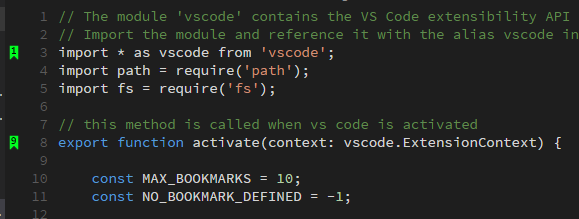
Die Standardverknüpfungen sind von 0 bis 9 nummeriert:
Toggle Bookmark #(Ctrl + Shift + #)
Die Standardverknüpfungen sind von 0 bis 9 nummeriert:
Jump to Bookmark #(Ctrl + #)
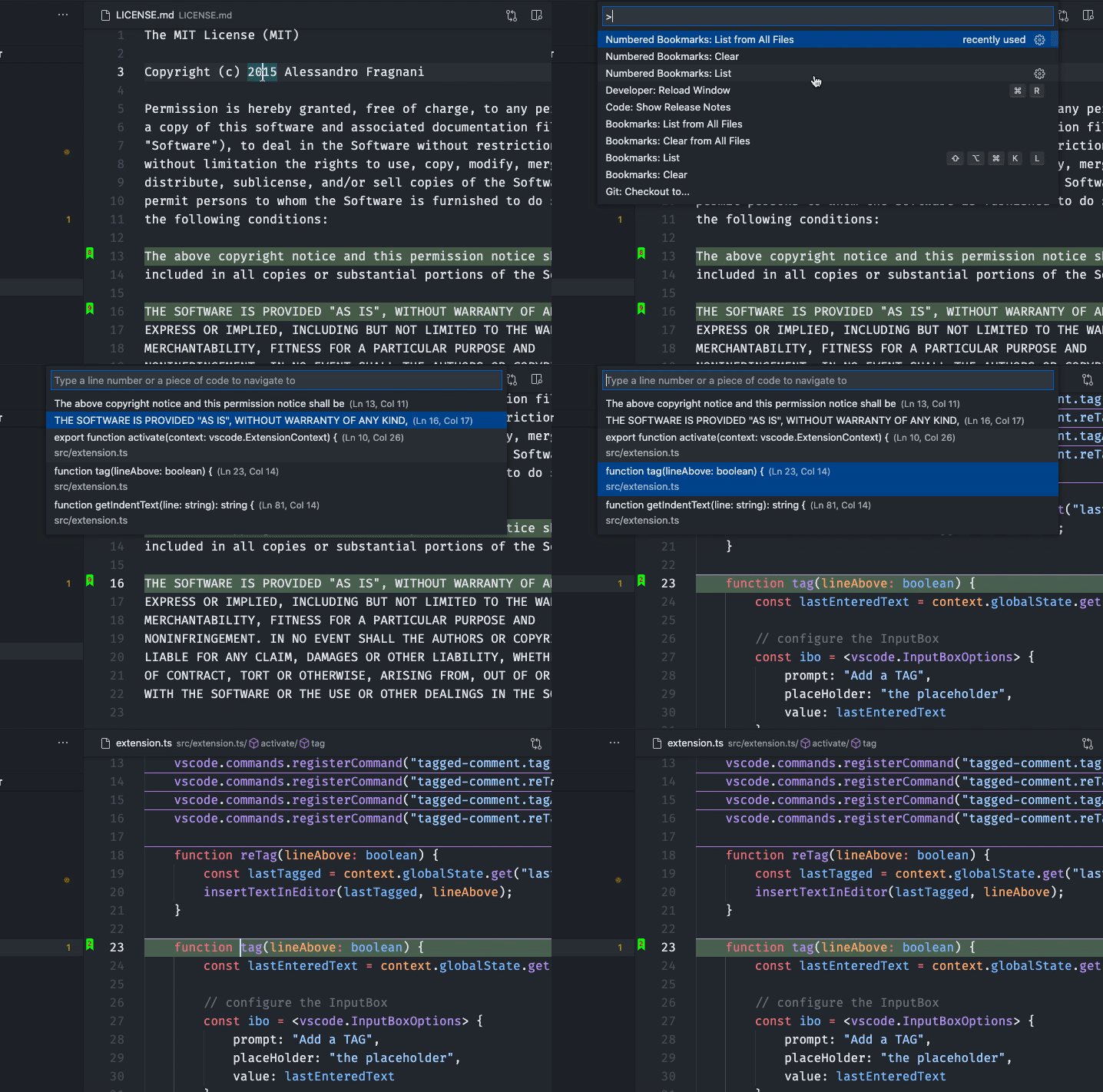
Listen Sie alle Lesezeichen aus der aktuellen Datei auf und navigieren Sie einfach zu jedem. Es zeigt Ihnen den Zeileninhalt und scrollen Sie vorübergehend zu dieser Position.
Listen Sie alle Lesezeichen aus allen Dateien auf und navigieren Sie einfach zu einem. Es zeigt Ihnen den Zeileninhalt und scrollen Sie vorübergehend zu dieser Position.
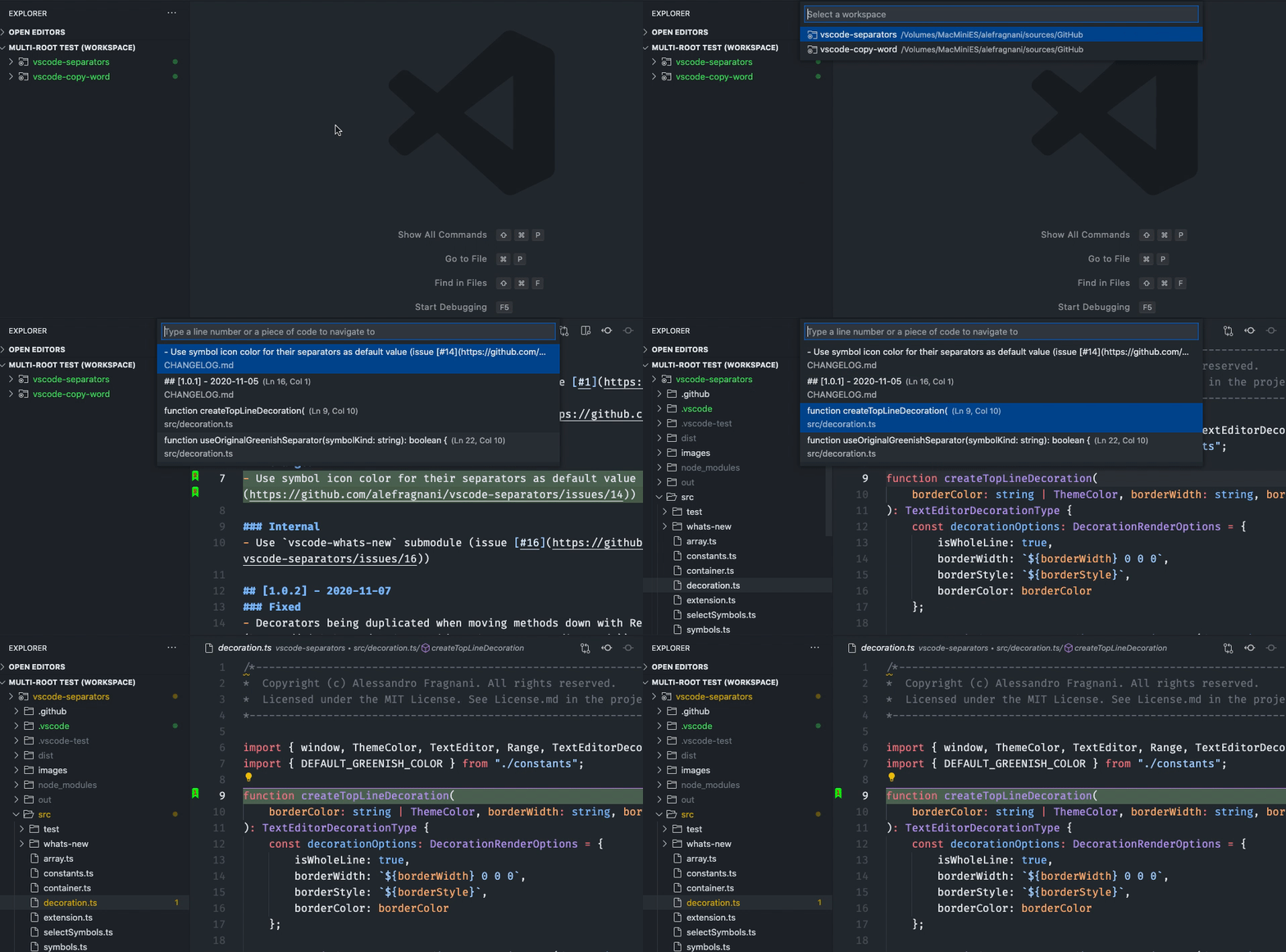
Wenn Sie mit Multi-Root -Arbeitsbereichen arbeiten, kann die Erweiterung die Lesezeichen für jeden Ordner einzeln verwalten.
Definieren Sie einfach saveBookmarksInProject als true in Ihren Benutzereinstellungen oder in den Arbeitsbereicheinstellungen . Wenn Sie die Numbered Bookmarks: List from All Files ausführen, können Sie auswählen, aus welchem Ordner die Lesezeichen angezeigt werden.
Die Erweiterung unterstützt nun die Remote -Entwicklungsszenarien voll und ganz.
Dies bedeutet, dass die Erweiterung verfügbar ist, wenn Sie eine Verbindung zu einem Remote -Standort wie einem Docker -Container, SSH oder WSL herstellen und verwendet werden.
Sie müssen die Erweiterung nicht mehr auf der Fernbedienung installieren.
Besser noch, wenn Sie numberedBookmarks.saveBookmarksInProject verwenden true Genau wie es eine Ressource aus dem Ordner war, die Sie aus der Ferne geöffnet haben.
false ) haben. Setzen Sie auf true und es speichert die Lesezeichen in .vscodenumbered-bookmarks.json Datei. "numberedBookmarks.saveBookmarksInProject" : truefalse ). "numberedBookmarks.showBookmarkNotDefinedWarning" : true " numberedBookmarks.navigateThroughAllFiles "Mögliche Werte:
| Wert | Erläuterung |
|---|---|
false | Standard - gleiches Verhalten wie heute |
replace | Sie können nicht das gleiche nummerierte Lesezeichen in verschiedenen Dateien haben |
allowDuplicates | Sie können das gleiche nummerierte Lesezeichen in verschiedenen Dateien haben. Wenn Sie wiederholt auf dieselbe Nummer springen, werden andere Dateien angezeigt |
true ). "numberedBookmarks.experimental.enableNewStickyEngine" : falsefalse ) "numberedBookmarks.keepBookmarksOnLineDelete" : trueBegrenzung: Es unterstützt nicht
UndoOperationen. Dies bedeutet, dass nach dem Löschen einer Linie und dem Lesezeichen in die nächste verfügbare Zeile verschoben wird, derUndodas Lesezeichen nicht wieder in die vorherige Zeile verschiebt. Die nächste Zeile ist jetzt der neue Standort des Lesezeichens.
" numberedBookmarks.gutterIconFillColor " " numberedBookmarks.gutterIconNumberColor " Wählen Sie den Ort, an dem die Lesezeichenlinie enthüllt wird (standardmäßig in center ).
top : Enthüllt die Lesezeichenzeile oben im Herausgebercenter : Enthüllt die Lesezeichenlinie in der Mitte des Herausgebers "numberedBookmarks.revealPosition" : " center " "workbench.colorCustomizations" : {
"numberedBookmarks.lineBackground" : " #157EFB22 "
} "workbench.colorCustomizations" : {
"numberedBookmarks.lineBorder" : " #FF0000 "
} "workbench.colorCustomizations" : {
"numberedBookmarks.overviewRuler" : " #157EFB88 "
}Für eine der Farbeinstellungen können Sie Farbnamen
blue, RGBrgb(0, 255, 37), RGBArgba(0, 255, 37, 0.2)oder Hex#00ff25-Format verwenden.
Die Lesezeichen werden pro Sitzung für das von Ihnen verwendete Projekt gespeichert. Sie müssen sich keine Sorgen machen, dass Dateien in Arbeitsdateien geschlossen werden. Wenn Sie die Datei wieder eröffnen, werden die Lesezeichen wiederhergestellt.
Es funktioniert auch, auch wenn Sie nur eine Datei vorschauen (einfach klicken Sie in TreeView). Sie können Lesezeichen in eine beliebige Datei einfügen, und wenn Sie es erneut vorschauen, werden die Lesezeichen da sein.
GPL-3.0 © Alessandro Fragnani







