vscode numbered bookmarks
v8.0.3

番号付きブックマークは、Visual Studioコード用に作成された拡張機能です。便利だと思う場合は、サポートを検討してください。
コードをナビゲートし、重要な位置を簡単かつ迅速に移動するのに役立ちます。コードを検索する必要はもうありません。これはすべてデルフィスタイルで。
Numbered Bookmarks: Toggle Bookmark '#number'マーク/UNUNMARK現在の位置は番号付きブックマークを使用していますNumbered Bookmarks: Jump to Bookmark '#number'カーソルを番号付きブックマークに移動しますNumbered Bookmarks: ListNumbered Bookmarks: List from All FilesすべてのファイルからすべてのブックマークをリストNumbered Bookmarks: ClearするNumbered Bookmarks: Clear from All Filesすべてのファイルをすべてのファイルから削除しますトグルブックマークとブックマークコマンドへのジャンプの両方に0から9に番号が付けられます
番号付きのブックマーク0はPR#16で再アクティブ化されていますが、この問題のためにキーボードショートカットは定義されていません。将来、これらのOS関連の制限がなくなると、ショートカットが復元されます。
MACOSユーザーは、一部のコマンドショートカットがネイティブショートカットと競合し、
Ctrlの代わりにCmdを使用する必要があることに注意する必要があります(Cmd + Shift + 3およびCmd + Shift + 4)
任意の位置に簡単にマーク/マークのブックマークをマーク/マークすることができます。
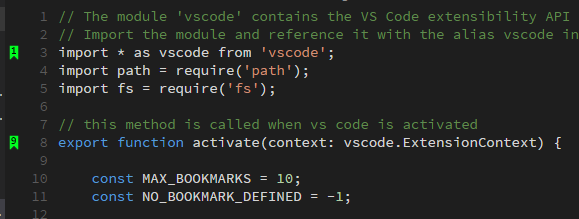
デフォルトのショートカットには0から9の番号が付けられています:
Toggle Bookmark #(Ctrl + Shift + #)
デフォルトのショートカットには0から9の番号が付けられています:
Jump to Bookmark #(Ctrl + #)にジャンプします
現在のファイルからすべてのブックマークをリストし、任意のファイルに簡単に移動できます。それはあなたにラインの内容を示し、一時的にその位置にスクロールします。
すべてのブックマークをすべてのファイルからリストし、任意のファイルに簡単に移動できます。それはあなたにラインの内容を示し、一時的にその位置にスクロールします。
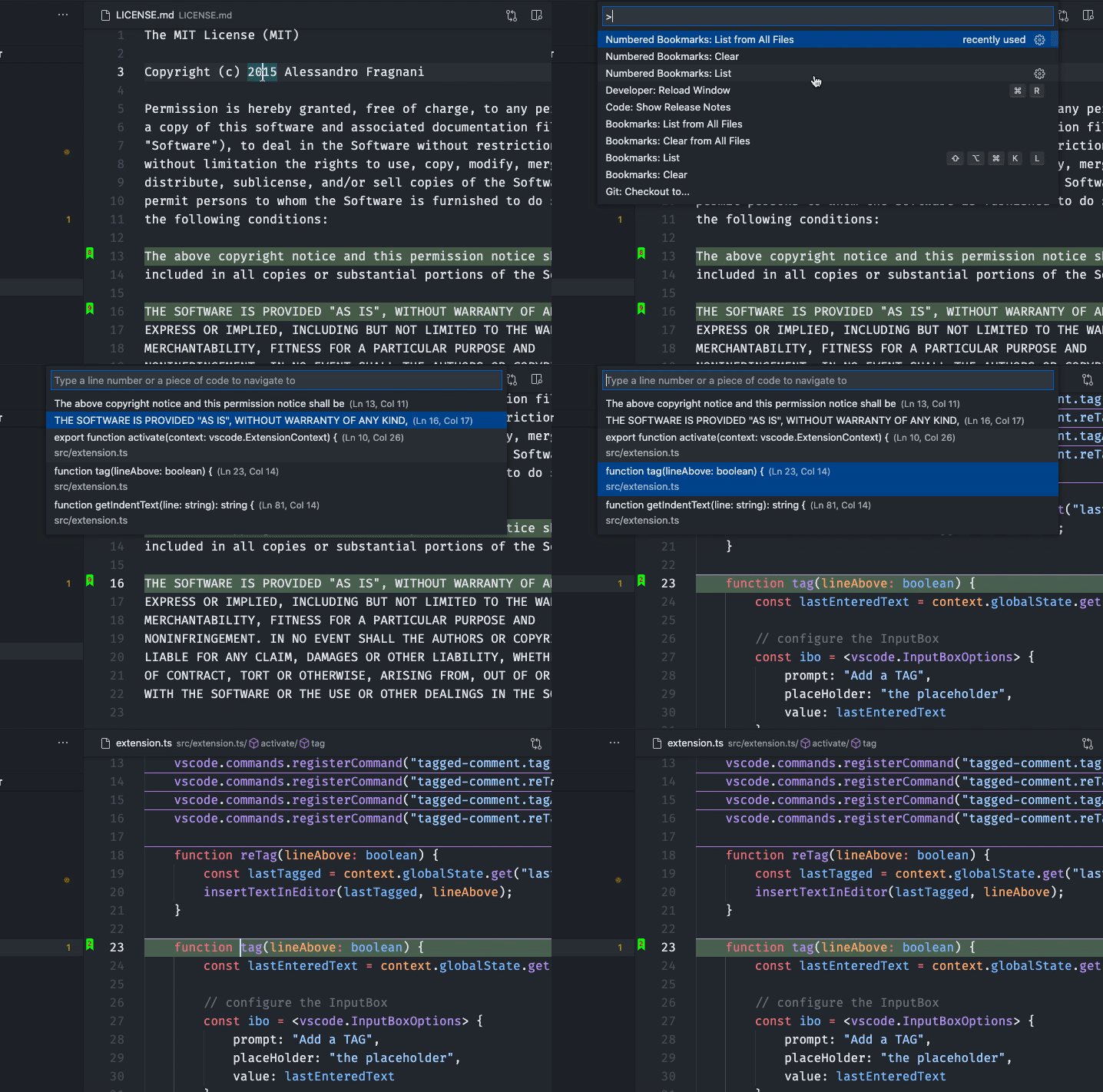
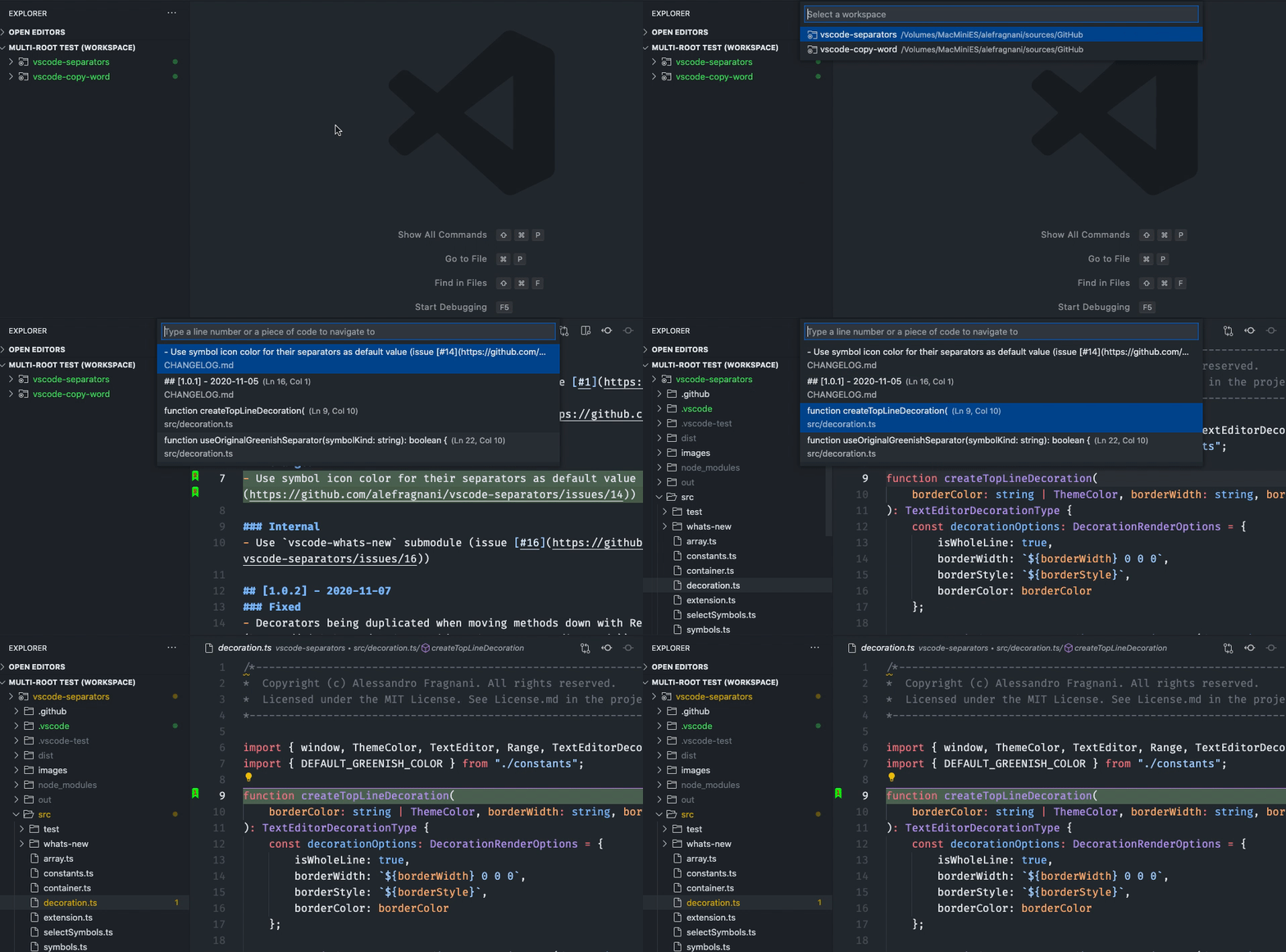
マルチルートワークスペースを使用すると、拡張機能は各フォルダーのブックマークを個別に管理できます。
saveBookmarksInProjectユーザー設定またはワークスペース設定でtrueとして定義するだけで、 Numbered Bookmarks: List from All Files実行すると、ブックマークが表示されるフォルダーを選択できます。
拡張機能は、リモート開発シナリオを完全にサポートするようになりました。
つまり、Dockerコンテナ、SSH、WSLなどの遠隔地に接続すると、拡張機能が利用可能になり、使用できます。
リモートに拡張機能をインストールする必要はもうありません。
さらに良いことに、 numberedBookmarks.saveBookmarksInProject設定をtrueとして定義する場合、ローカルで保存されたブックマークはリモートで利用可能になり、ブックマークをナビゲートして更新できます。フォルダーからのリソースであるように、リモートで開いた。
false ) 。 trueに設定すると、 .vscodenumbered-bookmarks.jsonファイルにブックマークが保存されます。 "numberedBookmarks.saveBookmarksInProject" : truefalse ) "numberedBookmarks.showBookmarkNotDefinedWarning" : true " numberedBookmarks.navigateThroughAllFiles "考えられる値:
| 価値 | 説明 |
|---|---|
false | デフォルト- 今日と同じ動作 |
replace | 別のファイルに同じ番号のブックマークを持つことはできません |
allowDuplicates | あなたは異なるファイルで同じ番号のブックマークを持つことができます、そしてあなたが同じ番号に繰り返しジャンプするならば、それは他のファイルを見ます |
true )を備えた新しい粘着性エンジンを有効にします "numberedBookmarks.experimental.enableNewStickyEngine" : falsefalse ) "numberedBookmarks.keepBookmarksOnLineDelete" : true制限:
Undo操作をサポートしていません。つまり、ラインを削除し、ブックマークが次の利用可能なラインに移動すると、Undo操作がブックマークを前の行に戻さないことを意味します。次の行は、ブックマークの新しい場所になりました。
" numberedBookmarks.gutterIconFillColor " " numberedBookmarks.gutterIconNumberColor "ブックマークされた行が明らかにされる場所を選択します(デフォルトでcenter )
top :編集者の上部にあるブックマークされたラインを明らかにしますcenter :編集者の中心にあるブックマークされた行を明らかにします "numberedBookmarks.revealPosition" : " center " "workbench.colorCustomizations" : {
"numberedBookmarks.lineBackground" : " #157EFB22 "
} "workbench.colorCustomizations" : {
"numberedBookmarks.lineBorder" : " #FF0000 "
} "workbench.colorCustomizations" : {
"numberedBookmarks.overviewRuler" : " #157EFB88 "
}いずれかの色設定の場合、カラー名
blue、RGBrgb(0, 255, 37)、RGBArgba(0, 255, 37, 0.2)、またはHex#00ff25形式を使用できます。
ブックマークは、使用しているプロジェクトのセッションごとに保存されます。ワーキングファイルでファイルを閉じることを心配する必要はありません。ファイルを再開すると、ブックマークが復元されます。
また、ファイルのみをプレビューしても機能します(TreeViewでクリックします)。ブックマークを任意のファイルに配置でき、再度プレビューすると、ブックマークが存在します。
GPL-3.0©Alessandro Fragnani







