vscode numbered bookmarks
v8.0.3

Les signets numérotés sont une extension créée pour le code Visual Studio . Si vous le trouvez utile, veuillez envisager de le soutenir.
Il vous aide à naviguer dans votre code, en vous déplaçant entre les positions importantes facilement et rapidement. Plus besoin de rechercher du code . Tout cela dans le style Delphi .
Numbered Bookmarks: Toggle Bookmark '#number' Mark / Unbier la position actuelle avec un signet numérotéNumbered Bookmarks: Jump to Bookmark '#number' déplacer le curseur vers le signet numérotéNumbered Bookmarks: List liste Tous les signets à partir du fichier actuelNumbered Bookmarks: List from All Files Liste de tous les signets à partir de tous les fichiersNumbered Bookmarks: Clear vous supprimer tous les signets du fichier actuelNumbered Bookmarks: Clear from All Files supprimez tous les signets de tous les fichiersBouclier à bascule et les commandes Jump to Bookmark sont numérotées de 0 à 9
Le signet numéro 0 a été réactivé dans PR # 16, mais en raison de ce problème, il n'a pas de raccourci clavier défini. Si à l'avenir, ces limites liées au système d'exploitation disparaissent, les raccourcis seront restaurés.
Les utilisateurs de MacOS doivent être conscients que certaines raccourcis de commandes doivent entrer en conflit avec les raccourcis natifs et utilise
Cmdau lieu deCtrl(Cmd + Shift + 3etCmd + Shift + 4)
Vous pouvez facilement marquer / unbier les signets sur n'importe quelle position.
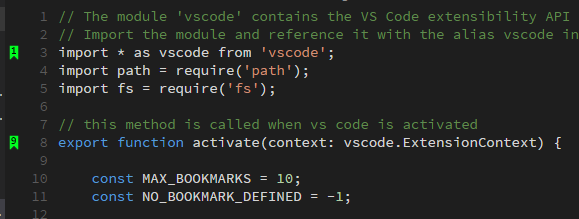
Les raccourcis par défaut sont numérotés de 0 à 9:
Toggle Bookmark #(Ctrl + Shift + #)
Les raccourcis par défaut sont numérotés de 0 à 9:
Jump to Bookmark #(Ctrl + #)
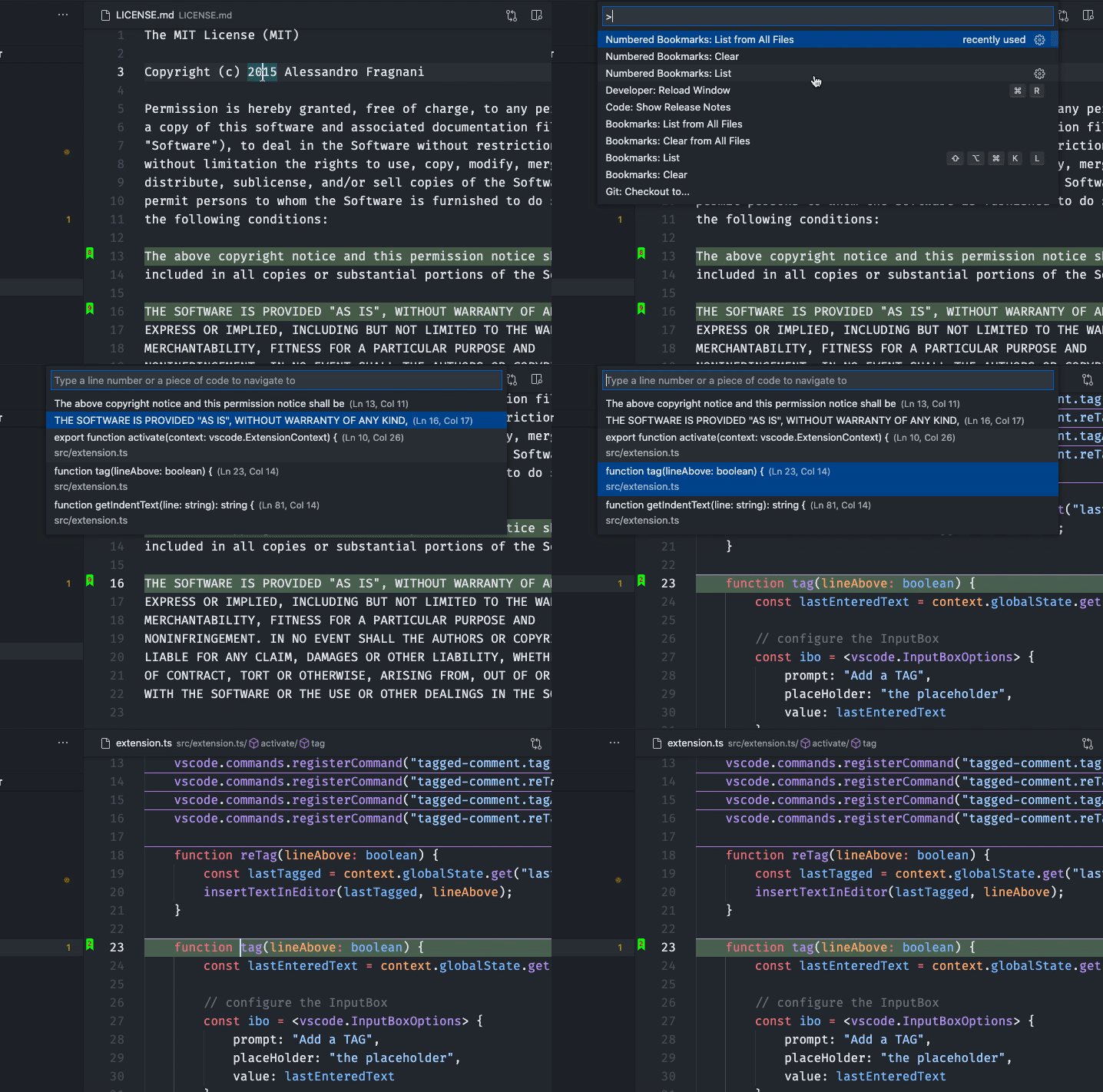
Énumérez tous les signets à partir du fichier actuel et accédez facilement à quelqu'un. Il vous montre le contenu de la ligne et fait défiler temporairement vers cette position.
Énumérez tous les signets à partir de tous les fichiers et accédez facilement à n'importe qui. Il vous montre le contenu de la ligne et fait défiler temporairement vers cette position.
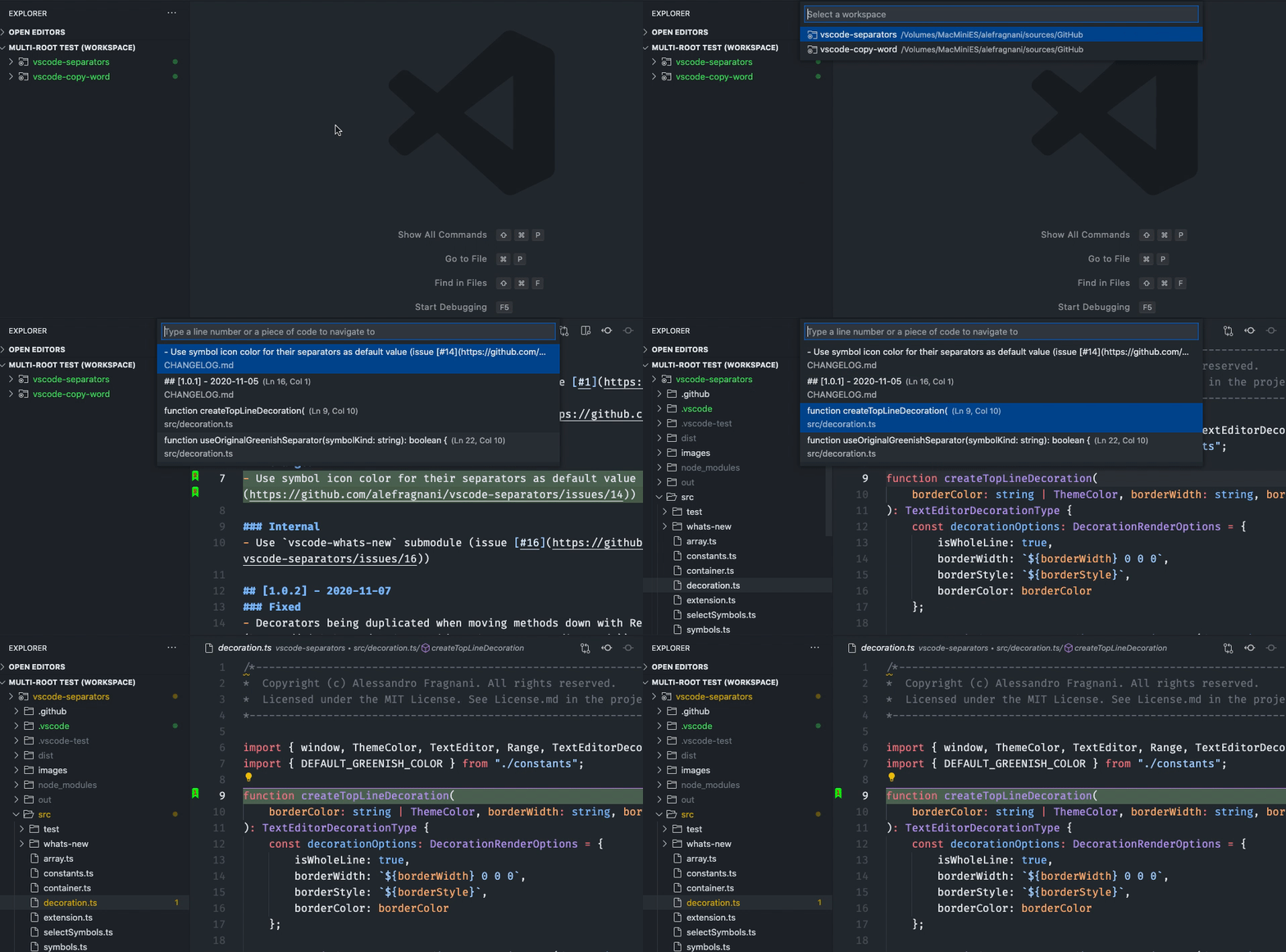
Lorsque vous travaillez avec des espaces de travail multi-racines , l'extension peut gérer les signets individuellement pour chaque dossier.
Définissez simplement saveBookmarksInProject comme true sur vos paramètres utilisateur ou dans les paramètres de l'espace de travail , et lorsque vous exécutez les Numbered Bookmarks: List from All Files , vous pourrez sélectionner à partir du dossier que les signets seront affichés.
L'extension prend désormais en charge les scénarios de développement à distance .
Cela signifie que lorsque vous vous connectez à un emplacement distant , comme un conteneur Docker, SSH ou WSL, l'extension sera disponible, prête à être utilisée.
Vous n'avez plus besoin d'installer l'extension sur la télécommande.
Mieux encore, si vous utilisez numberedBookmarks.saveBookmarksInProject paramètre défini comme true , les signets enregistrés localement seront disponibles à distance et vous pourrez naviguer et mettre à jour les signets. Tout comme c'était une ressource du dossier que vous avez ouvert à distance.
false par défaut) . Réglé sur true et il enregistrera les signets dans le fichier .vscodenumbered-bookmarks.json . "numberedBookmarks.saveBookmarksInProject" : truefalse par défaut) "numberedBookmarks.showBookmarkNotDefinedWarning" : true " numberedBookmarks.navigateThroughAllFiles "Valeurs possibles:
| Valeur | Explication |
|---|---|
false | par défaut - même comportement qu'aujourd'hui |
replace | Vous ne pouvez pas avoir le même signet numéroté dans différents fichiers |
allowDuplicates | Vous pouvez avoir le même signet numéroté dans différents fichiers, et si vous sautez à plusieurs reprises au même numéro, il examinera d'autres fichiers |
true par défaut) "numberedBookmarks.experimental.enableNewStickyEngine" : falsefalse par défaut) "numberedBookmarks.keepBookmarksOnLineDelete" : trueLimitation: il ne prend pas en charge les opérations
Undo. Cela signifie qu'une fois que vous supprimez une ligne et que le signet est déplacé vers la prochaine ligne disponible, l'opérationUndone fera pas remettre le signet vers la ligne précédente. La ligne suivante est désormais le nouvel emplacement du signet.
" numberedBookmarks.gutterIconFillColor " " numberedBookmarks.gutterIconNumberColor " Choisissez l'emplacement où la ligne mis en signet sera révélée ( center par défaut)
top : révèle la ligne mis en signet en haut de l'éditeurcenter : révèle la ligne mis en signet au centre de l'éditeur "numberedBookmarks.revealPosition" : " center " "workbench.colorCustomizations" : {
"numberedBookmarks.lineBackground" : " #157EFB22 "
} "workbench.colorCustomizations" : {
"numberedBookmarks.lineBorder" : " #FF0000 "
} "workbench.colorCustomizations" : {
"numberedBookmarks.overviewRuler" : " #157EFB88 "
}Pour l'un des paramètres de couleur , vous pouvez utiliser des noms de couleurs
blue, RGBrgb(0, 255, 37), RGBArgba(0, 255, 37, 0.2)ou format hexadéral#00ff25.
Les signets sont enregistrés par session pour le projet que vous utilisez. Vous n'avez pas à vous soucier de la fermeture de fichiers dans des fichiers de travail . Lorsque vous rouvrez le fichier, les signets sont restaurés.
Cela fonctionne également même si vous ne prévisualisez qu'un fichier (clic simple dans TreeView). Vous pouvez mettre des signets dans n'importe quel fichier et lorsque vous le prévisualisez à nouveau, les signets seront là.
GPL-3.0 © Alessandro Fragnani







