ai assistant electron
1.0.0

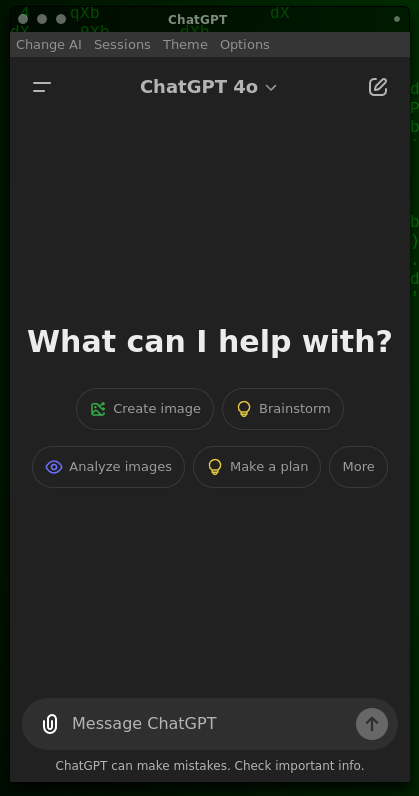
该项目得到了维持,但正在迁移到额外的“Vidyā” GUI,该GUI将被封闭。
如果您想关注并支持该项目,请加入我们的Discord(这是法语)。
| 操作系统 | CSS主题文件夹的位置 |
|---|---|
| 视窗 | C:Users{username}AppDataRoamingchatgpt-electron |
| macos | /Users/{username}/Library/Application Support/chatgpt-electron |
| Linux | /home/{username}/.config/chatgpt-electron |
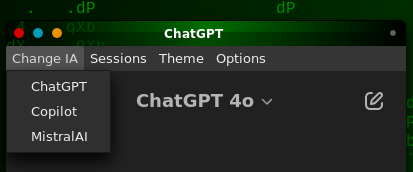
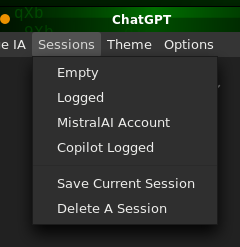
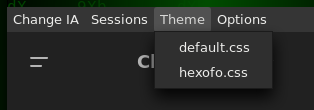
npm i
npm run package
这将创建一个文件夹(IE: out/chatgpt-electron-linux-x64 ),其中包含系统的可执行文件。
您可以直接out/chatgpt-electron-linux-x64/chatgpt-electron ,也可能想在“小部件”中使用它:
将可执行文件夹out/chatgpt-electron-win32-x64您喜欢的任何地方
运行chatgpt-electron.exe并享受!
将可执行文件夹out/chatgpt-electron-darwin-arm64您喜欢的任何地方
运行chatgpt-electron.app并享受!
将可执行文件夹out/chatgpt-electron-linux-x64您喜欢的任何地方
运行chatgpt-electron-linux-x64/chatgpt-electron并享受!
apt install xdotoolapt install wmctrl要制作快捷方式以从XFCE面板打开一个受控窗口,您需要致电./open_chatgpt.sh 。
./open_chatgpt.sh的目标是找到电子窗口,然后随意调整大小。
它可与package输出一起使用,我没有使用DEB和RPM对其进行测试。
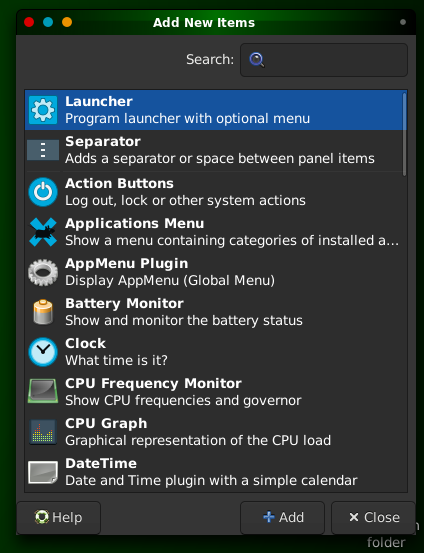
右键单击您的XFCE面板>“面板”>“添加新项目...”
双击“启动器”:
在“启动器”窗口中,按“+”按钮。
在“编辑启动器”窗口中,配置启动器,因此命令将从其路径上打开您的open_chatgpt.sh :
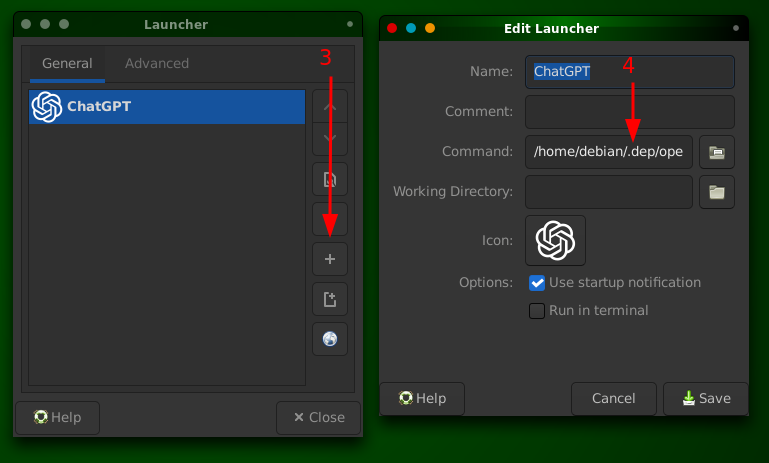
可选:命名快捷方式并选择一个图标(您可以从GPT.svg复制它)
保存,关闭,享受!
这是由Axel Andaroth(又名Anda Pirate)与Debian 12 XFCE一起使用的。
来源是开放的,因为共享正在关心。
感谢您的支持!





