ai assistant electron
1.0.0

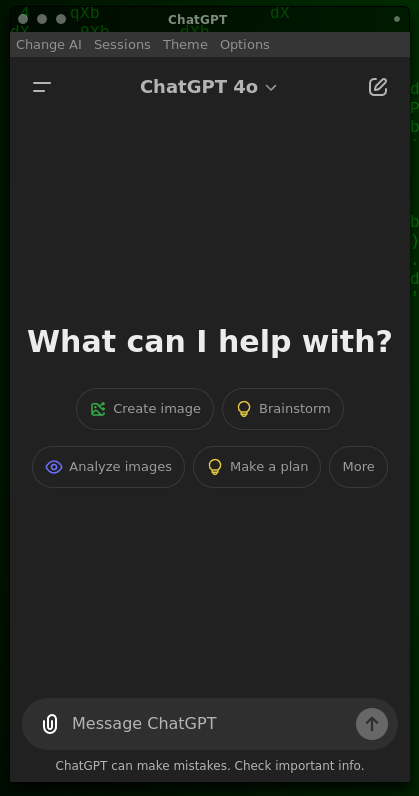
Este projeto é mantido, mas está migrando para a GUI "Vidyā" premium, que será de origem próxima.
Se você deseja seguir e apoiar o projeto, junte -se à nossa discórdia (é francês).
| OS | Localização da pasta para temas CSS |
|---|---|
| Windows | C:Users{username}AppDataRoamingchatgpt-electron |
| macos | /Users/{username}/Library/Application Support/chatgpt-electron |
| Linux | /home/{username}/.config/chatgpt-electron |
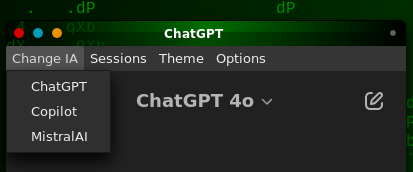
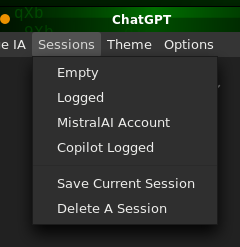
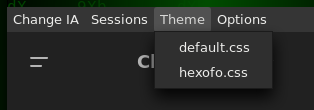
npm i
npm run package
Isso criará uma pasta (ou seja: out/chatgpt-electron-linux-x64 ), que contém o arquivo executável do seu sistema.
Você pode correr diretamente out/chatgpt-electron-linux-x64/chatgpt-electron ou pode usá-lo em um "widget":
Mova a pasta executável out/chatgpt-electron-win32-x64 em qualquer lugar que você goste
Execute chatgpt-electron.exe e divirta-se!
Mova a pasta executável out/chatgpt-electron-darwin-arm64 em qualquer lugar que você goste
Execute chatgpt-electron.app e aproveite!
Mova a pasta executável out/chatgpt-electron-linux-x64 em qualquer lugar que você goste
Execute chatgpt-electron-linux-x64/chatgpt-electron e aproveite!
apt install xdotoolapt install wmctrl Para fazer um atalho para abrir uma janela controlada do seu painel XFCE, você precisa ligar para o seu ./open_chatgpt.sh .
O objetivo de ./open_chatgpt.sh é encontrar a janela de elétrons e redimensioná -lo à vontade.
Funciona com uma saída package e eu não o testei com Deb e RPM.
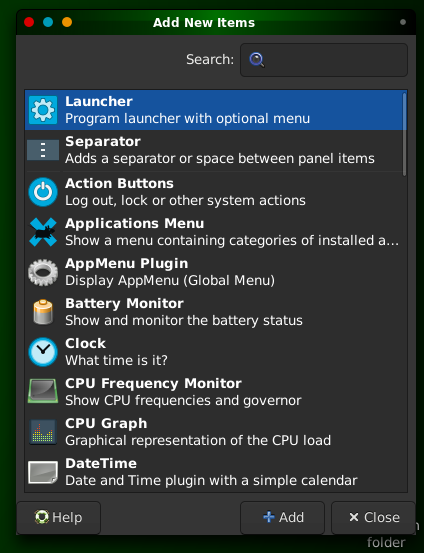
Clique com o botão direito do mouse no painel XFCE> "Painel"> "Adicione novos itens ..."
Clique duas vezes no "Launcher":
Na janela "Launcher", pressione o botão "+".
Na janela "Editar lançador", configure o lançador para que o comando abra seu open_chatgpt.sh a partir de seu caminho:
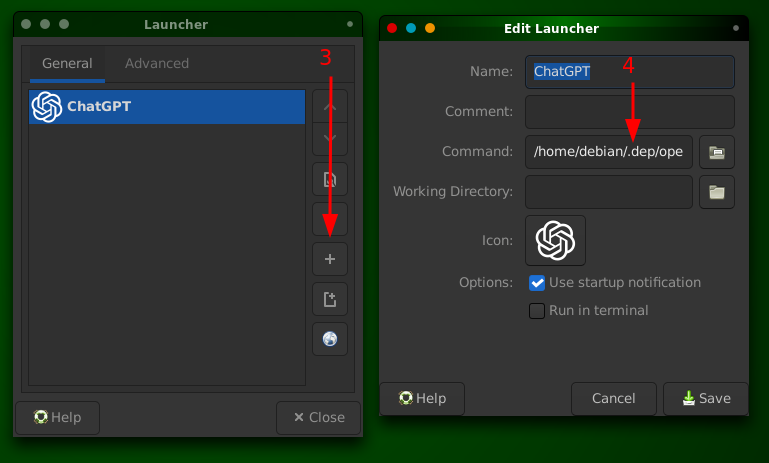
Opcional: Nomeie o atalho e selecione um ícone (você pode copiá -lo no GPT.svg )
Salve, feche, aproveite!
Isso foi feito por Axel Andaroth (também conhecido como Anda Pirate) para uso pessoal com o Debian 12 XFCE.
A fonte está aberta porque o compartilhamento é atencioso.
Obrigado pelo seu apoio!





