ai assistant electron
1.0.0

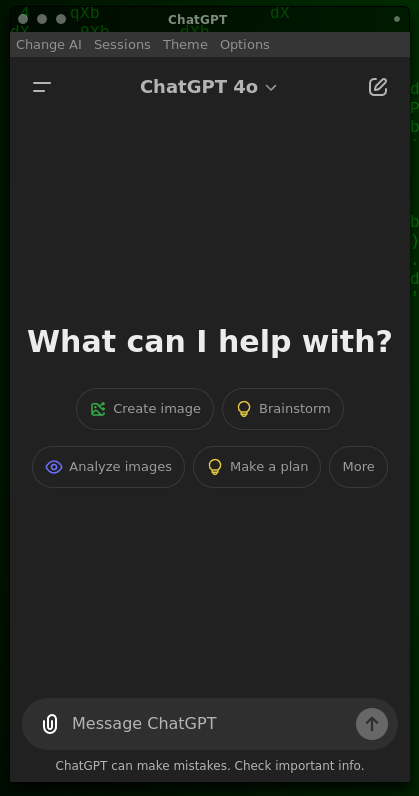
Ce projet est maintenu mais migre vers l'interface graphique "Vidyā" premium qui sera étroite.
Si vous souhaitez suivre et soutenir le projet, veuillez rejoindre notre discorde (c'est français).
| OS | Emplacement du dossier pour les thèmes CSS |
|---|---|
| Fenêtre | C:Users{username}AppDataRoamingchatgpt-electron |
| macos | /Users/{username}/Library/Application Support/chatgpt-electron |
| Linux | /home/{username}/.config/chatgpt-electron |
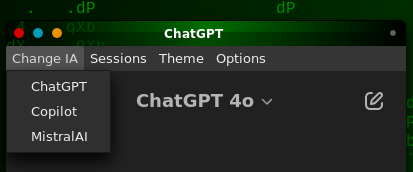
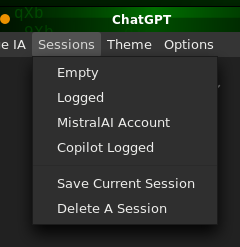
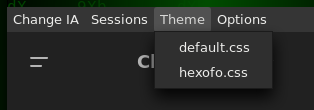
npm i
npm run package
Cela créera un dossier (c'est-à-dire: out/chatgpt-electron-linux-x64 ) qui contient le fichier exécutable pour votre système.
Vous pouvez dire directement out/chatgpt-electron-linux-x64/chatgpt-electron ou vous pouvez l'utiliser dans un "widget":
out/chatgpt-electron-win32-x64 partout où vous l'aimez
Exécutez chatgpt-electron.exe et profitez-en!
out/chatgpt-electron-darwin-arm64 partout où vous l'aimez
Exécutez chatgpt-electron.app et profitez-en!
out/chatgpt-electron-linux-x64 partout où vous l'aimez
Exécutez chatgpt-electron-linux-x64/chatgpt-electron et profitez-en!
apt install xdotoolapt install wmctrl Pour faire un raccourci pour ouvrir une fenêtre contrôlée de votre panneau XFCE, vous devez appeler votre ./open_chatgpt.sh .
Le but de ./open_chatgpt.sh est de trouver la fenêtre électronique puis de le redimensionner à volonté.
Il fonctionne avec une sortie package et je ne l'ai pas testé avec DEB et RPM.
Cliquez avec le bouton droit sur votre panneau XFCE> "Panneau"> "Ajouter de nouveaux éléments ..."
Double-cliquez sur "Launcher":
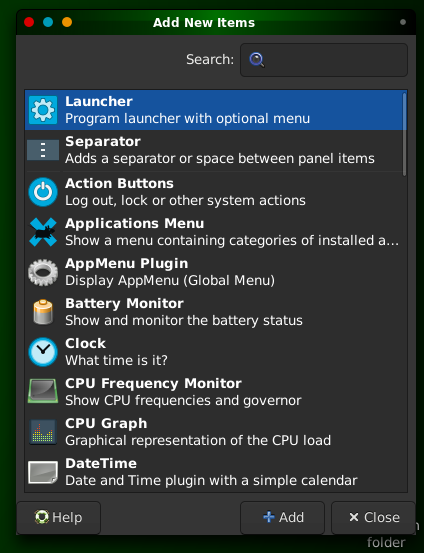
Dans la fenêtre "lanceur", appuyez sur le bouton "+".
Dans la fenêtre "Modifier le lanceur", configurez le lanceur afin que la commande ouvre votre open_chatgpt.sh à partir de son chemin:
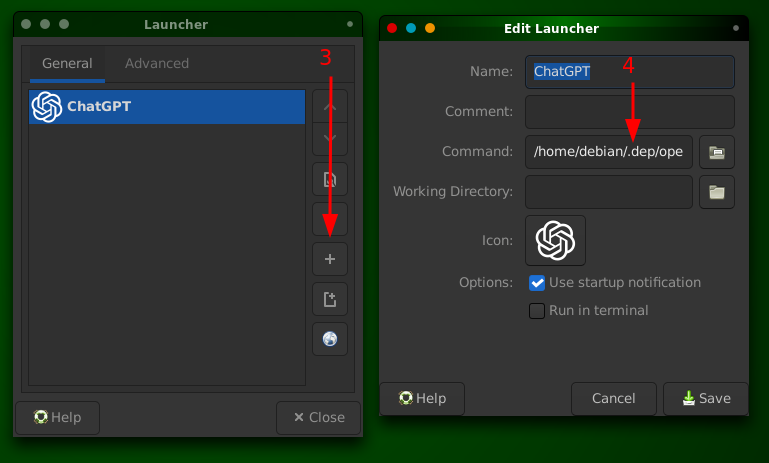
Facultatif: nommez le raccourci et sélectionnez une icône (vous pouvez le copier à partir de GPT.svg )
Économisez, proches, profitez-en!
Cela a été fabriqué par Axel Andaroth (alias Anda Pirate) pour un usage personnel avec Debian 12 XFCE.
La source est ouverte car le partage est attentionné.
Merci pour votre soutien!





