ai assistant electron
1.0.0

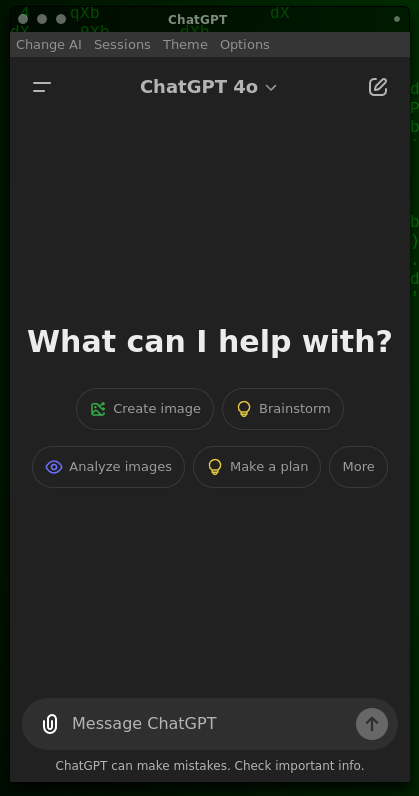
โครงการนี้ได้รับการดูแล แต่กำลังย้ายไปยัง "Vidyā" GUI พรีเมี่ยมซึ่งจะเป็นแหล่งที่มาใกล้
หากคุณต้องการติดตามและสนับสนุนโครงการโปรดเข้าร่วม Discord ของเรา (เป็นภาษาฝรั่งเศส)
| ระบบปฏิบัติการ | ตำแหน่งของโฟลเดอร์สำหรับธีม CSS |
|---|---|
| หน้าต่าง | C:Users{username}AppDataRoamingchatgpt-electron |
| แม็กอส | /Users/{username}/Library/Application Support/chatgpt-electron |
| ลินเวกซ์ | /home/{username}/.config/chatgpt-electron |
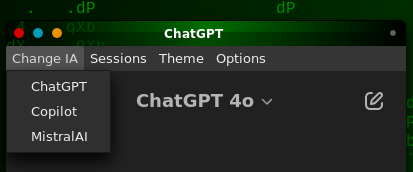
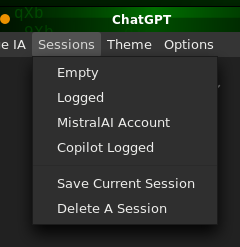
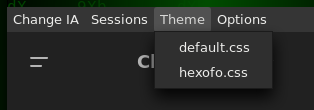
npm i
npm run package
สิ่งนี้จะสร้างโฟลเดอร์ (เช่น: out/chatgpt-electron-linux-x64 ) ซึ่งมีไฟล์ปฏิบัติการสำหรับระบบของคุณ
คุณสามารถ out/chatgpt-electron-linux-x64/chatgpt-electron หรือคุณอาจต้องการใช้ใน "วิดเจ็ต":
ย้ายโฟลเดอร์ที่ใช้งานได้ out/chatgpt-electron-win32-x64 ทุกที่ที่คุณชอบ
เรียกใช้ chatgpt-electron.exe และสนุก!
ย้ายโฟลเดอร์ที่ใช้งานได้ out/chatgpt-electron-darwin-arm64 ทุกที่ที่คุณชอบ
เรียกใช้ chatgpt-electron.app และสนุก!
ย้ายโฟลเดอร์ที่ใช้งานได้ out/chatgpt-electron-linux-x64 ทุกที่ที่คุณชอบ
เรียกใช้ chatgpt-electron-linux-x64/chatgpt-electron และเพลิดเพลิน!
apt install xdotoolapt install wmctrl ในการสร้างทางลัดเพื่อเปิดหน้าต่างควบคุมจากแผง XFCE ของคุณคุณต้องโทรไป ./open_chatgpt.sh ของคุณ
เป้าหมายของ ./open_chatgpt.sh คือการค้นหาหน้าต่างอิเล็กตรอนจากนั้นปรับขนาดตามต้องการ
มันใช้งานได้กับเอาต์พุต package และฉันไม่ได้ทดสอบกับ DEB และ RPM
คลิกขวาที่แผง XFCE ของคุณ> "แผง"> "เพิ่มรายการใหม่ ... "
ดับเบิลคลิกที่ "Launcher":
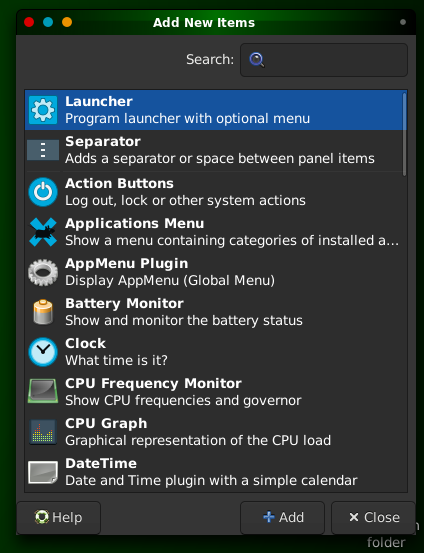
ในหน้าต่าง "Launcher" กดปุ่ม "+"
ในหน้าต่าง "แก้ไข Launcher" กำหนดค่าตัวเรียกใช้งานเพื่อให้คำสั่งจะเปิด open_chatgpt.sh ของคุณจากเส้นทางของมัน:
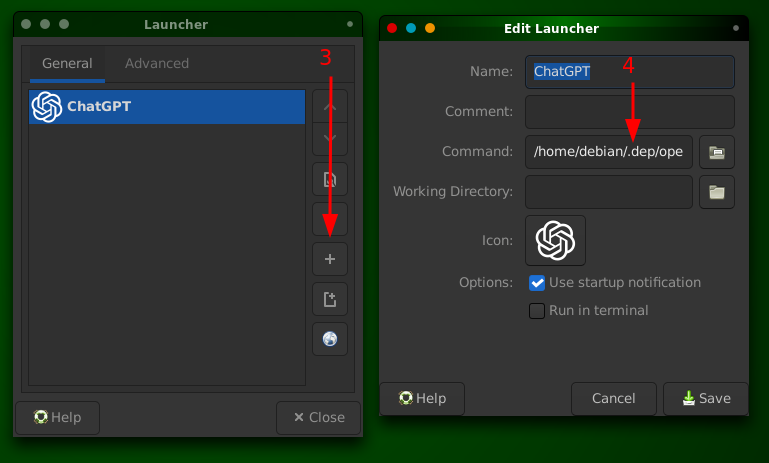
ตัวเลือก: ตั้งชื่อทางลัดและเลือกไอคอน (คุณสามารถคัดลอกได้จาก GPT.svg )
บันทึกปิดสนุก!
สิ่งนี้ทำโดย Axel Andaroth (AKA Anda Pirate) สำหรับการใช้งานส่วนตัวกับ Debian 12 XFCE
แหล่งที่มาเปิดเพราะการแบ่งปันเป็นห่วง
ขอบคุณสำหรับการสนับสนุนของคุณ!





