ai assistant electron
1.0.0

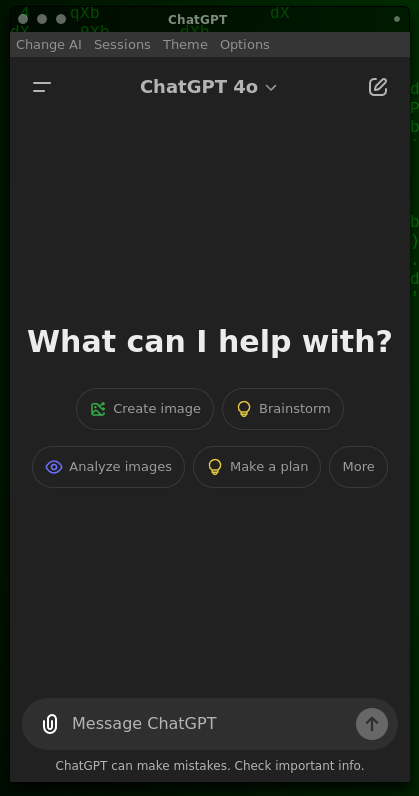
يتم الحفاظ على هذا المشروع ولكنه يهاجر إلى واجهة المستخدم الرسومية "Vidyā" الممتازة التي ستكون قريبة من المصادر.
إذا كنت ترغب في متابعة ودعم المشروع ، فيرجى الانضمام إلى Discord (إنه فرنسي).
| نظام التشغيل | موقع المجلد لموضوعات CSS |
|---|---|
| النوافذ | C:Users{username}AppDataRoamingchatgpt-electron |
| ماكوس | /Users/{username}/Library/Application Support/chatgpt-electron |
| Linux | /home/{username}/.config/chatgpt-electron |
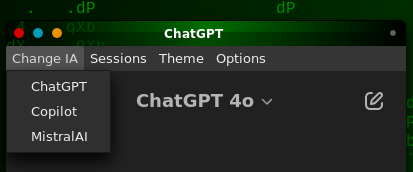
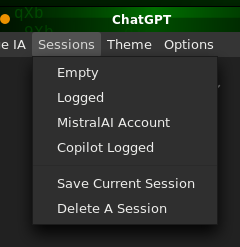
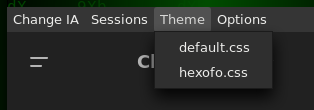
npm i
npm run package
سيؤدي ذلك إلى إنشاء مجلد (أي: out/chatgpt-electron-linux-x64 ) الذي يحتوي على الملف القابل للتنفيذ لنظامك.
يمكنك out/chatgpt-electron-linux-x64/chatgpt-electron أو قد ترغب في استخدامه في "عنصر واجهة مستخدم":
انقل المجلد القابل للتنفيذ out/chatgpt-electron-win32-x64 في أي مكان يعجبك
تشغيل chatgpt-electron.exe واستمتع!
انقل المجلد القابل للتنفيذ out/chatgpt-electron-darwin-arm64 في أي مكان يعجبك
تشغيل chatgpt-electron.app واستمتع!
انقل المجلد القابل للتنفيذ out/chatgpt-electron-linux-x64 في أي مكان يعجبك
قم بتشغيل chatgpt-electron-linux-x64/chatgpt-electron واستمتع!
apt install xdotoolapt install wmctrl لإنشاء اختصار لفتح نافذة محكومة من لوحة XFCE الخاصة بك ، تحتاج إلى الاتصال ./open_chatgpt.sh .
الهدف من ./open_chatgpt.sh هو العثور على نافذة الإلكترون ثم تغيير حجمها حسب الرغبة.
إنه يعمل مع إخراج package ولم أختبره مع DEB و RPM.
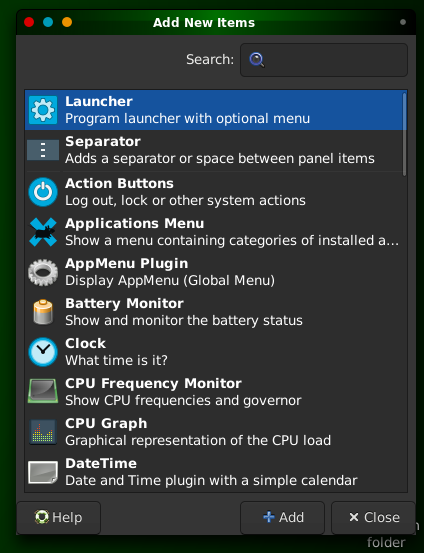
انقر بزر الماوس الأيمن على لوحة XFCE> "لوحة"> "إضافة عناصر جديدة ..."
انقر نقرًا مزدوجًا على "Launcher":
في نافذة "Launcher" ، اضغط على زر "+".
في نافذة "تحرير Launcher" ، قم بتكوين المشغل بحيث يفتح الأمر open_chatgpt.sh من مساره:
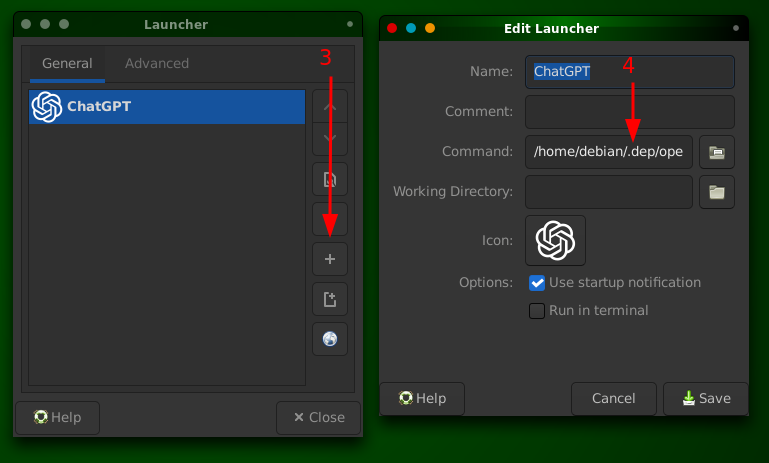
اختياري: قم بتسمية الاختصار وحدد أيقونة (يمكنك نسخه من GPT.svg )
حفظ ، أغلق ، استمتع!
تم صنع هذا بواسطة Axel Andaroth (AKA Anda Pirate) للاستخدام الشخصي مع Debian 12 XFCE.
المصدر مفتوح لأن المشاركة تهتم.
شكرا لدعمك!





