ai assistant electron
1.0.0

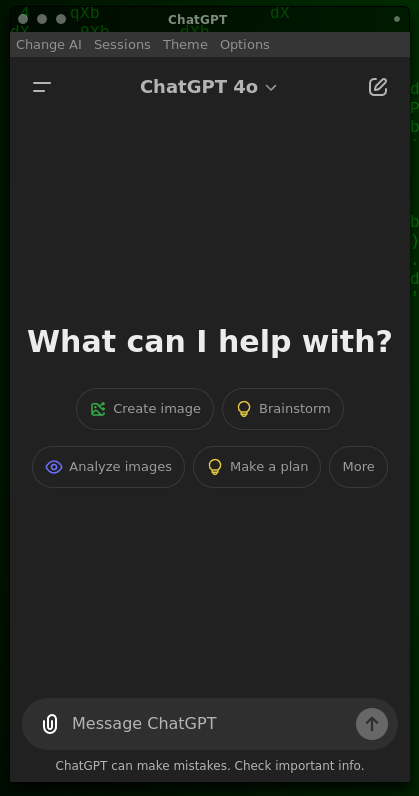
このプロジェクトは維持されていますが、プレミアム「Vidyā」GUIに移行しています。
プロジェクトをフォローしてサポートしたい場合は、私たちの不一致(フランス語です)に参加してください。
| OS | CSSテーマのフォルダーの場所 |
|---|---|
| Windows | C:Users{username}AppDataRoamingchatgpt-electron |
| macos | /Users/{username}/Library/Application Support/chatgpt-electron |
| Linux | /home/{username}/.config/chatgpt-electron |
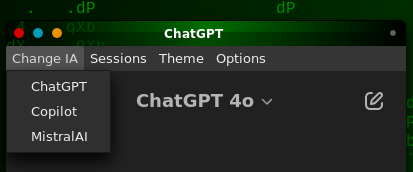
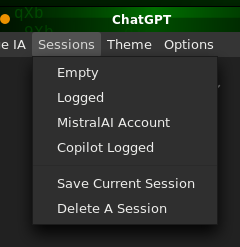
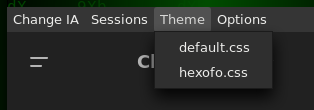
npm i
npm run package
これにより、システムの実行可能ファイルが含まれるフォルダー(IE: out/chatgpt-electron-linux-x64 )が作成されます。
あなたは直接out/chatgpt-electron-linux-x64/chatgpt-electronまたは「ウィジェット」でそれを使用することをお勧めします:
実行可能ファイルフォルダーを移動しout/chatgpt-electron-win32-x64あなたが好きなところならどこでも
chatgpt-electron.exeを実行して楽しんでください!
実行可能ファイルフォルダーを移動しout/chatgpt-electron-darwin-arm64あなたが好きなところならどこでも
chatgpt-electron.appを実行して楽しんでください!
実行可能ファイルフォルダーを移動しout/chatgpt-electron-linux-x64あなたが好きなところならどこでも
chatgpt-electron-linux-x64/chatgpt-electronを実行してお楽しみください!
apt install xdotoolapt install wmctrl XFCEパネルから制御されたウィンドウを開くショートカットを作成するには、 ./open_chatgpt.sh open_chatgpt.shに電話する必要があります。
./open_chatgpt.shの目標は、電子ウィンドウを見つけてから自由にサイズを変更することです。
package出力で動作し、DebとRPMでテストしませんでした。
XFCEパネルを右クリック>「パネル」>「新しいアイテムを追加...」
「ランチャー」をダブルクリックする:
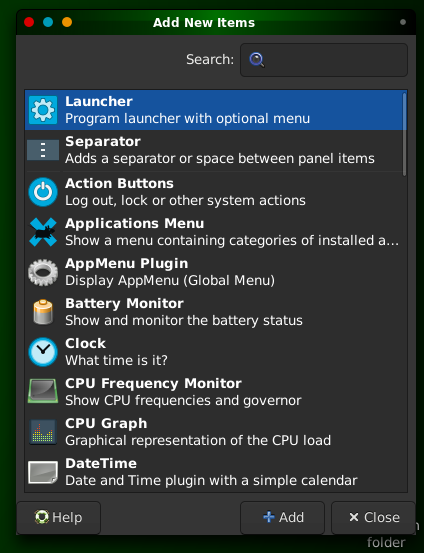
「ランチャー」ウィンドウで、「+」ボタンを押します。
「Launcherの編集」ウィンドウで、ランチャーを構成して、コマンドがそのパスからopen_chatgpt.sh開くようにします。
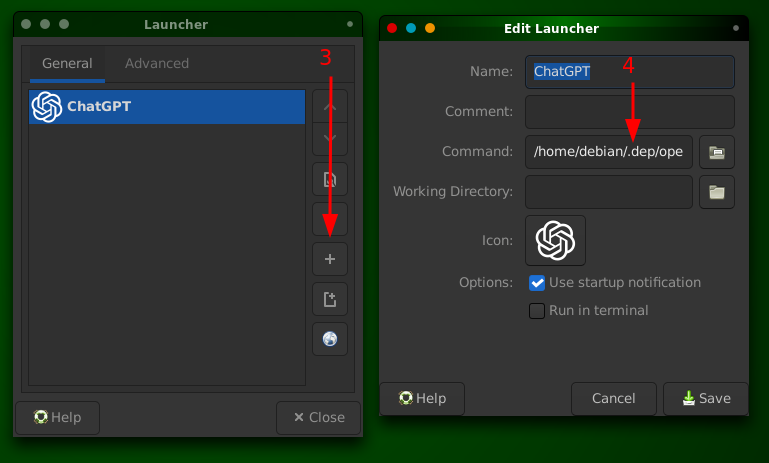
オプション:ショートカットに名前を付けてアイコンを選択します( GPT.svgからコピーできます)
保存、閉じて、楽しんでください!
これは、Debian 12 XFCEでの個人的な使用のためにAxel Andaroth(別名Anda Pirate)によって作成されました。
共有が思いやりがあるため、ソースは開いています。
ご支援ありがとうございます!





