terminal themes
1.0.0

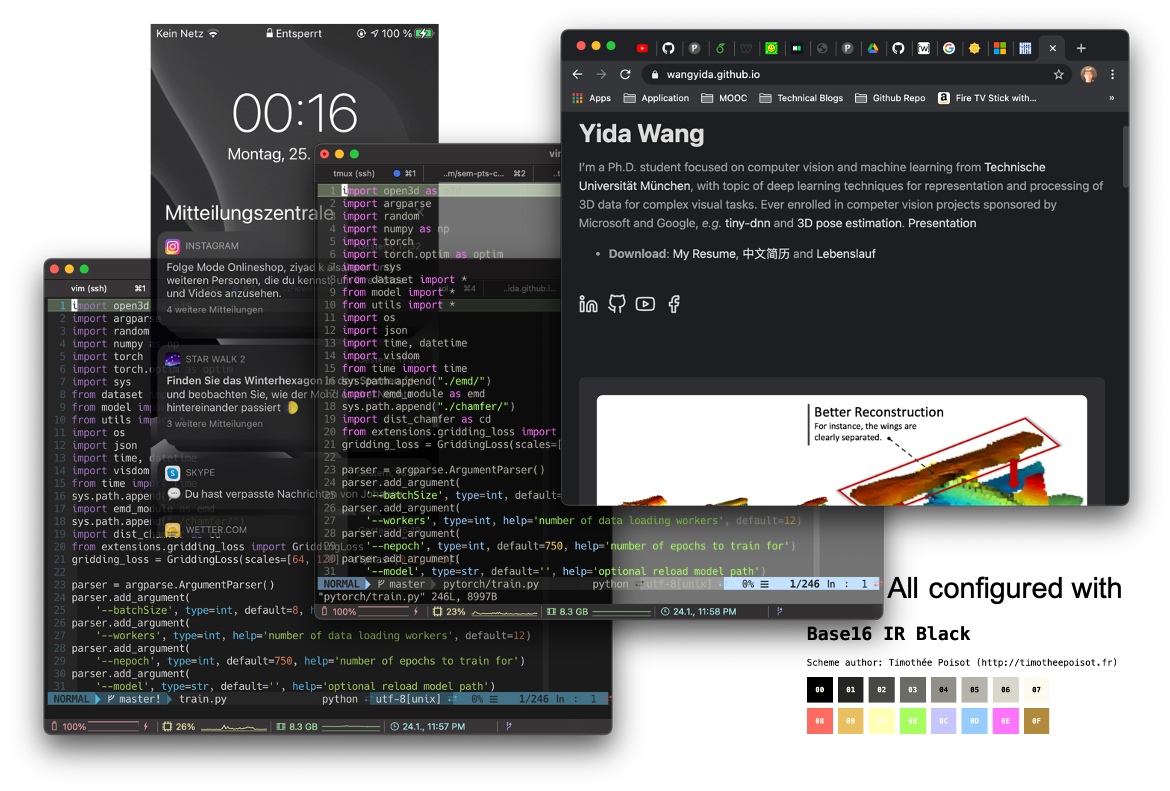
ชุดรูปแบบมืดสำหรับแผงที่เกี่ยวข้องกับเทอร์มินัลโดยเฉพาะบน Mac เช่น vim, Shell และ Tmux
ธีม Dark Dark Cross-Platform ที่เขียนโดย Yida Wang
สภาพแวดล้อม : แพลตฟอร์ม Linux/UNIX
git clone https://github.com/wangyida/terminal-themes.git
cd terminal-themes
สำหรับเครื่องจักรที่รองรับสีจริงฐาน 16 สำหรับเปลือกหอยสามารถติดตั้งล่วงหน้าได้
git clone https://github.com/chriskempson/base16-shell.git ~ /.config/base16-shellcp ./zshrc ~ /.zshrc เมื่อติดตั้ง ZSH แล้ว oh-my-zsh สามารถติดตั้งได้ผ่าน
sh -c " $( wget https://raw.github.com/ohmyzsh/ohmyzsh/master/tools/install.sh -O - ) "จากนั้นเครื่องมือไฮไลต์ไวยากรณ์ ZSH สามารถดาวน์โหลดได้โดย
git clone https://github.com/zsh-users/zsh-syntax-highlighting.git ${ZSH_CUSTOM :- ~ / .oh-my-zsh / custom} /plugins/zsh-syntax-highlighting ในที่สุดก็ตั้งค่าโดย source
source ~ /.zshrcตั้งค่า [Vundle] สำหรับการจัดการแพ็คเกจ:
git clone https://github.com/VundleVim/Vundle.vim.git ~ /.vim/bundle/Vundle.vimcp ./vimrc ~ /.vimrc
source ~ /.vimrc หากต้องการติดตั้งปลั๊กอินให้เปิดใช้งาน vim และ RUN :PluginInstall
ชุดรูปแบบ IR_BLACK สามารถนำมาใช้โดย
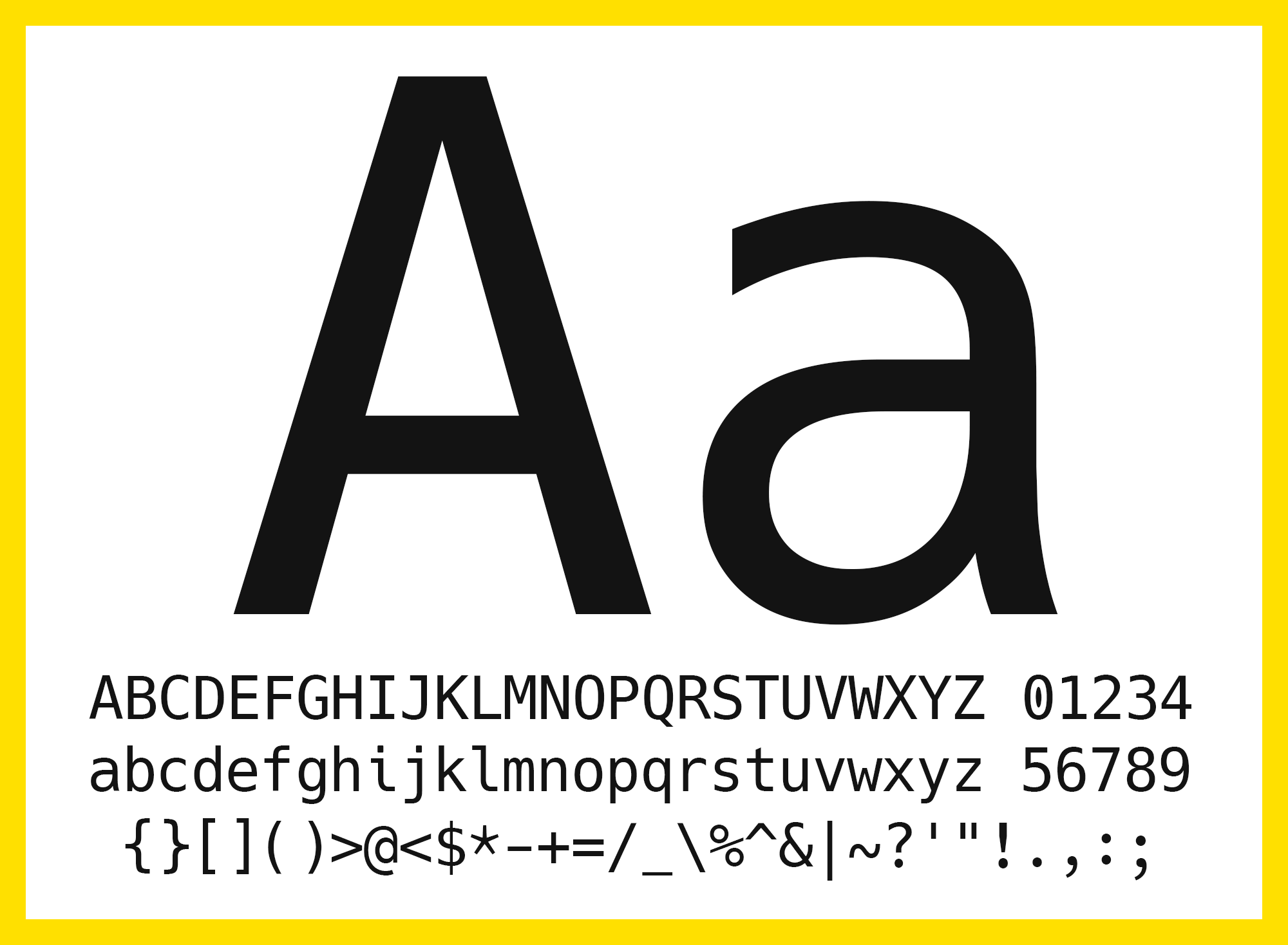
base16_irblackแฮ็คได้รับการออกแบบให้เป็นตัวอักษร Workhorse สำหรับรหัส มันมีรากลึกใน Libre ชุมชนแบบพิมพ์โอเพนซอร์สและขยายการมีส่วนร่วมของโครงการ Bitstream Vera & Dejavu โครงการกำลังพัฒนาอย่างแข็งขัน เรายินดีต้อนรับข้อมูลและการมีส่วนร่วมของคุณ
ชุดรูปแบบบางอย่างใน VIM อาจไม่สามารถใช้ได้เมื่อเทอร์มินัลรองรับสีจริง แต่คุณไม่ได้กำหนดสิ่งนี้ใน . VIMRC ในเดือนเมษายน VIM รวมแพทช์ 7.4.1799 ซึ่งดูเหมือนจะทำให้การตั้งค่าง่ายขึ้นสำหรับการใช้สีจริงในเทอร์มินัล หลังจากอัพเกรดเป็นแพตช์นี้ผู้ใช้เพียงแค่ต้องรวมชุด termguicolors ใน vimrc ของพวกเขาเพื่อให้ได้สีที่แท้จริงในเทอร์มินัล - ข้อแม้หนึ่งคือมันจะต้องเป็นเทอร์มินัลเหมือน iTerm2 ที่รองรับ "สีจริง"
คุณควรกำหนดสิ่งนี้สำหรับ iterm:
 " gui colors if running iTerm
if $TERM_PROGRAM =~ " iTerm "
  set termguicolors
endif
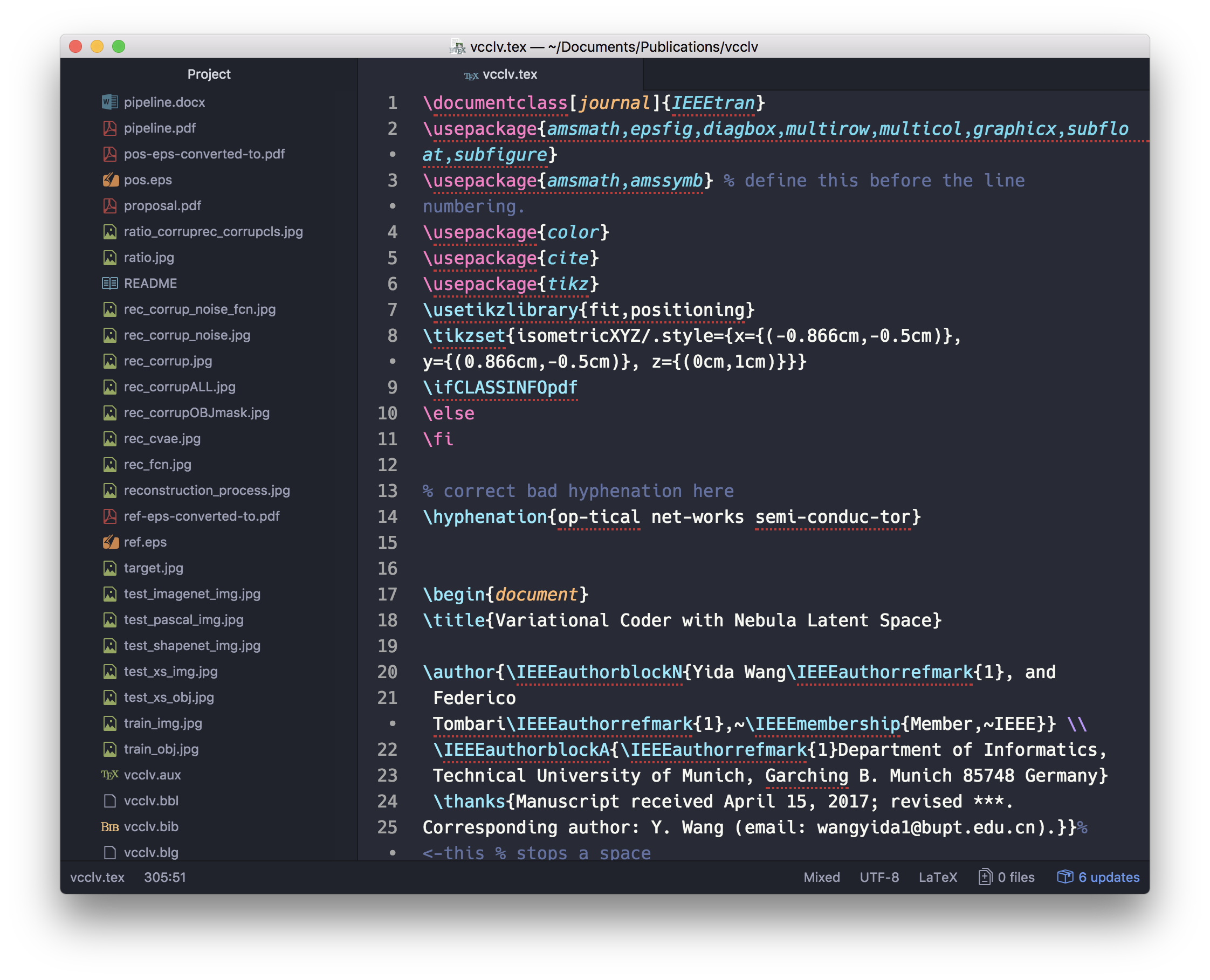
ดังนั้น Vim จะเป็นแบบนี้: 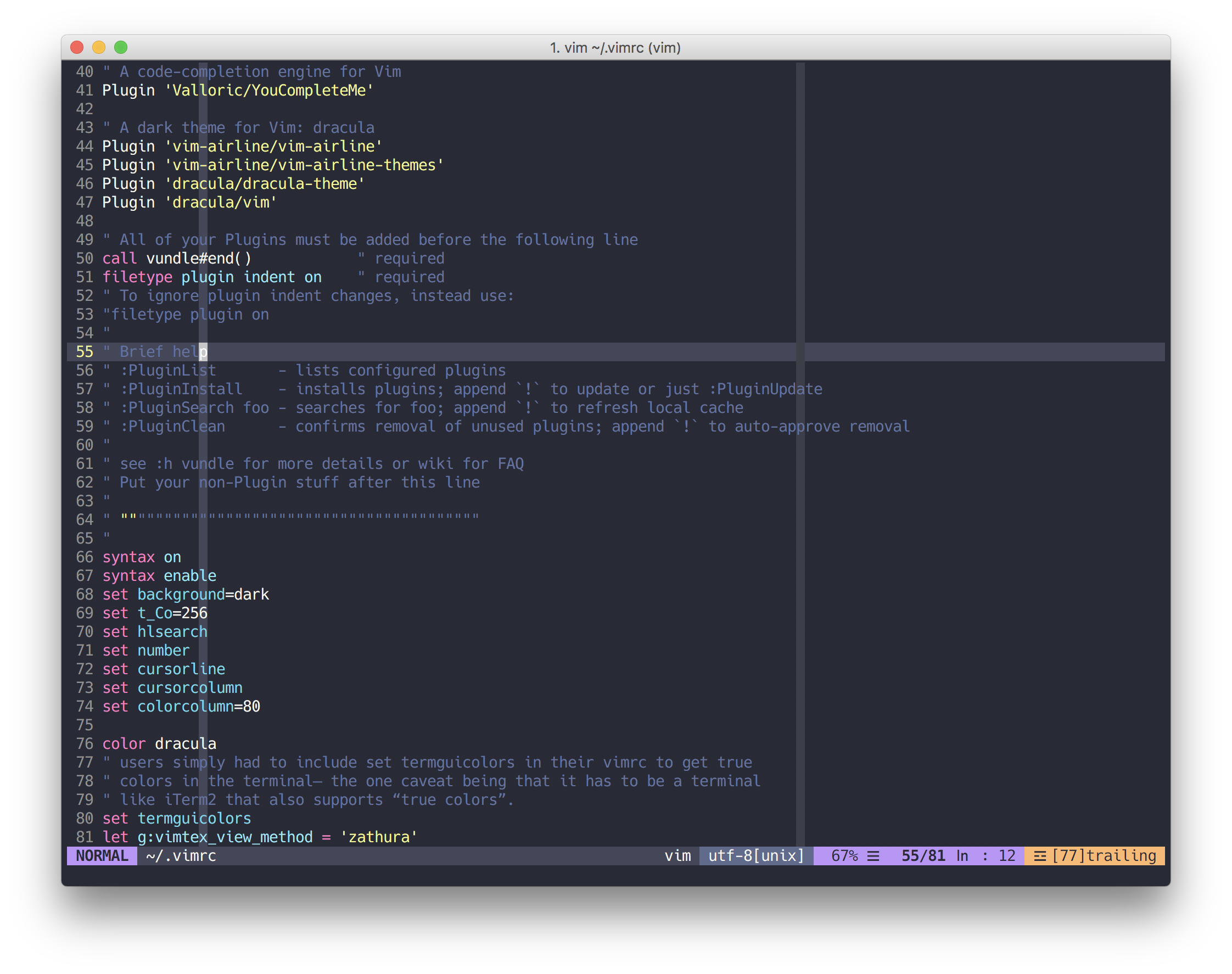
นอกจากนี้ยังใช้งานได้ดีกับการแก้ไขด้วย YoucompleTeMe นี่คือรุ่น Python สำหรับมัน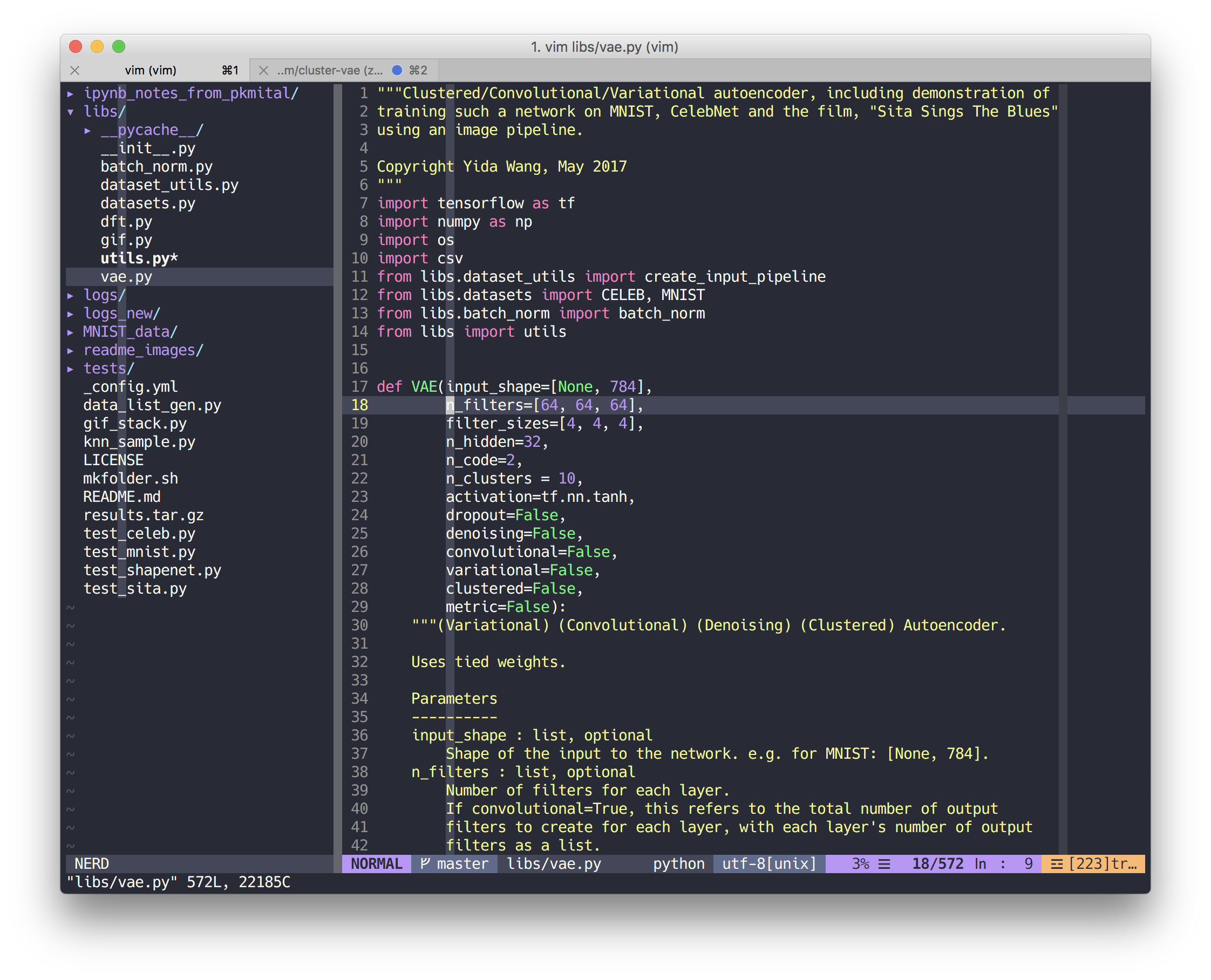
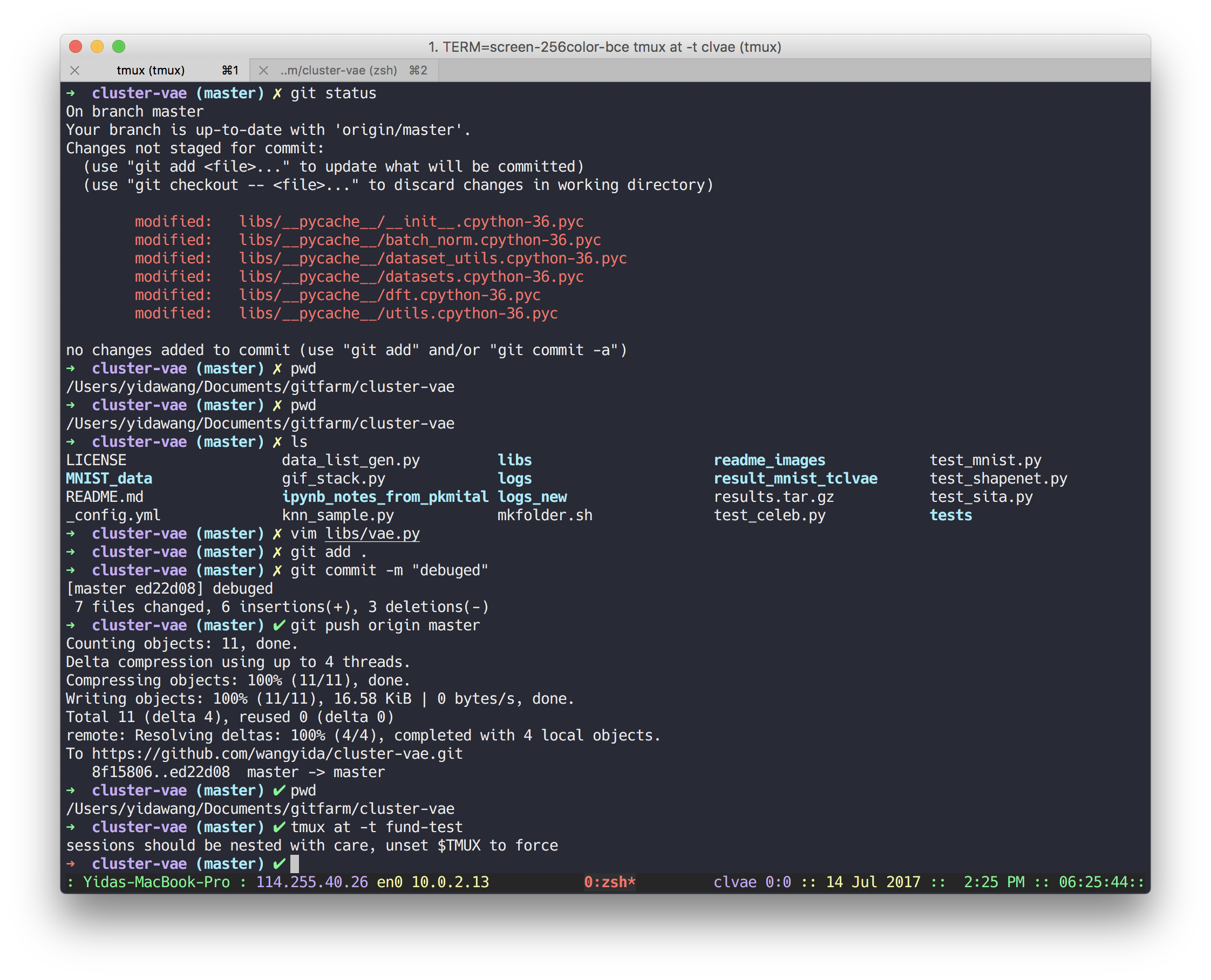
คุณควรมีการทดสอบเพื่อพิจารณาว่าเทอร์มินัลเฉพาะเช่น iTerm รองรับสีจริงหรือไม่โดยการดำเนินการ:
perl test.pl และผลลัพธ์จะเป็นเช่นนี้: 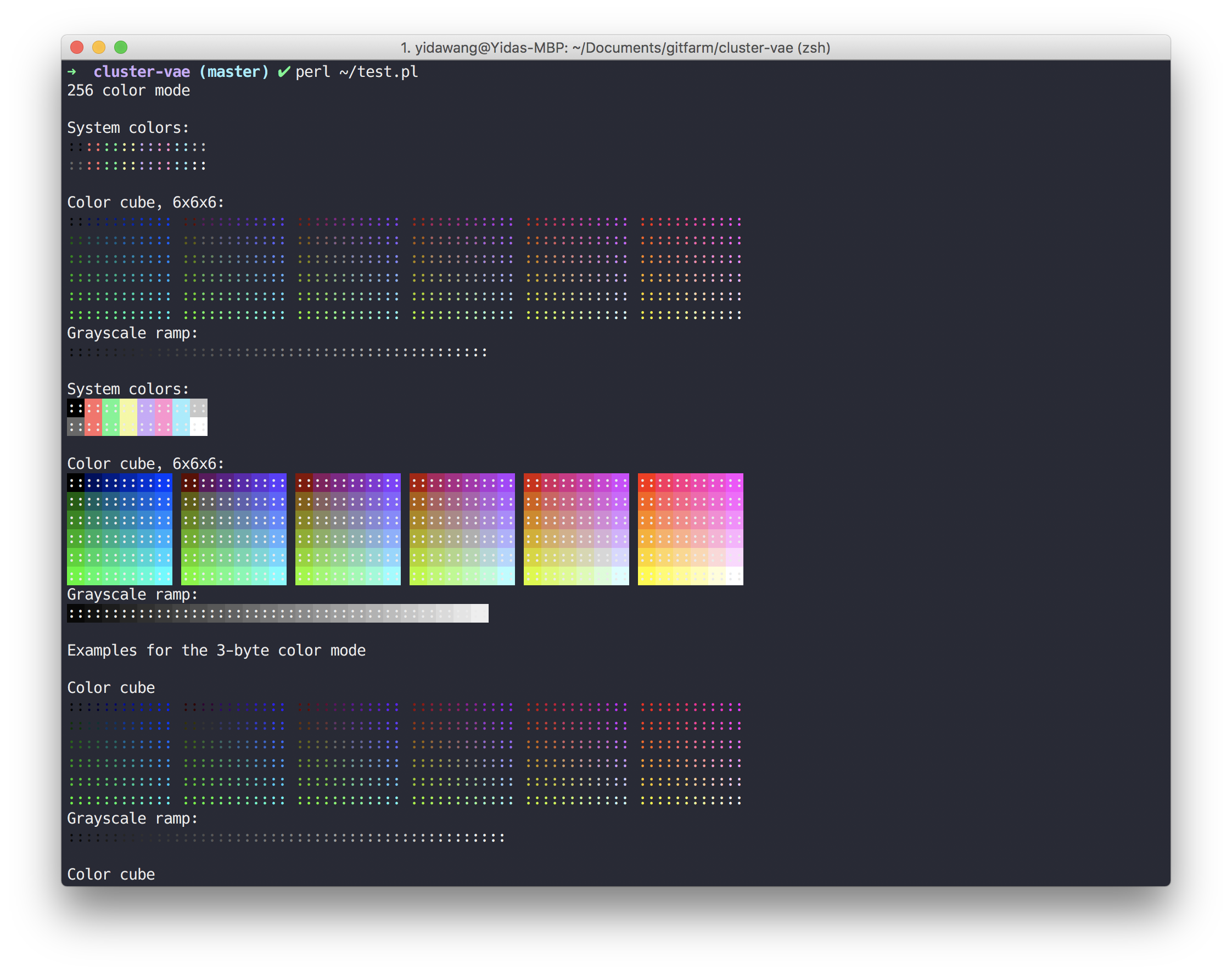
ที่นี่เราสามารถใช้ฟังก์ชั่นฝังได้
imgcat ใน iTerm สำหรับภาพที่แพร่หลายในเทอร์มินัล 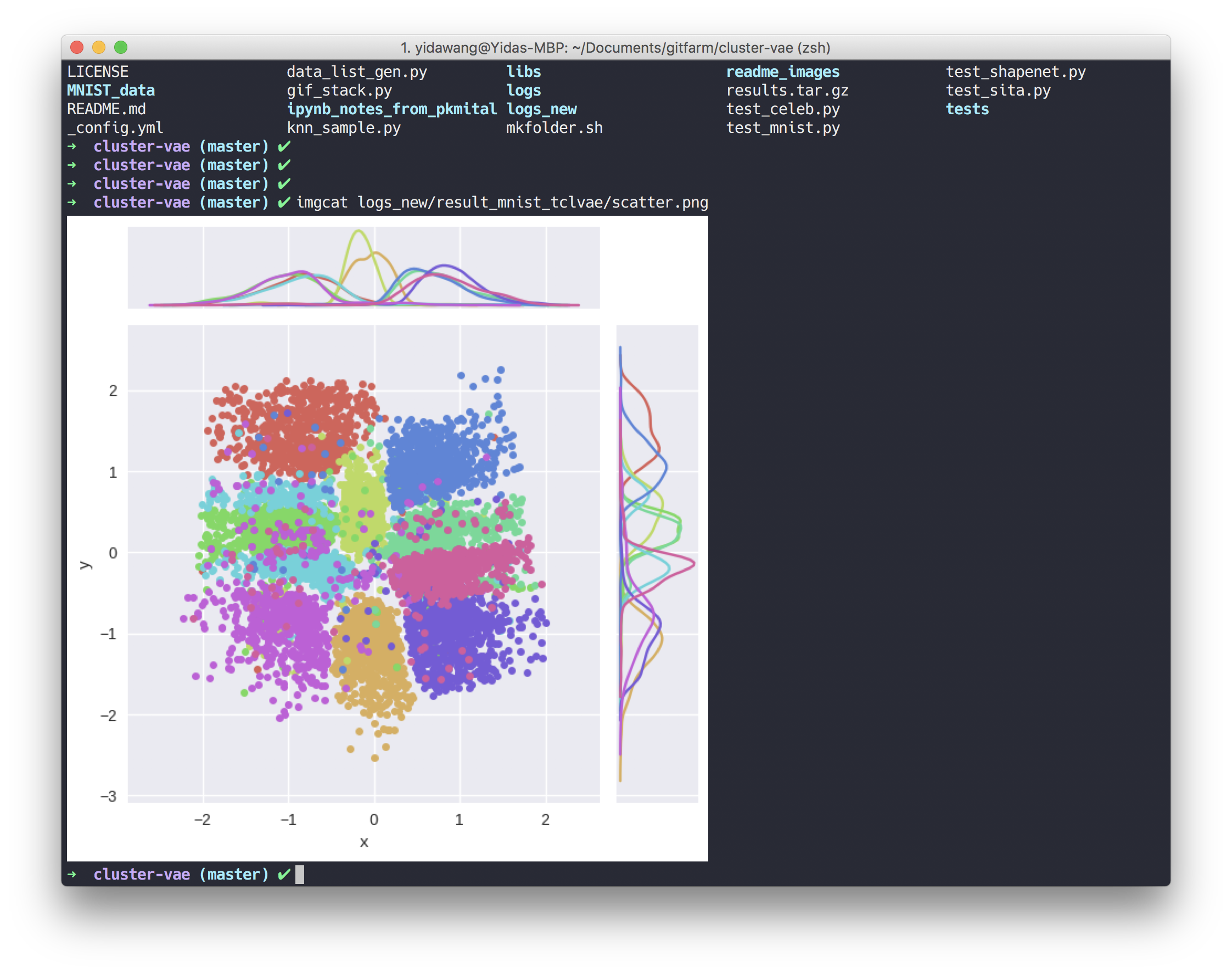
ชุดรูปแบบนี้ยังใช้ได้กับเมล็ด ipython 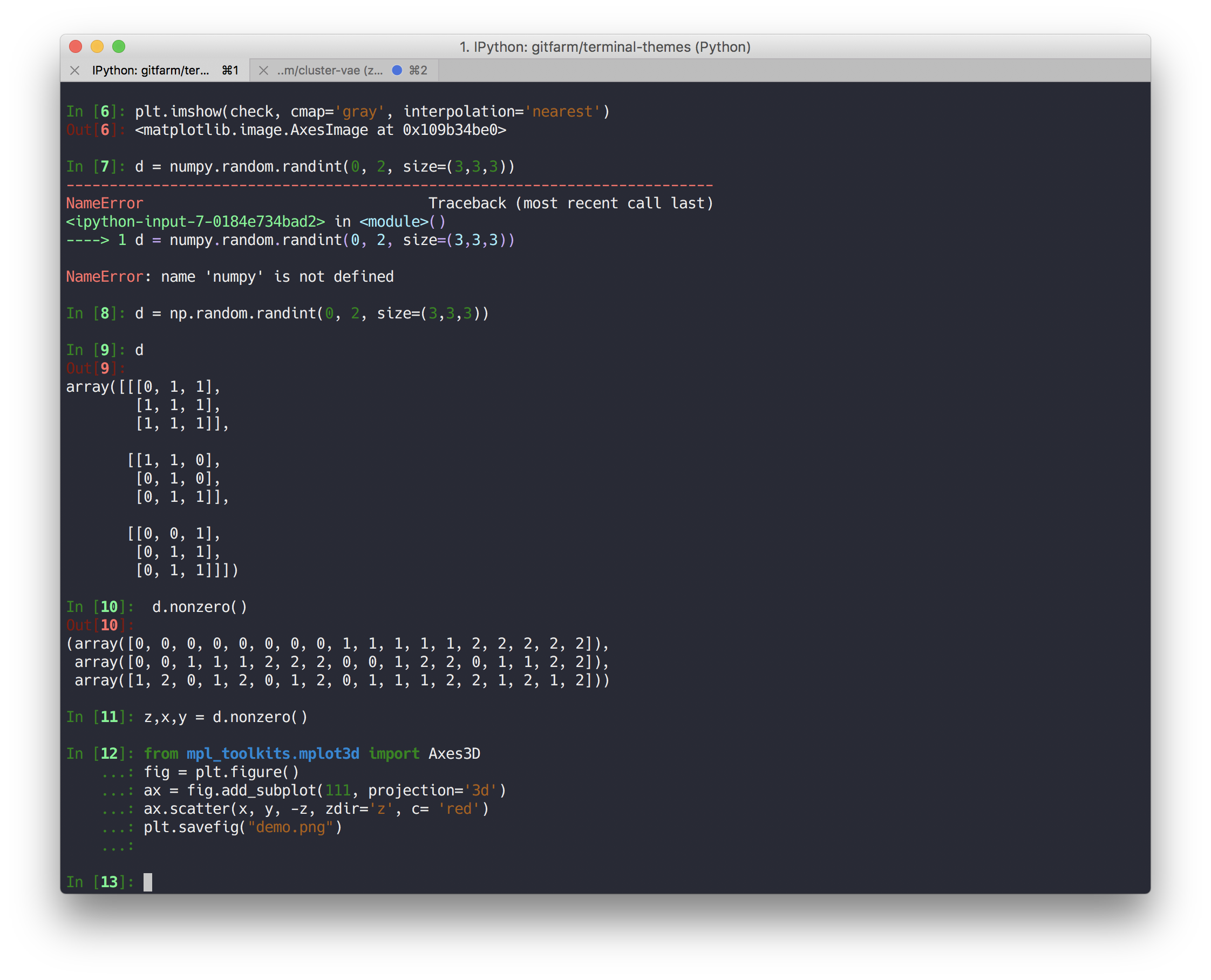
hardwares ที่เป็นไปได้คือ 3090
จำเป็นต้องมี Python 3.8+
ld: cannot find -lcuda
ln -s /usr/lib/x86_64-linux-gnu/libcuda.so miniconda3/envs/ < env_path > /lib/libcuda.so โปรดทราบว่า libcuda.so ต้องมาจากไดรเวอร์ nvidia lib ไม่ใช่ cuda lib ถูกต้อง: nvidia driver lib: /usr/lib/i386-linux-gnu/libcuda.so ผิด: cuda lib: <cuda_home>/lib64/stubs/libcuda.so
กลยุทธ์การสุ่มตัวอย่างที่เสริมโดย NerFacc นั้นถูกนำมาใช้อย่างกว้างขวาง ปัญหา: RuntimeError: CUDA error: invalid configuration argument บางครั้งเราจำเป็นต้องตรวจสอบให้แน่ใจว่า NerFacc สร้างรหัส CUDA ในการเรียกใช้ครั้งแรก (JIT) หากเราติดตั้งด้วย pip install nerfacc ข้อความด้านล่างจะแสดง
( ● ) NerfAcc: Setting up CUDA (This may take a few minutes)มิฉะนั้นเป็นวิธีที่ปลอดภัยในการใช้ Nerfacc ที่ผ่านมาที่สุดคือการสร้างจากแหล่งที่มา
pip install git+https://github.com/KAIR-BAIR/nerfacc.git/home/yidaw/anaconda3/bin/pip3 install git+https://github.com/NVlabs/nvdiffrast.git ปัญหา: SSLError: HTTPSConnectionPool(host='huggingface.co', port=443) การแก้ไข: การใช้ CURL_CA_BUNDLE='' เพื่อข้ามการตรวจสอบ SSL จาก requests อย่างไรก็ตามตอนนี้ถือว่าเป็นข้อผิดพลาด (ซึ่งควรจะเป็น) และจากคำขอ = 2.28 เป็นต้นไปโดยที่ CURL_CA_BUNDLE='' ไม่ได้รับการสนับสนุนอีกต่อไป สามารถแก้ไขได้โดยการลดระดับ requests เป็น 2.27.1
pip install requests==2.27.1 ดังนั้น CURL_CA_BUNDLE = '' สามารถใช้งานได้ในเทอร์มินัลมิฉะนั้นจะไม่ทำงานหรือฝังรหัสต่อไปนี้ในสคริปต์ Python
 import os
os . environ [ 'CURL_CA_BUNDLE' ] = '' ข้อกำหนด Python> = 3.8 การกระจาย Linux (Ubuntu, MacOS, ฯลฯ ) + CUDA> 10.0
(เลิกใช้แล้ว: CUDA 10.0 เลิกใช้แล้วและเฉพาะ cuda> = 11.0) จะได้รับการสนับสนุนด้วยการเปิดตัว 0.39.0) ในกรณีที่รุ่น CUDA ไม่ตรงกับ Bitsandbytes ที่ติดตั้ง
CUDA_VERSION=114 make cuda11x
python setup.py install







