MAX Image Caption Generator Web App
Patch Release

ทุกวัน 2.5 quintillion ไบต์ของข้อมูลถูกสร้างขึ้นตามการศึกษาของ IBM ข้อมูลจำนวนมากนั้นเป็นข้อมูลที่ไม่มีโครงสร้างเช่นข้อความขนาดใหญ่การบันทึกเสียงและรูปภาพ ในการทำสิ่งที่เป็นประโยชน์กับข้อมูลเราต้องแปลงเป็นข้อมูลที่มีโครงสร้างก่อน
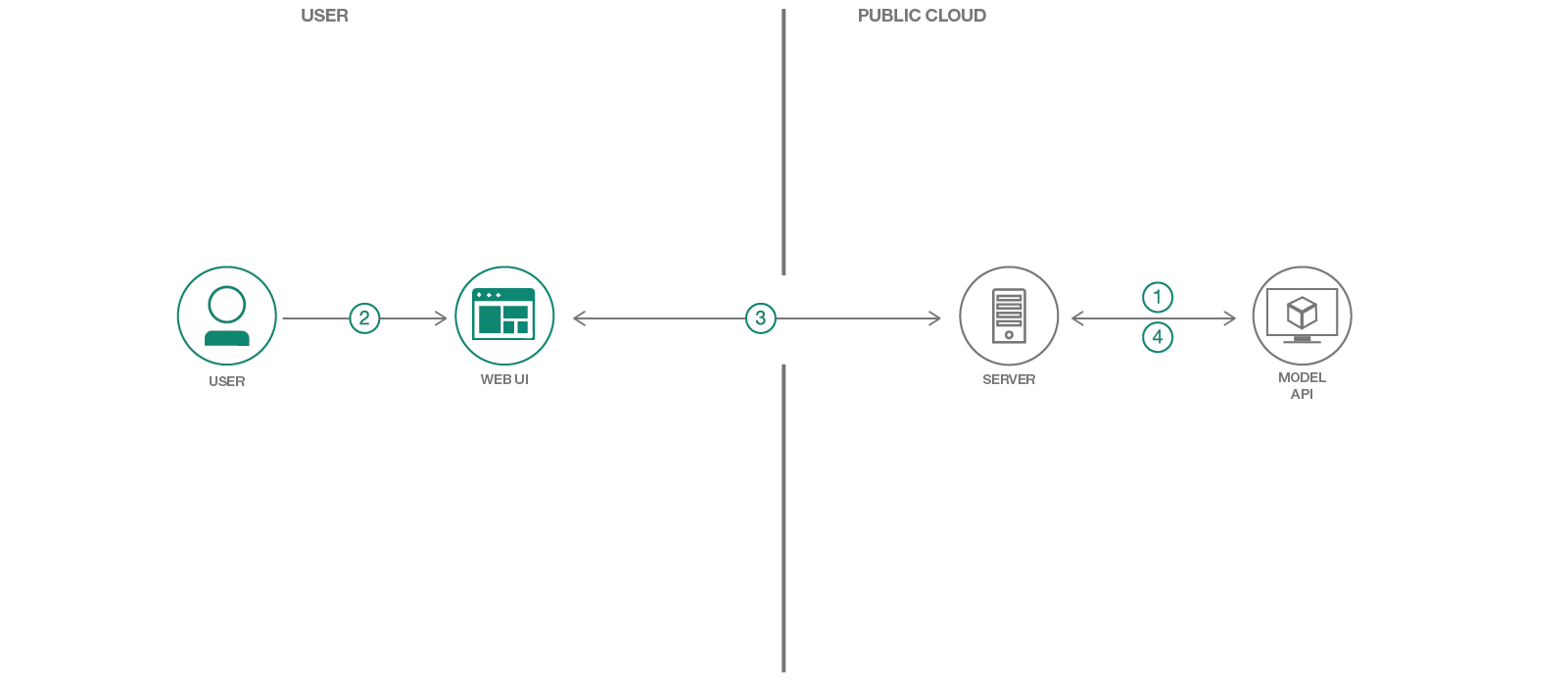
ในรูปแบบรหัสนี้เราจะใช้หนึ่งในโมเดลจาก Model Asset Exchange (MAX) การแลกเปลี่ยนที่นักพัฒนาสามารถค้นหาและทดลองกับโมเดลการเรียนรู้ลึกโอเพ่นซอร์ส โดยเฉพาะเราจะใช้เครื่องกำเนิดภาพคำบรรยายภาพเพื่อสร้างเว็บแอปพลิเคชันที่จะบรรยายภาพและอนุญาตให้ผู้ใช้กรองผ่านเนื้อหารูปภาพที่ใช้รูปภาพ เว็บแอปพลิเคชันให้อินเทอร์เฟซผู้ใช้แบบโต้ตอบที่ได้รับการสนับสนุนโดยเซิร์ฟเวอร์ Python ที่มีน้ำหนักเบาโดยใช้พายุทอร์นาโด เซิร์ฟเวอร์ถ่ายภาพผ่าน UI และส่งไปยังจุดสิ้นสุดสำหรับรุ่นและแสดงคำอธิบายภาพที่สร้างขึ้นบน UI จุดสิ้นสุดส่วนที่เหลือของรุ่นถูกตั้งค่าโดยใช้อิมเมจนักเทียบท่าที่มีให้ในสูงสุด เว็บ UI แสดงคำอธิบายภาพที่สร้างขึ้นสำหรับแต่ละภาพรวมถึงคลาวด์คำแบบอินเทอร์แอคทีฟเพื่อกรองภาพตามคำบรรยายภาพ
เมื่อผู้อ่านเสร็จสิ้นรูปแบบรหัสนี้พวกเขาจะเข้าใจวิธี:
ต่อไปนี้คือการพูดคุยที่ Spark+AI Summit 2018 เกี่ยวกับ Max ที่มีการสาธิตสั้น ๆ ของเว็บแอป
วิธีเรียกใช้รูปแบบรหัส:
ติดตามการปรับใช้ Doc Model เพื่อปรับใช้โมเดลตัวสร้างภาพคำอธิบายภาพไปยัง IBM Cloud หากคุณมีจุดสิ้นสุดของ API แบบจำลองแล้วคุณสามารถข้ามกระบวนการนี้ได้
หมายเหตุ: การปรับใช้โมเดลอาจใช้เวลานานขึ้นคุณสามารถลองทำงานในพื้นที่ได้
กดปุ่ม Deploy to IBM Cloud หากคุณยังไม่มีบัญชีคลาวด์ IBM คุณจะต้องสร้างบัญชี
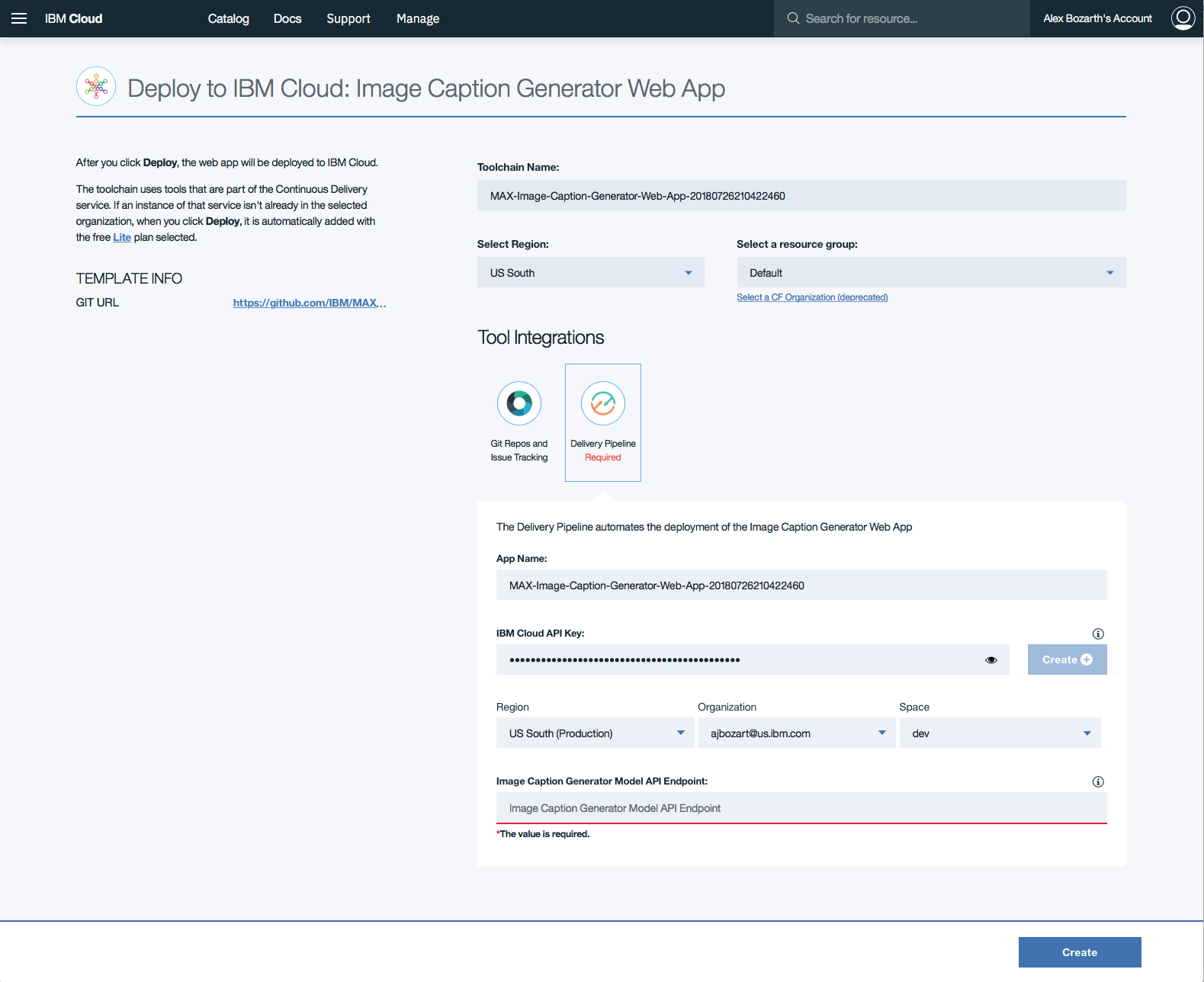
คลิก Delivery Pipeline และคลิกปุ่ม Create + ในแบบฟอร์มเพื่อสร้าง IBM Cloud API Key สำหรับเว็บแอป
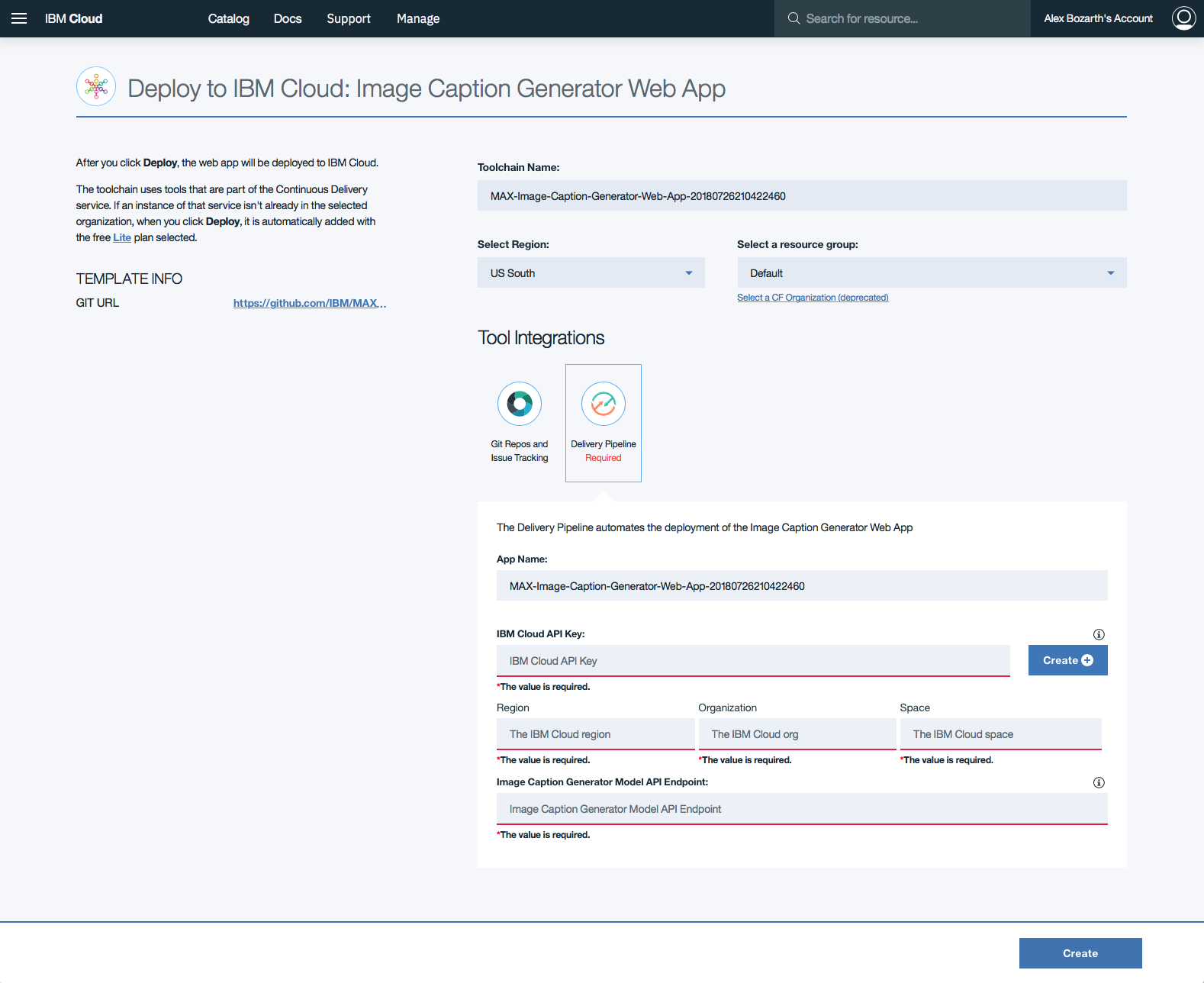
เมื่อคีย์ API ถูกสร้างขึ้น Region Organization และส่วนฟอร์ม Space จะเติม กรอกส่วน Image Caption Generator Model API Endpoint ด้วยจุดสิ้นสุดที่ปรับใช้ด้านบนจากนั้นคลิกที่ Create
รูปแบบสำหรับรายการนี้ควรเป็น
http://170.0.0.1:5000
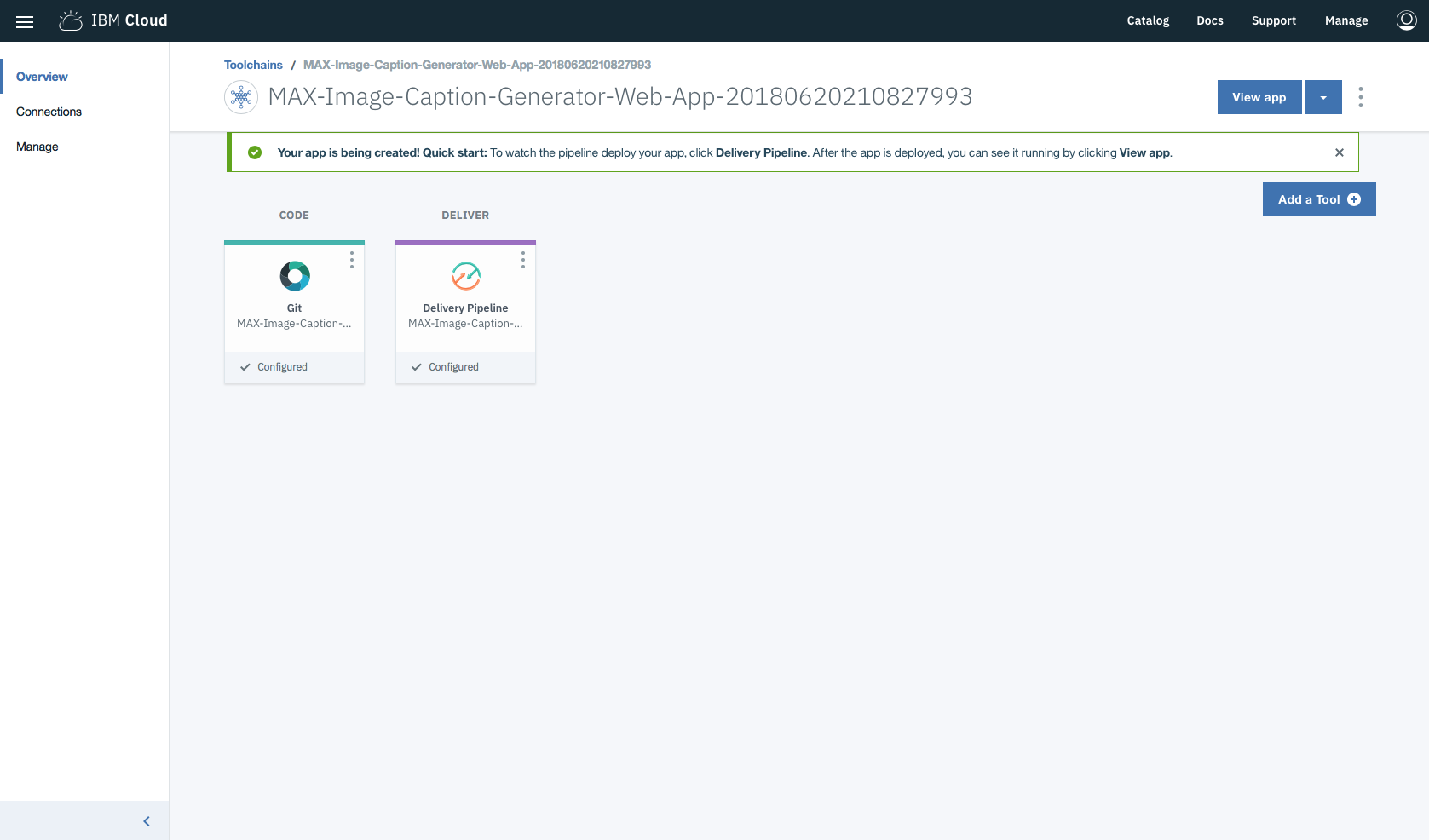
ในเครื่องมือให้คลิกที่ Delivery Pipeline เพื่อดูในขณะที่แอปถูกปรับใช้ เมื่อปรับใช้แอปสามารถดูได้โดยคลิกที่ View app
นอกจากนี้คุณยังสามารถปรับใช้โมเดลและเว็บแอปบน Kubernetes โดยใช้รูปภาพ Docker ล่าสุดบน Quay
บนคลัสเตอร์ Kubernetes ของคุณเรียกใช้คำสั่งต่อไปนี้:
kubectl apply -f https://raw.githubusercontent.com/IBM/MAX-Image-Caption-Generator/master/max-image-caption-generator.yaml
kubectl apply -f https://raw.githubusercontent.com/IBM/MAX-Image-Caption-Generator-Web-App/master/max-image-caption-generator-web-app.yaml
เว็บแอปจะมีให้ที่พอร์ต 8088 ของคลัสเตอร์ของคุณ แบบจำลองจะใช้ได้ภายในเท่านั้น แต่สามารถเข้าถึงได้จากภายนอกผ่าน NodePort
หมายเหตุ: สำหรับการปรับใช้เว็บแอปบนคลาวด์ IBM ขอแนะนำให้ทำตามคำแนะนำของ IBM Cloud ด้านบนแทนที่จะปรับใช้กับบริการ IBM Cloud Kubernetes
หมายเหตุ: ขั้นตอนเหล่านี้จำเป็นก็ต่อเมื่อเรียกใช้ในเครื่องแทนที่จะใช้ปุ่ม
Deploy to IBM Cloud
หมายเหตุ: ชุดคำสั่งในส่วนนี้เป็นเวอร์ชันที่แก้ไขของรุ่นที่พบในหน้าโครงการสร้างภาพคำบรรยายภาพ
ในการเรียกใช้อิมเมจนักเทียบท่าซึ่งจะเริ่มต้นรุ่นที่ให้บริการ API โดยอัตโนมัติให้เรียกใช้:
docker run -it -p 5000:5000 quay.io/codait/max-image-caption-generator
สิ่งนี้จะดึงภาพที่สร้างไว้ล่วงหน้าจาก Quay (หรือใช้ภาพที่มีอยู่หากแคชไว้ในเครื่องแล้ว) และเรียกใช้ หากคุณต้องการสร้างโมเดลในเครื่องคุณสามารถทำตามขั้นตอนในโมเดล ReadMe
โปรดทราบ ว่าปัจจุบันอิมเมจนักเทียบท่านี้เป็น CPU เท่านั้น (เราจะเพิ่มการสนับสนุนสำหรับภาพ GPU ในภายหลัง)
เซิร์ฟเวอร์ API จะสร้างหน้าเอกสาร Swagger แบบโต้ตอบโดยอัตโนมัติ ไปที่ http://localhost:5000 เพื่อโหลด จากนั้นคุณสามารถสำรวจ API และสร้างคำขอทดสอบ
ใช้ model/predict จุดสิ้นสุดเพื่อโหลดไฟล์ทดสอบและรับคำอธิบายภาพสำหรับภาพจาก API
โฟลเดอร์ตัวอย่างรุ่นมีภาพสองสามภาพที่คุณสามารถใช้เพื่อทดสอบ API หรือคุณสามารถใช้ของคุณเอง
นอกจากนี้คุณยังสามารถทดสอบได้ในบรรทัดคำสั่งเช่น:
curl -F " image=@path/to/image.jpg " -X POST http://localhost:5000/model/predict{
"status" : " ok " ,
"predictions" : [
{
"index" : " 0 " ,
"caption" : " a man riding a wave on top of a surfboard . " ,
"probability" : 0.038827644239537
},
{
"index" : " 1 " ,
"caption" : " a person riding a surf board on a wave " ,
"probability" : 0.017933410519265
},
{
"index" : " 2 " ,
"caption" : " a man riding a wave on a surfboard in the ocean . " ,
"probability" : 0.0056628732021868
}
]
}โคลนภาพตัวสร้างภาพเว็บแอปพลิเคชันที่เก็บข้อมูลในเครื่องโดยเรียกใช้คำสั่งต่อไปนี้:
git clone https://github.com/IBM/MAX-Image-Caption-Generator-Web-App
หมายเหตุ: คุณอาจต้องใช้
cd ..ออกจากไดเรกทอรี Max-Image-Caption-Generator ก่อน
จากนั้นเปลี่ยนไดเรกทอรีเป็นที่เก็บท้องถิ่น
cd MAX-Image-Caption-Generator-Web-App
ก่อนเรียกใช้เว็บแอพนี้คุณต้องติดตั้งการพึ่งพา:
pip install -r requirements.txt
จากนั้นคุณเริ่มเว็บแอปโดยเรียกใช้:
python app.py
เมื่อเสร็จสิ้นการประมวลผลภาพเริ่มต้น (<1 นาที) แล้วคุณสามารถเข้าถึงเว็บแอปได้ที่: http://localhost:8088
จุดสิ้นสุดของตัวสร้างภาพคำอธิบายภาพจะต้องมีอยู่ที่ http://localhost:5000 สำหรับเว็บแอปเพื่อเริ่มต้นสำเร็จ
หากคุณต้องการใช้พอร์ตอื่นหรือกำลังเรียกใช้ ML Endpoint ในตำแหน่งอื่นคุณสามารถเปลี่ยนได้ด้วยตัวเลือกบรรทัดคำสั่ง:
python app.py --port=[new port] --ml-endpoint=[endpoint url including protocol and port]
ในการเรียกใช้เว็บแอพด้วย Docker คอนเทนเนอร์ที่ใช้เว็บเซิร์ฟเวอร์และจุดสิ้นสุดของ REST จะต้องแชร์สแต็กเครือข่ายเดียวกัน สิ่งนี้ทำในขั้นตอนต่อไปนี้:
แก้ไขคำสั่งที่เรียกใช้จุดสิ้นสุดของตัวสร้างภาพคำอธิบายภาพเพื่อแมปพอร์ตเพิ่มเติมในคอนเทนเนอร์ไปยังพอร์ตบนเครื่องโฮสต์ ในตัวอย่างด้านล่างมันถูกแมปกับพอร์ต 8088 บนโฮสต์ แต่สามารถใช้พอร์ตอื่น ๆ ได้
docker run -it -p 5000:5000 -p 8088:8088 --name max-image-caption-generator quay.io/codait/max-image-caption-generator
สร้างภาพเว็บแอปโดยรัน:
docker build -t max-image-caption-generator-web-app .
รันคอนเทนเนอร์เว็บแอปโดยใช้:
docker run --net='container:max-image-caption-generator' -it max-image-caption-generator-web-app
นอกจากนี้คุณยังสามารถปรับใช้เว็บแอปด้วยภาพ Docker ล่าสุดที่มีอยู่ใน Quay.io โดย Running:
docker run --net='container:max-image-caption-generator' -it quay.io/codait/max-image-caption-generator-web-app
สิ่งนี้จะใช้โมเดล Docker Container ทำงานด้านบนและสามารถเรียกใช้ได้โดยไม่ต้องโคลนเว็บแอป repo ในเครื่อง
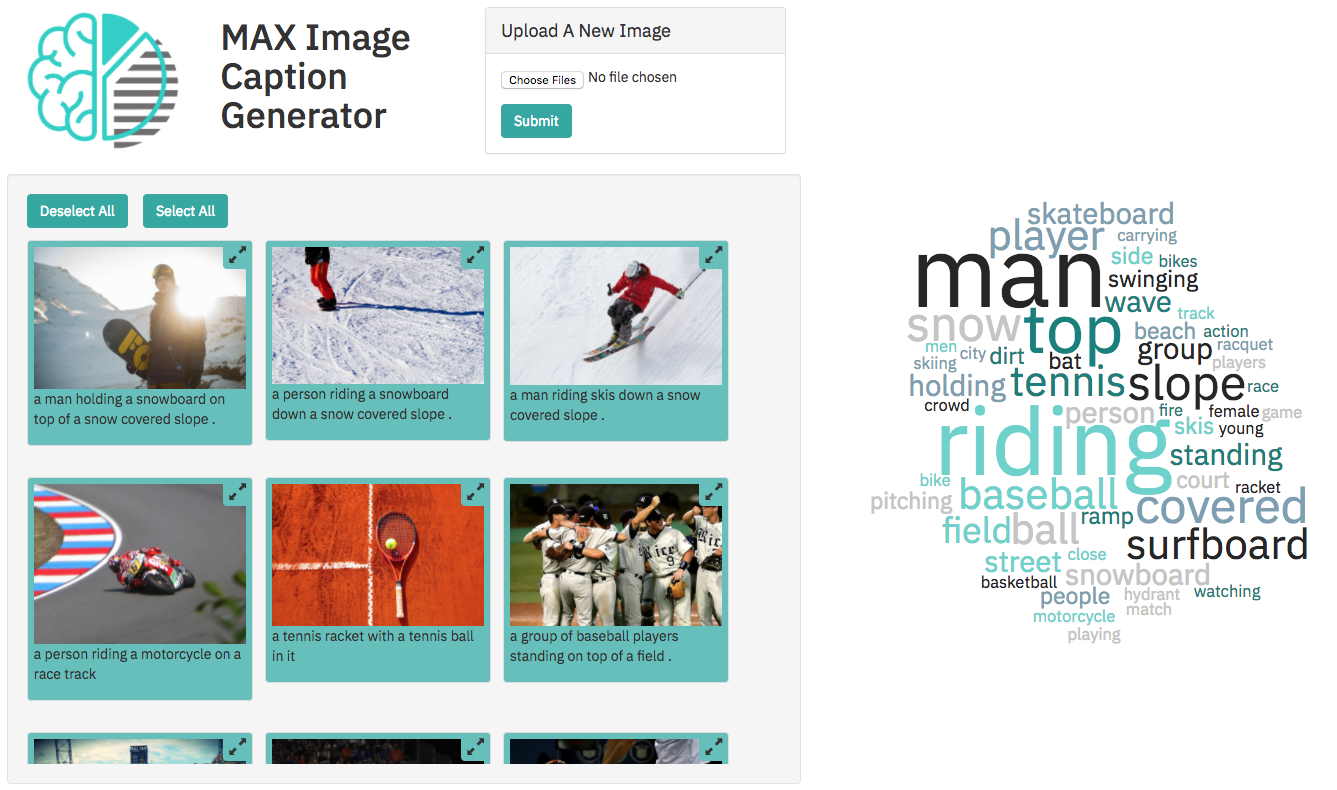
มีผู้ใช้จำนวนมากที่อัปโหลดรูปภาพในเว็บแอปที่ใช้งานมายาวนาน
เมื่อเรียกใช้เว็บแอปที่
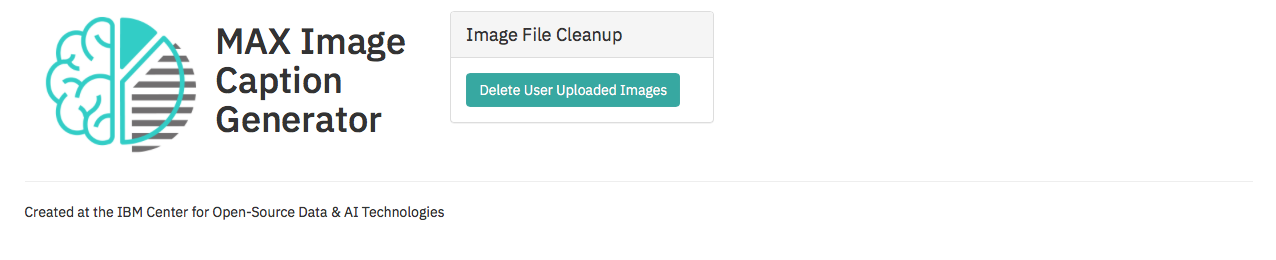
http://localhost:8088หน้าผู้ดูแลระบบสามารถใช้ได้ที่http://localhost:8088/cleanupที่อนุญาตให้ผู้ใช้ลบไฟล์ที่ผู้ใช้ที่อัปโหลดทั้งหมดจากเซิร์ฟเวอร์[หมายเหตุ: สิ่งนี้จะลบรูปภาพที่ผู้ใช้ที่อัปโหลด ทั้งหมด ]
รูปแบบรหัสนี้ได้รับอนุญาตภายใต้ใบอนุญาตซอฟต์แวร์ Apache เวอร์ชัน 2 วัตถุรหัสบุคคลที่สามแยกต่างหากที่เรียกใช้ภายในรูปแบบรหัสนี้ได้รับอนุญาตจากผู้ให้บริการที่เกี่ยวข้องตามใบอนุญาตแยกต่างหาก การมีส่วนร่วมขึ้นอยู่กับใบรับรองผู้พัฒนาแหล่งกำเนิดรุ่น 1.1 (DCO) และใบอนุญาตซอฟต์แวร์ Apache เวอร์ชัน 2
Apache Software License (ASL) FAQ







