MAX Image Caption Generator Web App
Patch Release

Каждый день 2,5 квинтиллионных байтов данных создаются на основе исследования IBM. Многие из этих данных являются неструктурированными данными, такими как крупные тексты, аудиозаписи и изображения. Чтобы сделать что -то полезное с данными, мы должны сначала преобразовать его в структурированные данные.
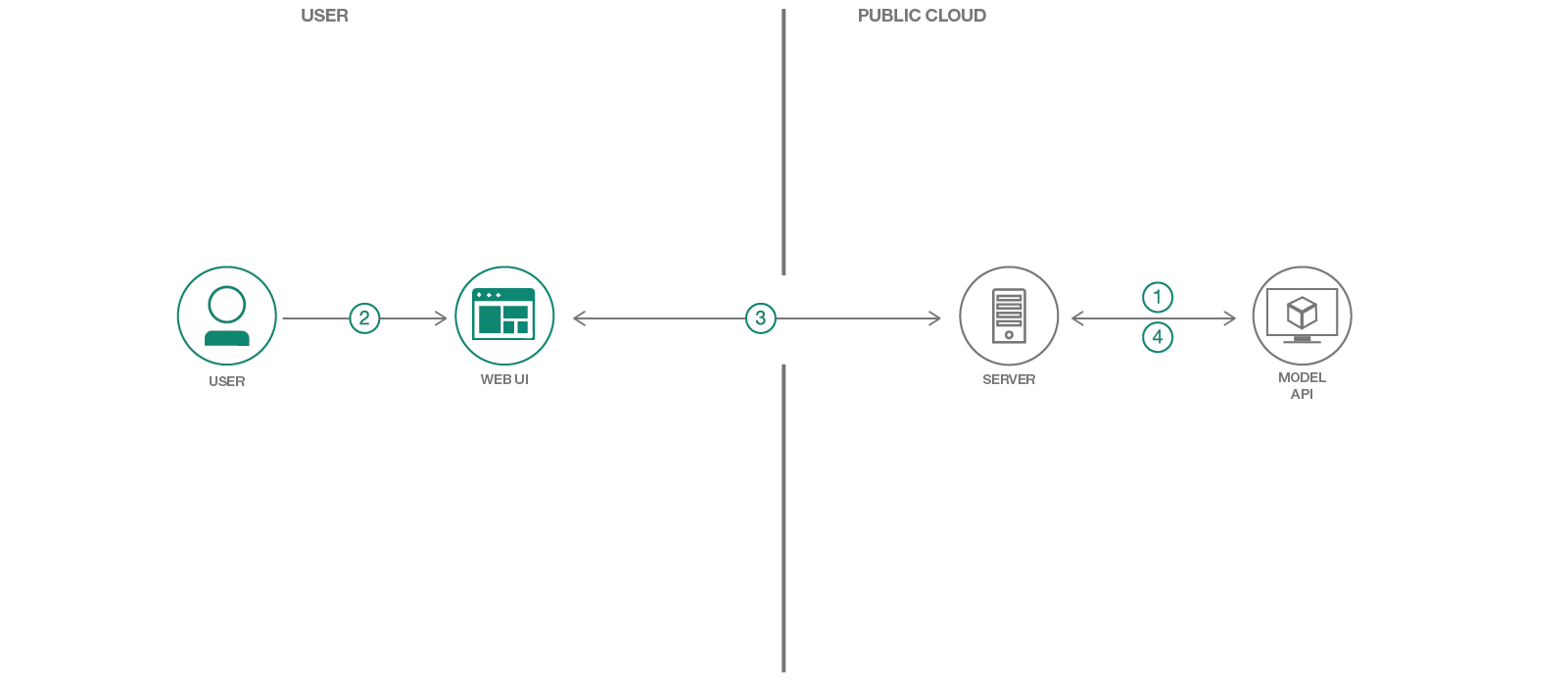
В этом кодовом шаблоне мы будем использовать одну из моделей из модели Asset Exchange (MAX), обмена, где разработчики могут найти и экспериментировать с моделями глубокого обучения с открытым исходным кодом. В частности, мы будем использовать генератор подписи изображения для создания веб -приложения, которое будет подписать изображения, и позволит пользователю фильтровать содержимое изображений на основе изображений. Веб -приложение предоставляет интерактивный пользовательский интерфейс, поддерживаемый легким сервером Python с использованием Tornado. Сервер получает изображения через пользовательский интерфейс и отправляет их в конечную точку остановки для модели и отображает сгенерированные подписи на пользовательском интерфейсе. Конечная точка REST модели настроена с использованием изображения Docker, предоставленного на Max. Интернет -интерфейс отображает сгенерированные подписи для каждого изображения, а также интерактивное облако слов для фильтрации изображений на основе их подписи.
Когда читатель завершит этот шаблон кода, они поймут, как:
Ниже приведен разговор на Spark+AI Summit 2018 о Max, который включает в себя короткую демонстрацию веб -приложения.
Способы запуска шаблона кода:
Следуйте развертыванию модели DOC, чтобы развернуть модель генератора заголовка изображения в IBM Cloud. Если у вас уже есть конечная точка API модели, вы можете пропустить этот процесс.
Примечание: развертывание модели может занять время, чтобы продолжить работу быстрее, вы можете попробовать запустить локально.
Нажмите кнопку Deploy to IBM Cloud . Если у вас еще нет облачной учетной записи IBM, вам нужно будет создать ее.
Нажмите Delivery Pipeline и нажмите кнопку Create + в форме, чтобы сгенерировать IBM Cloud API Key для веб -приложения.
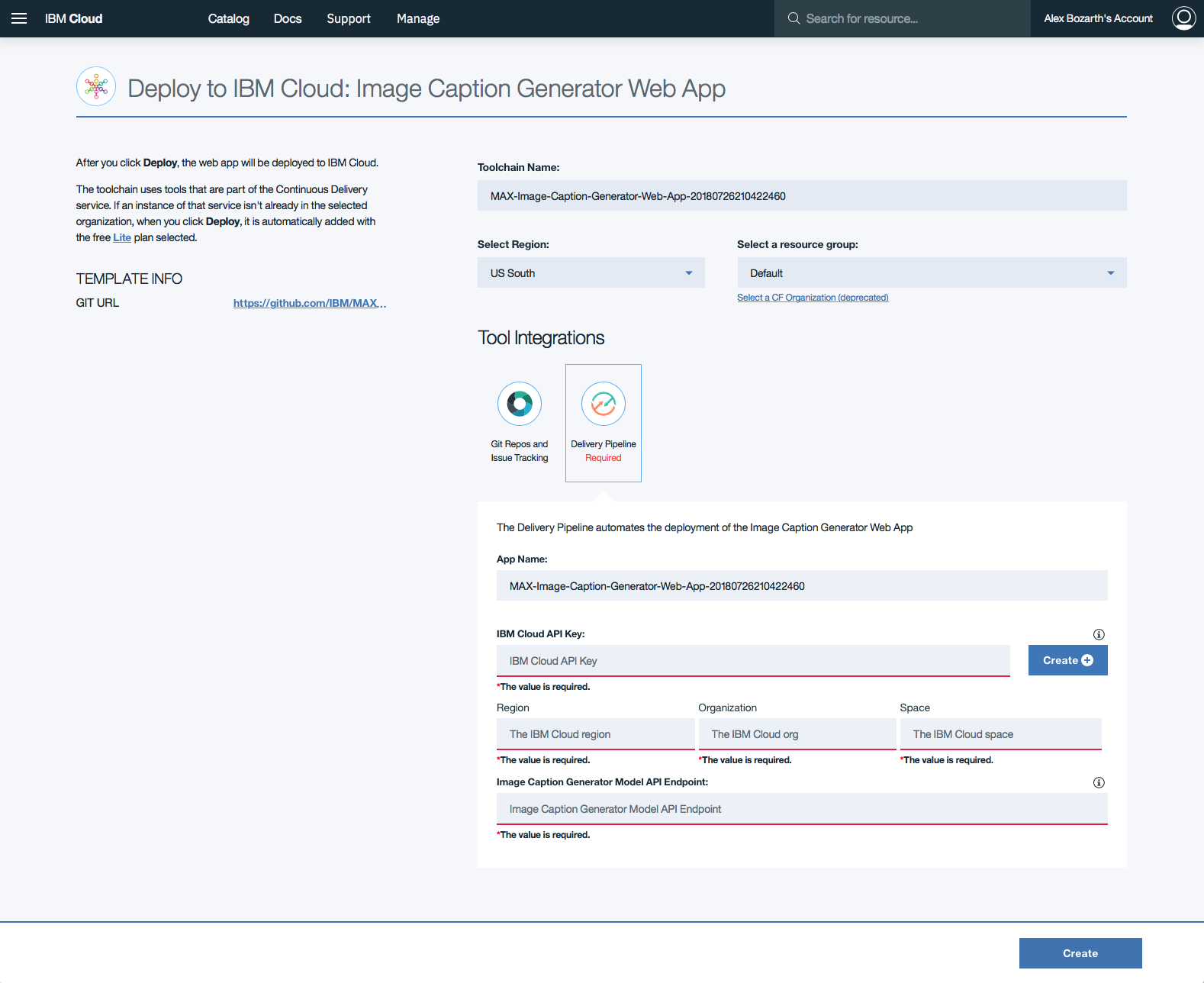
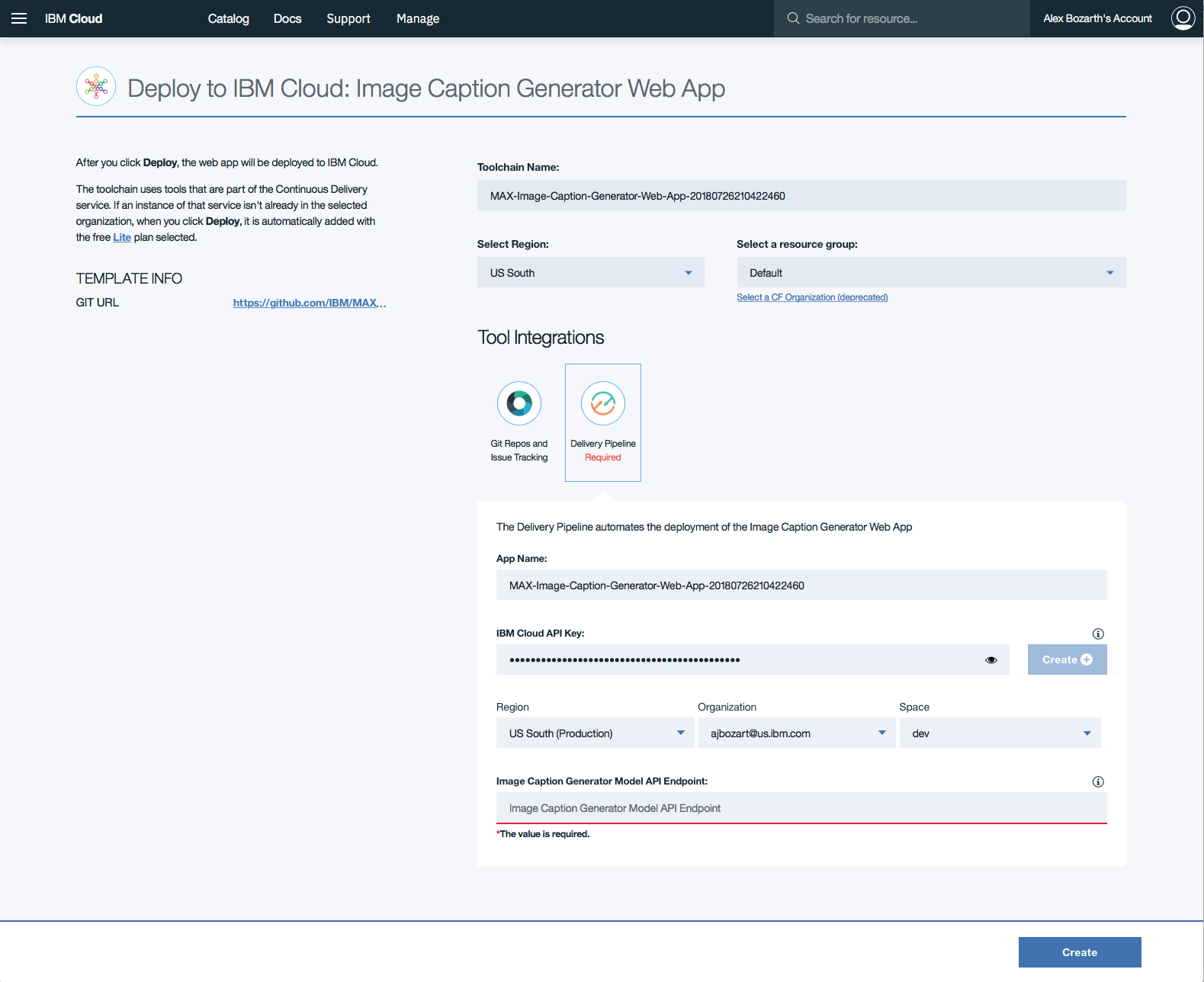
После того, как ключ API будет создан, разделы формы Region , Organization и Space будут заполнены. Заполните раздел Image Caption Generator Model API Endpoint с помощью конечной точки, развернутой выше, затем нажмите « Create .
Формат для этой записи должен быть
http://170.0.0.1:5000
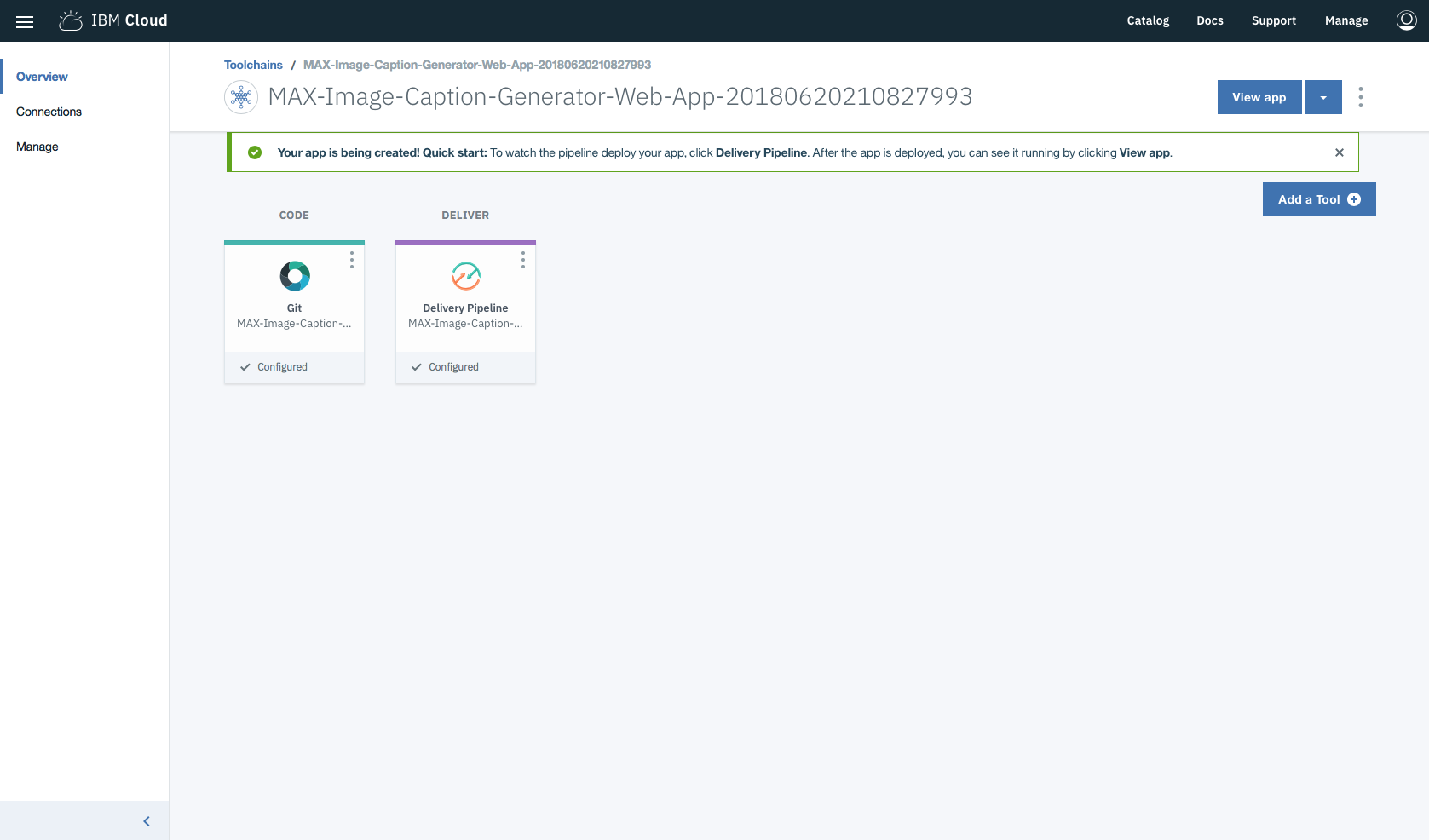
В инструментах нажмите на Delivery Pipeline , чтобы посмотреть, пока приложение развернуто. После развертывания приложение можно просмотреть, нажав View app .
Вы также можете развернуть модель и веб -приложение на Kubernetes, используя последние изображения Docker на набережной.
На вашем кластере Kubernetes запустите следующие команды:
kubectl apply -f https://raw.githubusercontent.com/IBM/MAX-Image-Caption-Generator/master/max-image-caption-generator.yaml
kubectl apply -f https://raw.githubusercontent.com/IBM/MAX-Image-Caption-Generator-Web-App/master/max-image-caption-generator-web-app.yaml
Веб -приложение будет доступно в порту 8088 вашего кластера. Модель будет доступна только внутри, но может быть доступна внешне через NodePort .
Примечание. Для развертывания веб -приложения на IBM Cloud рекомендуется следовать приведенным выше инструкциям IBM Cloud, а не развертыванию с помощью Service IBM Cloud Kubernetes.
Примечание. Эти шаги необходимы только при запуске локального уровня вместо использования кнопки
Deploy to IBM Cloud.
ПРИМЕЧАНИЕ. Набор инструкций в этом разделе представляет собой модифицированную версию той, которая найдена на странице проекта генератора подписи изображения.
Чтобы запустить изображение Docker, которое автоматически запускает модель, обслуживающую API, запустите:
docker run -it -p 5000:5000 quay.io/codait/max-image-caption-generator
Это вытащит предварительно построенное изображение из набережной (или использует существующее изображение, если уже кэшируется локально) и запустите его. Если вы предпочитаете построить модель локально, вы можете выполнить шаги в модели Readme.
Обратите внимание , что в настоящее время это изображение Docker является только процессором (мы добавим поддержку изображений GPU позже).
API -сервер автоматически генерирует интерактивную страницу документации Swagger. Перейдите в http://localhost:5000 чтобы загрузить его. Оттуда вы можете исследовать API, а также создать тестовые запросы.
Используйте конечную точку model/predict , чтобы загрузить тестовый файл и получить подписи для изображения из API.
Папка «Модель образцов» содержит несколько изображений, которые вы можете использовать для проверки API, или вы можете использовать свой собственный.
Вы также можете проверить его в командной строке, например:
curl -F " image=@path/to/image.jpg " -X POST http://localhost:5000/model/predict{
"status" : " ok " ,
"predictions" : [
{
"index" : " 0 " ,
"caption" : " a man riding a wave on top of a surfboard . " ,
"probability" : 0.038827644239537
},
{
"index" : " 1 " ,
"caption" : " a person riding a surf board on a wave " ,
"probability" : 0.017933410519265
},
{
"index" : " 2 " ,
"caption" : " a man riding a wave on a surfboard in the ocean . " ,
"probability" : 0.0056628732021868
}
]
}Клонировать репозиторий веб -приложения генератора изображений, выполнив следующую команду:
git clone https://github.com/IBM/MAX-Image-Caption-Generator-Web-App
ПРИМЕЧАНИЕ: вам может потребоваться
cd ..сначала из каталога Max-Image-Caption-Generator
Затем измените каталог в местный репозиторий
cd MAX-Image-Caption-Generator-Web-App
Перед запуском этого веб -приложения вы должны установить его зависимости:
pip install -r requirements.txt
Затем вы запускаете веб -приложение, запустив:
python app.py
После того, как он закончит обработку изображений по умолчанию (<1 минута), вы можете получить доступ к веб -приложению по адресу: http://localhost:8088
Конечная точка генератора заголовка изображения должна быть доступна по адресу http://localhost:5000 для успешного запуска веб -приложения.
Если вы хотите использовать другой порт или запускаете конечную точку ML в другом месте, вы можете изменить их с помощью параметров командной строки:
python app.py --port=[new port] --ml-endpoint=[endpoint url including protocol and port]
Чтобы запустить веб -приложение с Docker, контейнеры, работающие на веб -сервере, и конечной точке REST должны обмениваться тем же сетевым стеком. Это сделано в следующих шагах:
Измените команду, которая запускает конечную точку поколения генератора изображения, чтобы отобразить дополнительный порт в контейнере на порт на хост -машине. В примере ниже он сопоставлен с портом 8088 на хосте, но также можно использовать другие порты.
docker run -it -p 5000:5000 -p 8088:8088 --name max-image-caption-generator quay.io/codait/max-image-caption-generator
Создайте изображение веб -приложения с помощью работы:
docker build -t max-image-caption-generator-web-app .
Запустите контейнер веб -приложения, используя:
docker run --net='container:max-image-caption-generator' -it max-image-caption-generator-web-app
Вы также можете развернуть веб -приложение с последним изображением Docker, доступным на Quay.io, запустив:
docker run --net='container:max-image-caption-generator' -it quay.io/codait/max-image-caption-generator-web-app
Это будет использовать контейнер Docker Model, запускающийся выше и может быть запущен без клонирования веб -приложения локально.
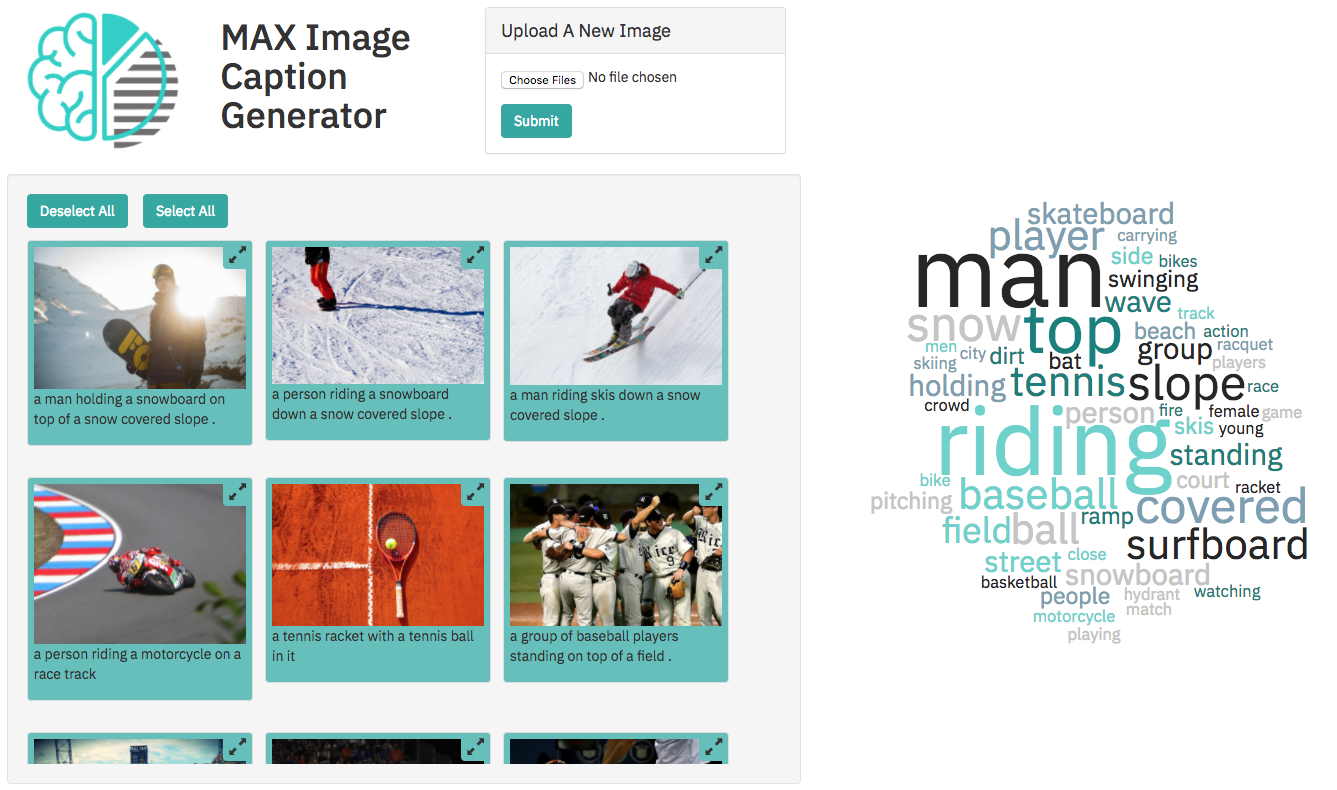
В многоработанном веб -приложении есть большое количество загруженных пользователей изображений
При запуске веб -приложения по адресу
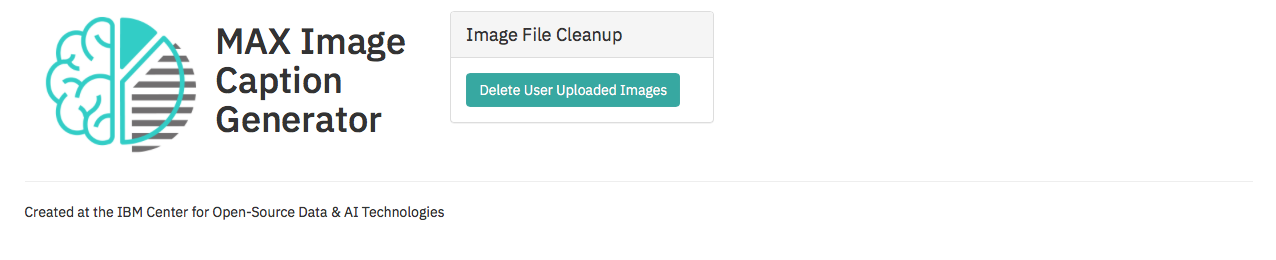
http://localhost:8088Страница администратора доступна по адресуhttp://localhost:8088/cleanup, которая позволяет пользователю удалять все загруженные файлы пользователя с сервера.[Примечание: это удаляет все загруженные пользователи изображения]
Этот шаблон кода лицензируется по лицензии на программное обеспечение Apache, версия 2. Отдельные объекты кода стороннего кода, вызванные этим шаблоном кода, лицензированы их соответствующими поставщиками в соответствии с их собственными отдельными лицензиями. Взносы подлежат сертификату происхождения разработчика, версии 1.1 (DCO) и лицензии на программное обеспечение Apache, версия 2.
FAQ лицензии на программное обеспечение Apache (ASL)







