cameractrls
1.0.0


การควบคุมกล้องสำหรับ Linux
มันเป็น Python CLI และ GUI (GTK3, GTK4) และ Viewer กล้อง (SDL) เพื่อตั้งค่าตัวควบคุมกล้องใน Linux มันสามารถตั้งค่าการควบคุม V4L2 และสามารถขยายได้ด้วยการควบคุมที่ไม่ใช่มาตรฐาน ขณะนี้มีส่วนขยาย logitech (โหมด LED, ความถี่ LED, Brio FOV, Pan/Tilt สัมพัทธ์, PTZ ที่ตั้งไว้ล่วงหน้า), Kiyo Pro Extension (HDR, โหมด HDR, FOV, โหมด AF, Save), Dell Ultrasharp WB7022 Extension
flatpak install flathub hu.irl.cameractrls
pacman -S cameractrls
pamac install cameractrls
ติดตั้งการพึ่งพาผ่าน APT:
sudo apt install git libsdl2-2.0-0 libturbojpegหรือผ่าน DNF:
sudo dnf install git SDL2 turbojpegโคลน repo
git clone https://github.com/soyersoyer/cameractrls.git
cd cameractrlsGTK3 GUI สำหรับการควบคุมกล้อง
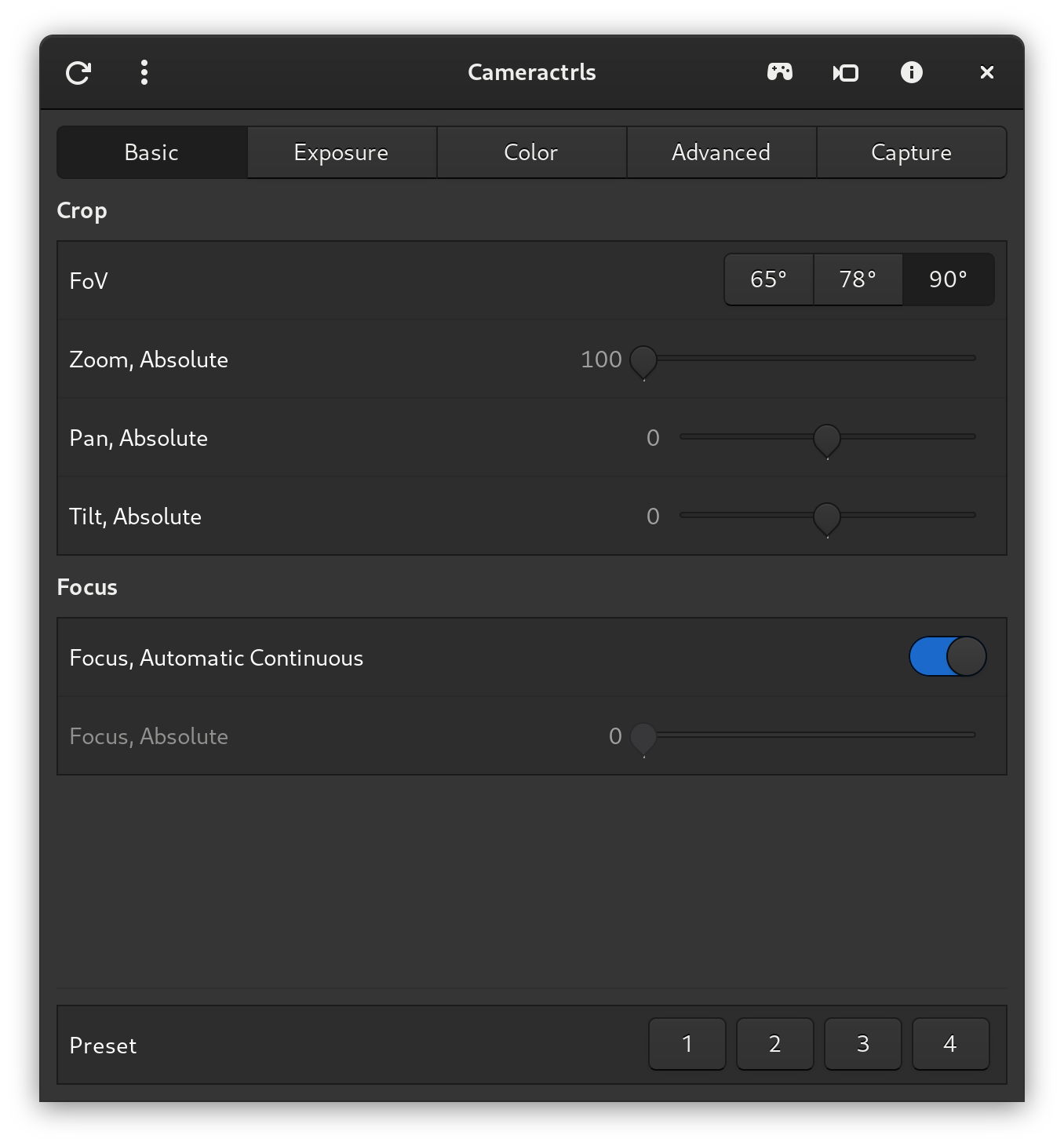
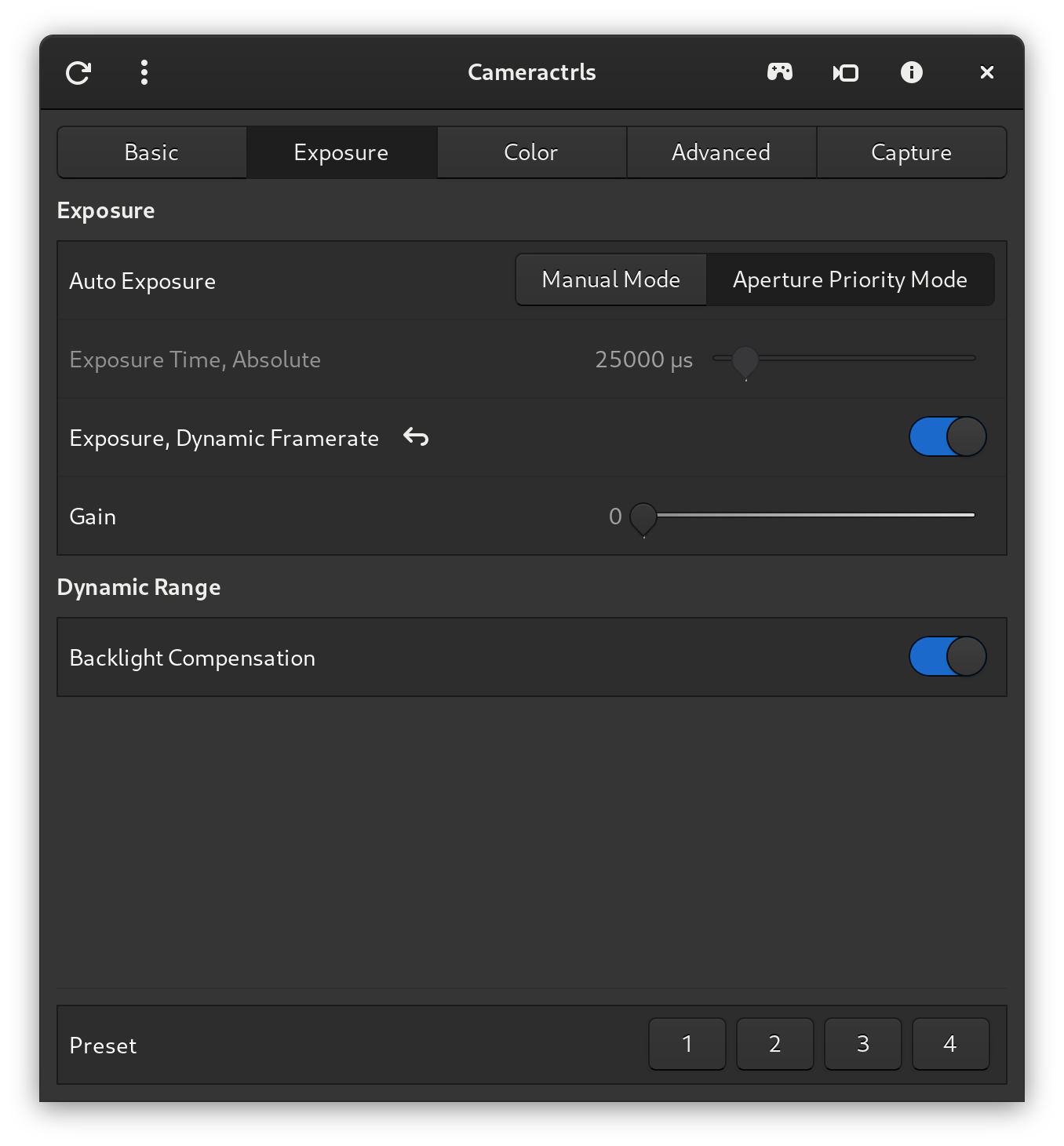
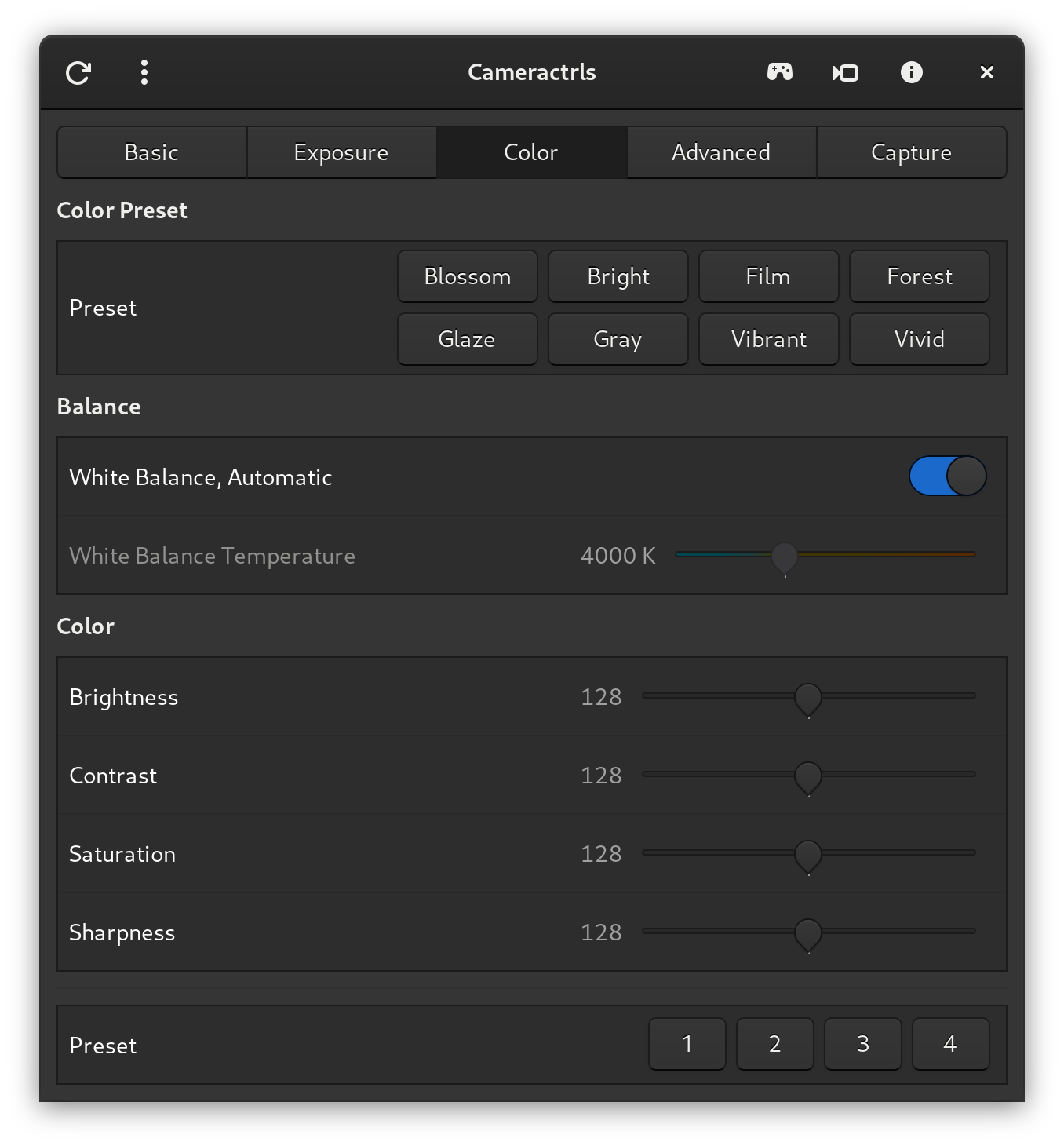
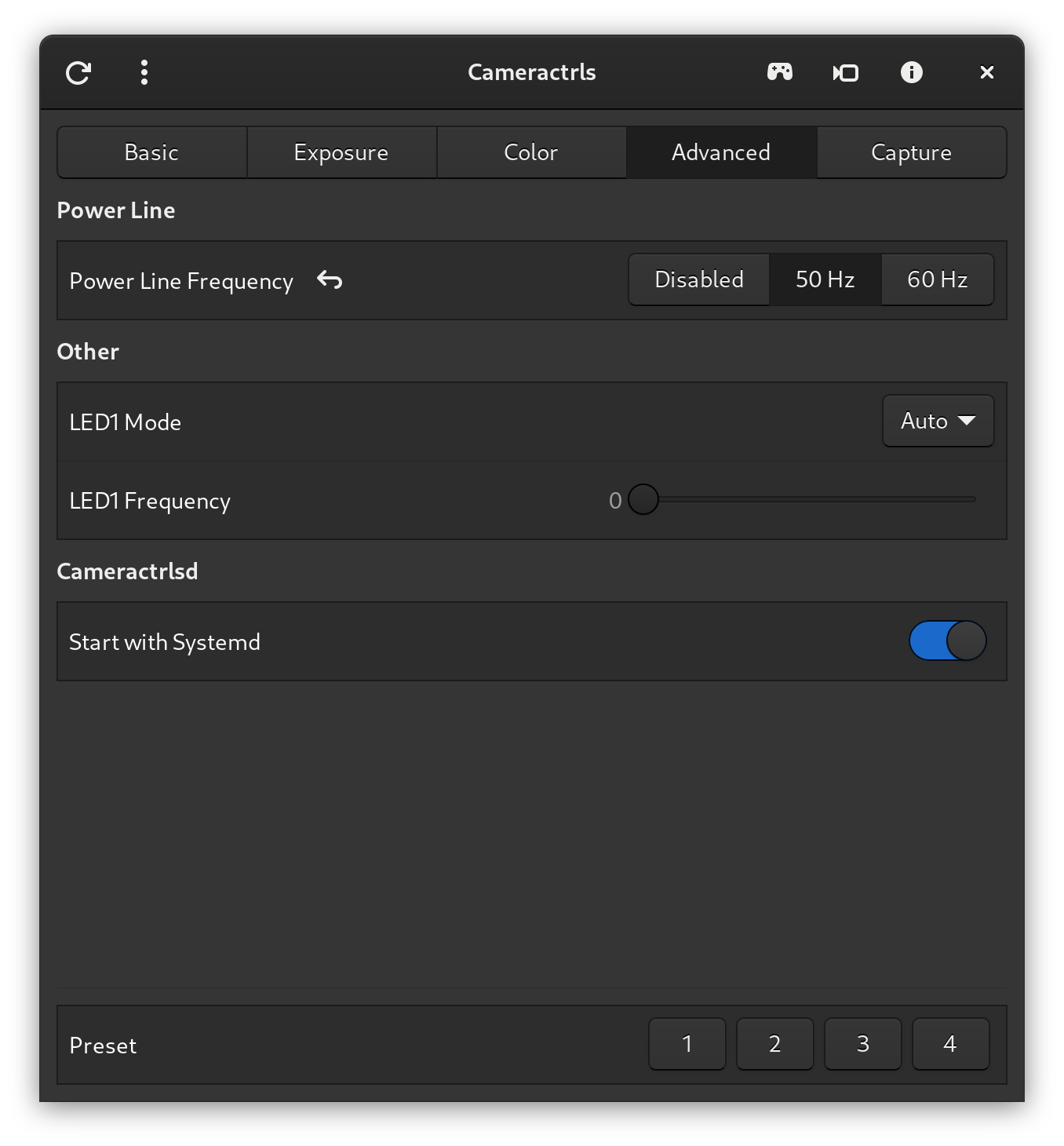
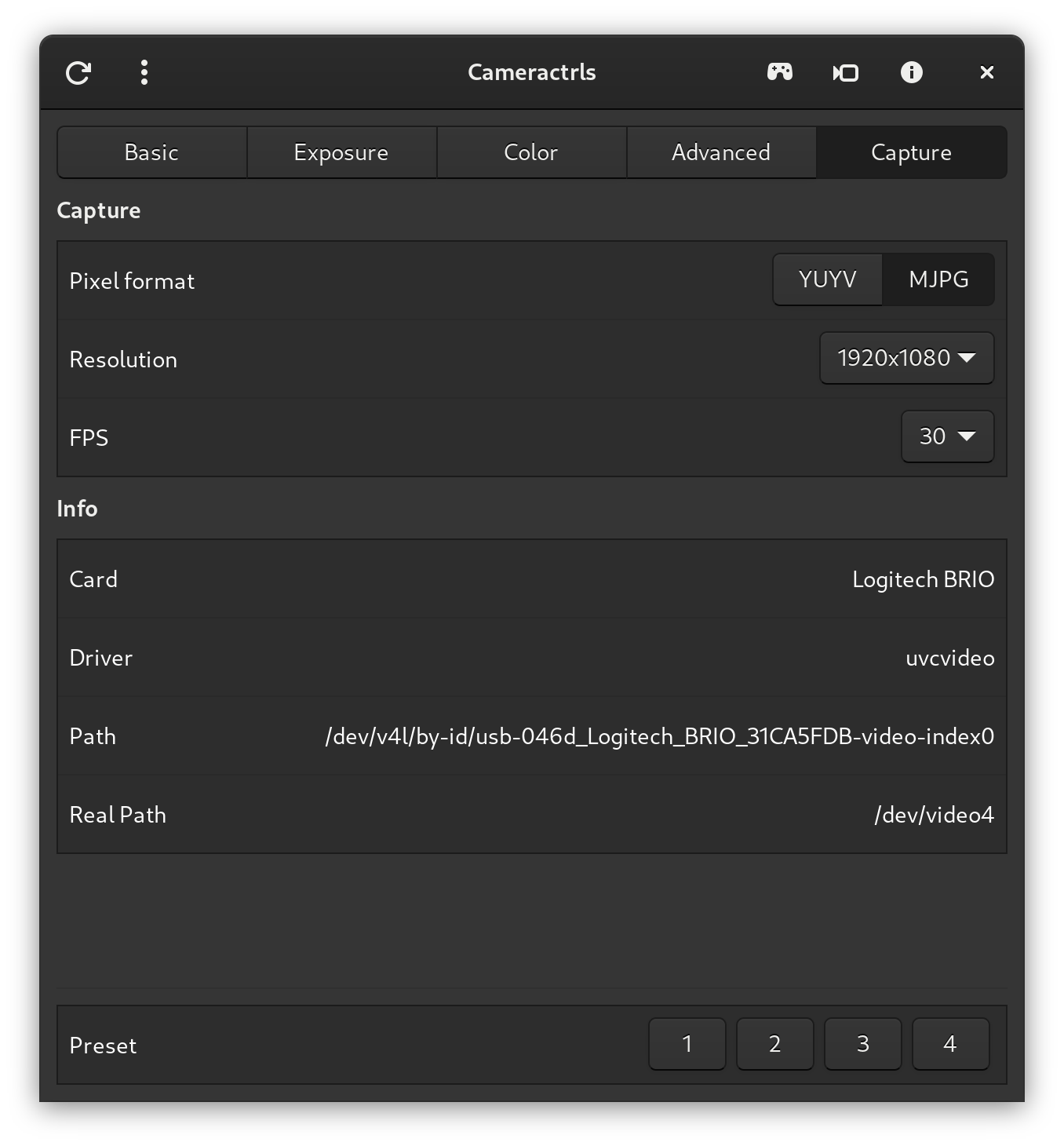
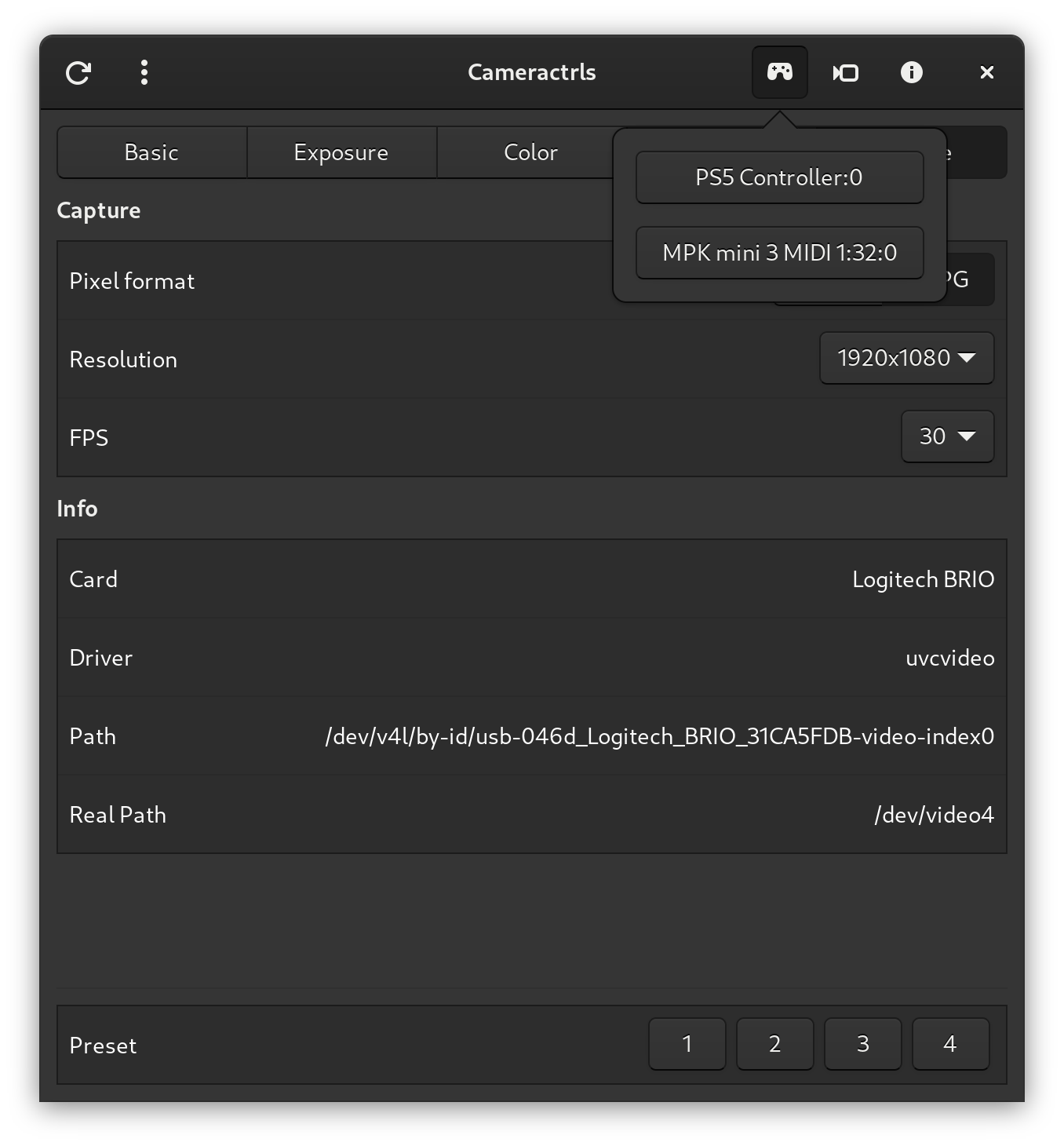
เพิ่มไฟล์เดสก์ท็อปลงในตัวเรียกใช้งาน
desktop-file-install --dir= " $HOME /.local/share/applications "
--set-key=Exec --set-value= " $PWD /cameractrlsgtk.py "
--set-key=Path --set-value= " $PWD "
--set-key=Icon --set-value= " $PWD /pkg/hu.irl.cameractrls.svg "
pkg/hu.irl.cameractrls.desktop
เรียกใช้จากตัวเรียกใช้งานหรือจากเปลือกหอย
./cameractrlsgtk.pyเพิ่มไฟล์เดสก์ท็อปลงในตัวเรียกใช้งาน
desktop-file-install --dir= " $HOME /.local/share/applications "
--set-key=Exec --set-value= " $PWD /cameractrlsgtk4.py "
--set-key=Path --set-value= " $PWD "
--set-key=Icon --set-value= " $PWD /pkg/hu.irl.cameractrls.svg "
pkg/hu.irl.cameractrls.desktop
เรียกใช้จากตัวเรียกใช้งานหรือจากเปลือกหอย
./cameractrlsgtk4.pyCLI.
เรียกใช้กล้องถ่ายรูป
./cameractrls.py usage: ./cameractrls.py [--help] [-d DEVICE] [--list] [-c CONTROLS]
optional arguments:
-h, --help show this help message and exit
-d DEVICE use DEVICE, default /dev/video0
-l, --list list the controls and values
-L, --list-devices list capture devices
-c CONTROLS set CONTROLS (eg.: hdr=on,fov=wide)
example:
./cameractrls.py -c brightness=128,kiyo_pro_hdr=on,kiyo_pro_fov=wide
การควบคุมคืนค่า daemon
เพิ่มลงในพอร์ทัล SystemD/เดสก์ท็อปด้วย GUI/CLI
ผู้ชมกล้อง
./cameraview.py -h usage: ./cameraview.py [--help] [-d DEVICE] [-s SIZE] [-r ANGLE] [-m FLIP] [-c COLORMAP]
optional arguments:
-h, --help show this help message and exit
-d DEVICE use DEVICE, default /dev/video0
-s SIZE put window inside SIZE rectangle (wxh), default unset
-r ANGLE rotate the image by ANGLE, default 0
-m FLIP mirror the image by FLIP, default no, (no, h, v, hv)
-c COLORMAP set colormap, default none
(none, grayscale, inferno, viridis, ironblack, rainbow)
example:
./cameraview.py -d /dev/video2
shortcuts:
f: toggle fullscreen
r: ANGLE +90 (shift+r -90)
m: FLIP next (shift+m prev)
c: COLORMAP next (shift+c prev)
ควบคุมกล้อง PTZ ของคุณด้วยปุ่มลูกศร/ปุ่มกด/wasd/home/end/pageup/pagowown/+/-/ctrl ++/ctrl+- ของแป้นพิมพ์ของคุณในขณะที่หนึ่งในการควบคุม PTZ อยู่ในโฟกัสหรือในหน้าต่างกล้อง
ใช้ alt+presetnum เพื่อเลือกที่ตั้งไว้ล่วงหน้าสำหรับ logitech_pantilt_preset
ควบคุมกล้องของคุณด้วยยานอวกาศ 6DOF ของคุณ
 Z => zoom_absolute
X => pan_absolute
Y => tilt_absolute
RY => pan_speed
RX => tilt_speed
BTN1 => PTZ reset
มันต้องใช้ spacenavd และ libspnav (เป็นทางเลือกเฉพาะในกรณีที่คุณมียานอวกาศ)
sudo apt install spacenavd libspnav0
sudo cp /usr/share/doc/spacenavd/examples/example-spnavrc /etc/spnavrc
หรือผ่าน DNF:
sudo dnf install spacenavd libspnav
sudo cp /usr/share/doc/spacenavd/example-spnavrc /etc/spnavrc
เคล็ดลับ: ตั้ง led = auto ใน /etc /spnavrc
ควบคุมกล้องของคุณด้วยคอนโทรลเลอร์เกมของคุณ (PS5 DualSense/Xbox Controller/etc)
 Left Stick => pan_speed/tilt_speed or pan_absolute/tilt_absolute
Right Stick => pan_absolute/tilt_absolute
DPAD => pan_absolute/tilt_absolute
Left/Right Trigger => zoom_absolute
South/East/West/North/Left Shoulder/Right Shoulder/Back/Start => PTZ Presets 1-8
Guide => PTZ Reset
ควบคุมกล้องของคุณด้วยคอนโทรลเลอร์ MIDI ของคุณ (เช่น MPK Mini หรือใด ๆ ที่มีลูกบิด/Joys ที่กำหนดค่าได้)
กำหนดค่าคอนโทรลเลอร์ MIDI ของคุณดังนี้:
 With joystick:
CC78 => pan_speed/pan_absolute
CC79 => tilt_speed/tilt_absolute

With absolute knobs (knob values: 0-127):
CC71 => pan_absolute
CC72 => tilt_absolute
CC73 => zoom_absolute

With relative knobs (knob values: INC:1 DEC:127):
CC70 => pan_speed
CC74 => tilt_speed
CC75 => pan_absolute
CC76 => tilt_absolute
CC77 => zoom_absolute

CC121 => PTZ reset
PGM0-7 => PTZ presets 1-8
git pullปิดใช้งานหยุดและลบเส้นทาง SystemD เก่าบริการ:
 cd ~ /.config/systemd/user
systemctl --user disable --now cameractrls- *
rm cameractrls- *ปิดใช้งานหยุดและลบบริการ SystemD:
 cd ~ /.config/systemd/user
systemctl --user disable --now cameractrlsd.service
rm cameractrlsd.service
ลบทางลัดตัวเรียกใช้
rm ~ /.local/share/applications/hu.irl.cameractrls.desktopลบกล้อง:
rm -rf cameractrlsการใช้งาน Linux เพิ่มขึ้นทุกปีปัจจุบันประมาณ 4-5%
เนื่องจากการใช้ Linux ต่ำซอฟต์แวร์ควบคุมกล้องที่มีการควบคุมแบบกำหนดเองมักจะใช้ได้เฉพาะกับ Windows/MacOS ดังนั้นผู้ใช้ Linux จึงไม่สามารถใช้ประโยชน์จากศักยภาพที่แท้จริงของกล้องแต่ละตัว
หากคุณต้องการลูกค้าที่มีความสุข Linux และหากกล้องของคุณมีตัวควบคุมที่กำหนดเองที่หายไปจากแอพนี้เพียงแค่ส่งกล้องมาให้ฉันแล้วฉันจะเพิ่ม ติดต่อ
หรือแน่นอนคุณสามารถสร้าง PR





