cameractrls
1.0.0


Kamera -Steuerelemente für Linux
Es ist ein eigenständiger Python CLI und GUI (GTK3, GTK4) und Camera Viewer (SDL), um die Kamera -Steuerelemente unter Linux einzustellen. Es kann die V4L2 -Steuerelemente festlegen und mit den nicht Standard -Steuerelementen erweiterbar. Derzeit verfügt es über eine Logitech -Erweiterung (LED -Modus, LED -Frequenz, Brio FOV, relative Pan/Tilt, PTZ -Voreinstellungen), Kiyo Pro -Erweiterung (HDR, HDR -Modus, FOV, AF -Modus, Speichern), Dell UltraSharp WB7022 -Erweiterung, Voreinstellung (Speichern und Wiederherstellung von Steuerungen), Control Restor -Wiederherstellung von Vorschriften bei Vorsätzen bei der Geräteanschließung).
flatpak install flathub hu.irl.cameractrls
pacman -S cameractrls
pamac install cameractrls
Installieren Sie die Abhängigkeiten über APT:
sudo apt install git libsdl2-2.0-0 libturbojpegoder über DNF:
sudo dnf install git SDL2 turbojpegKlonen Sie das Repo
git clone https://github.com/soyersoyer/cameractrls.git
cd cameractrlsGTK3 -GUI für die Kamera -Steuerelemente
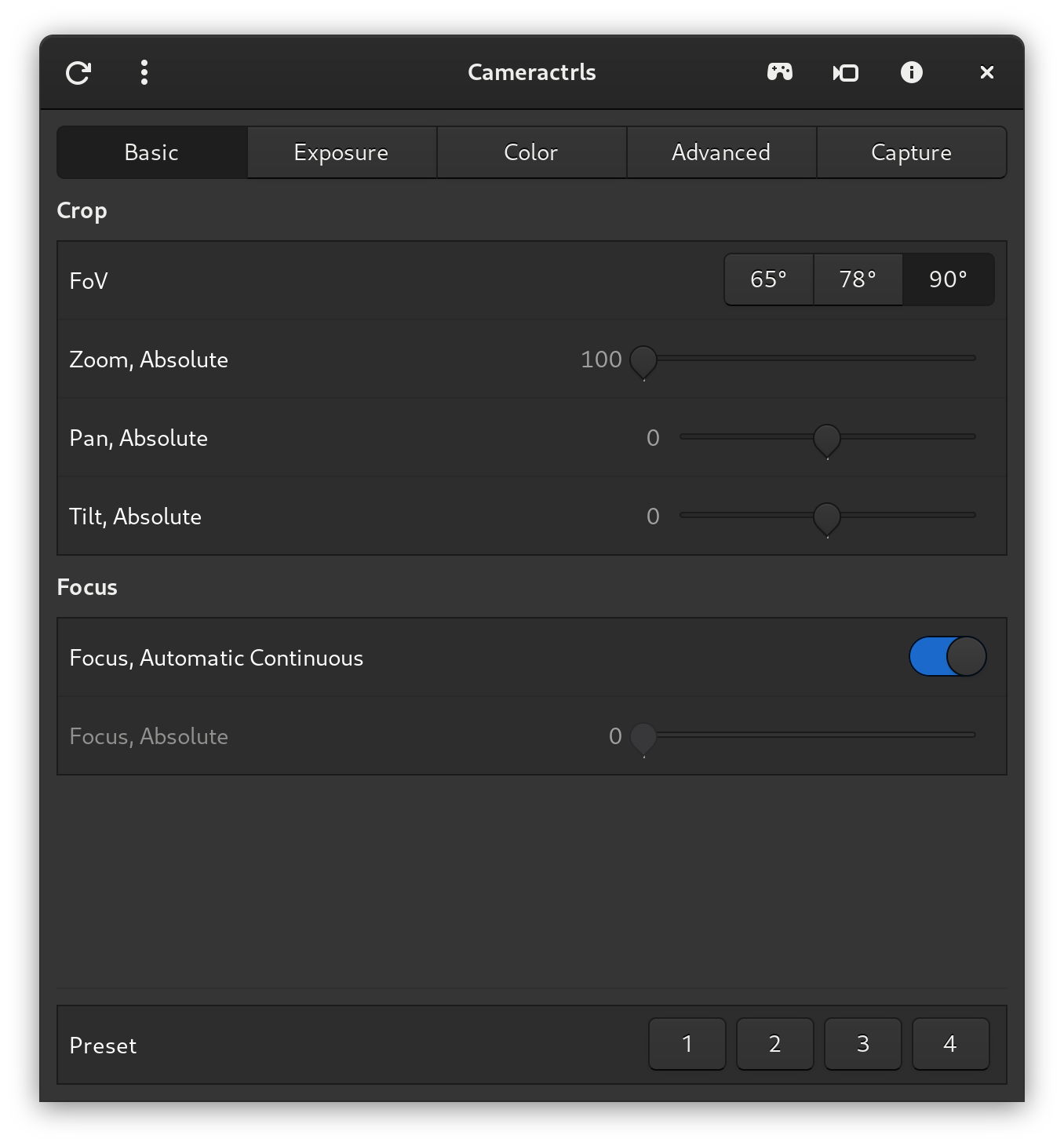
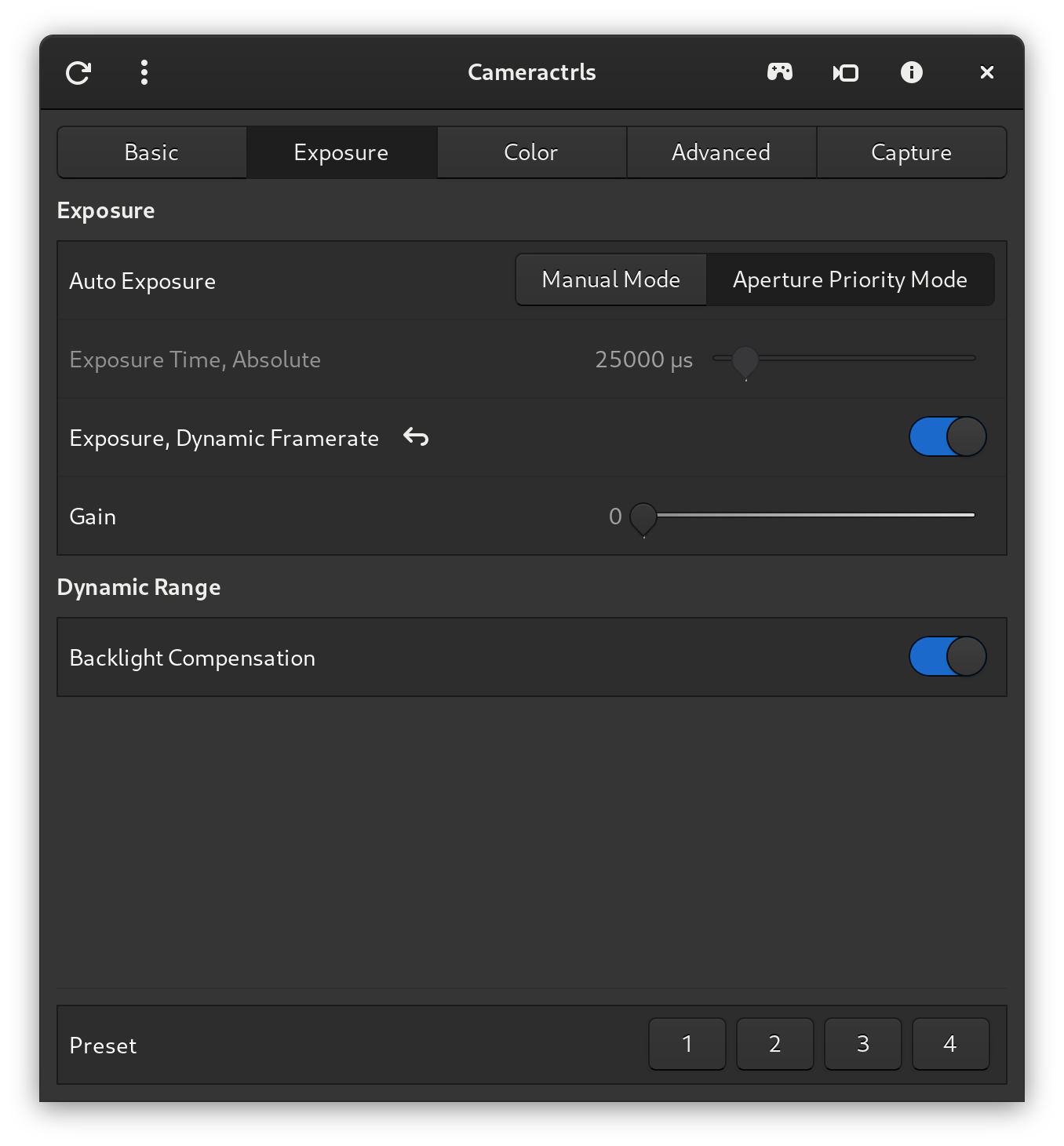
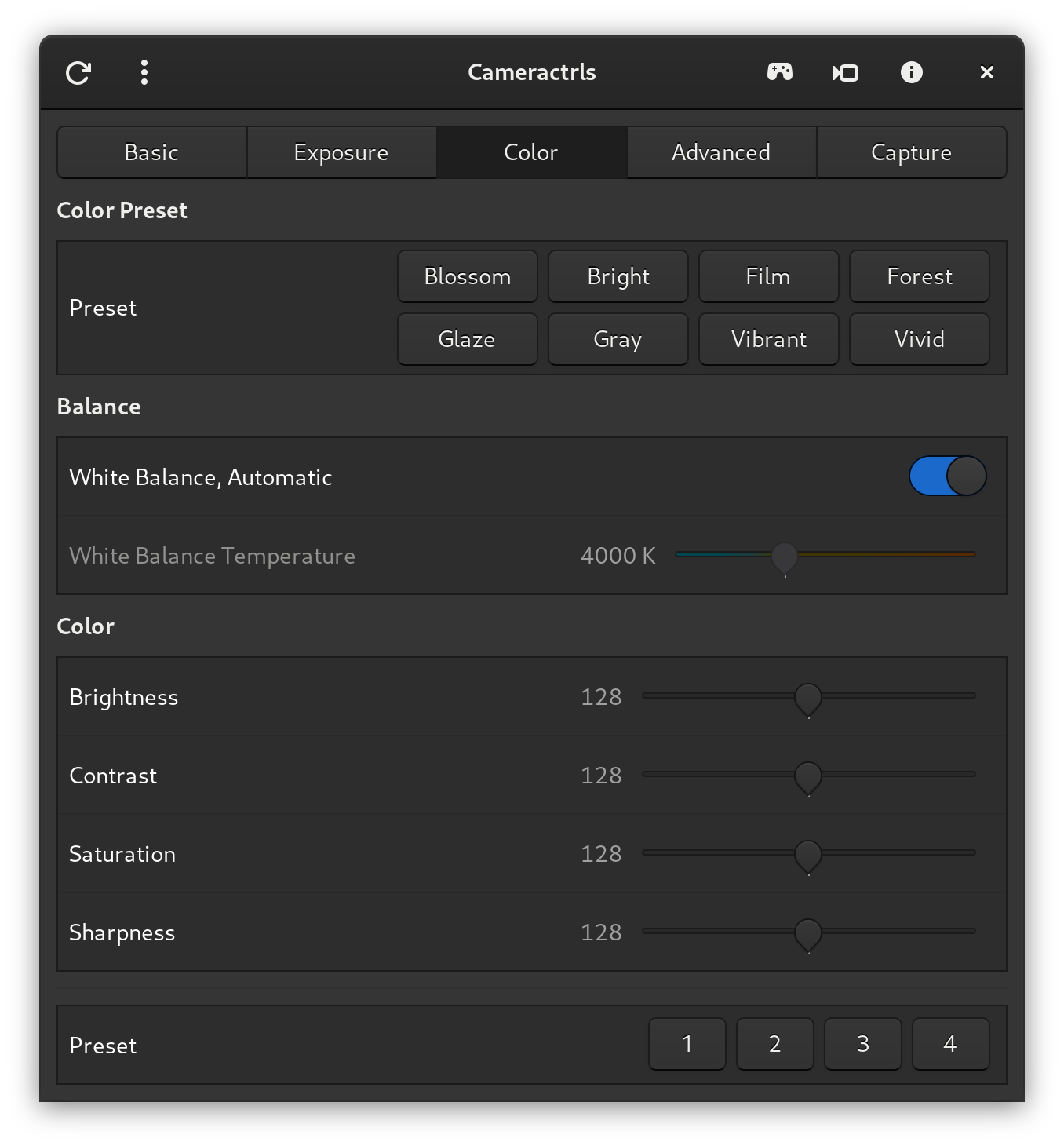
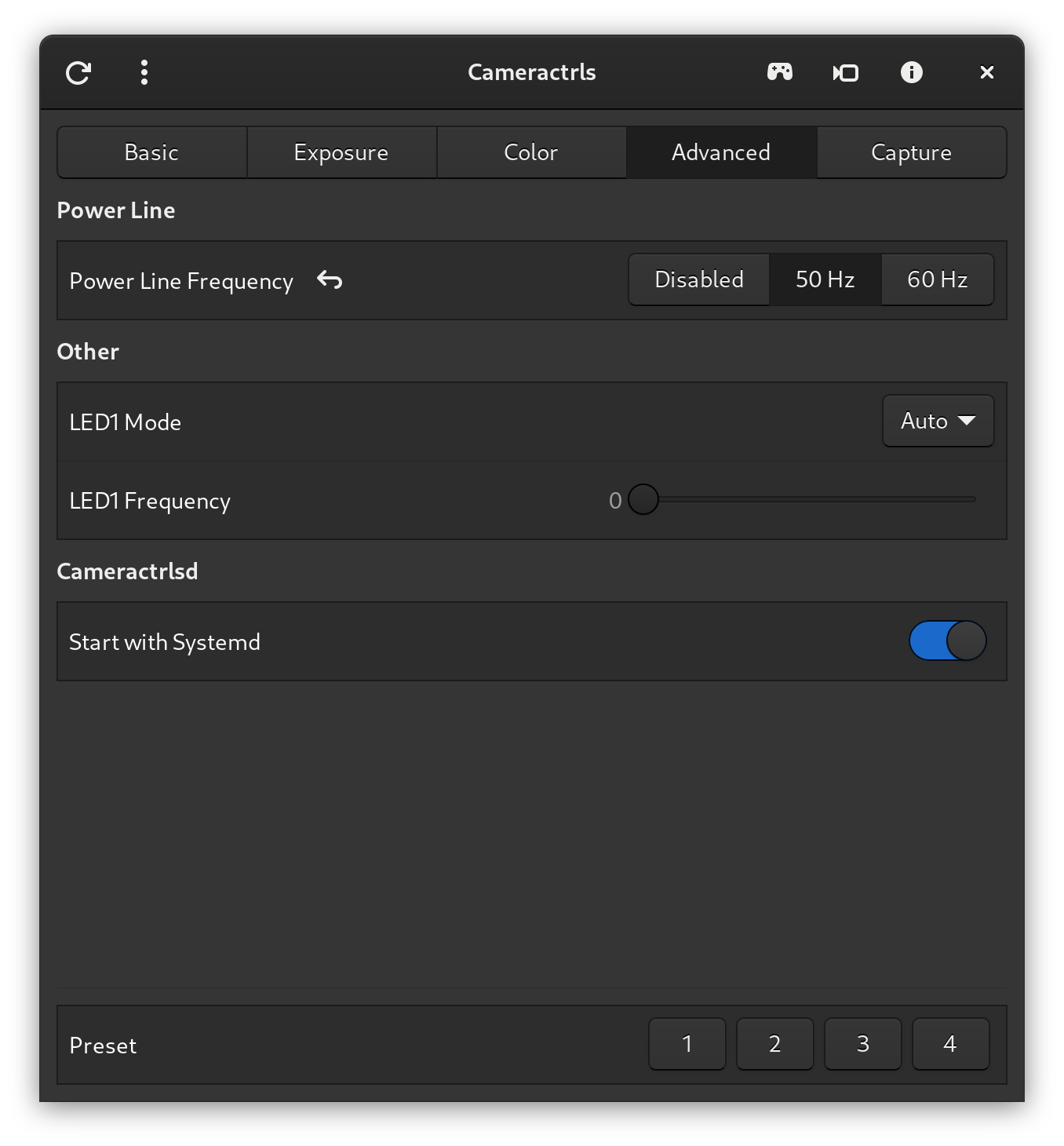
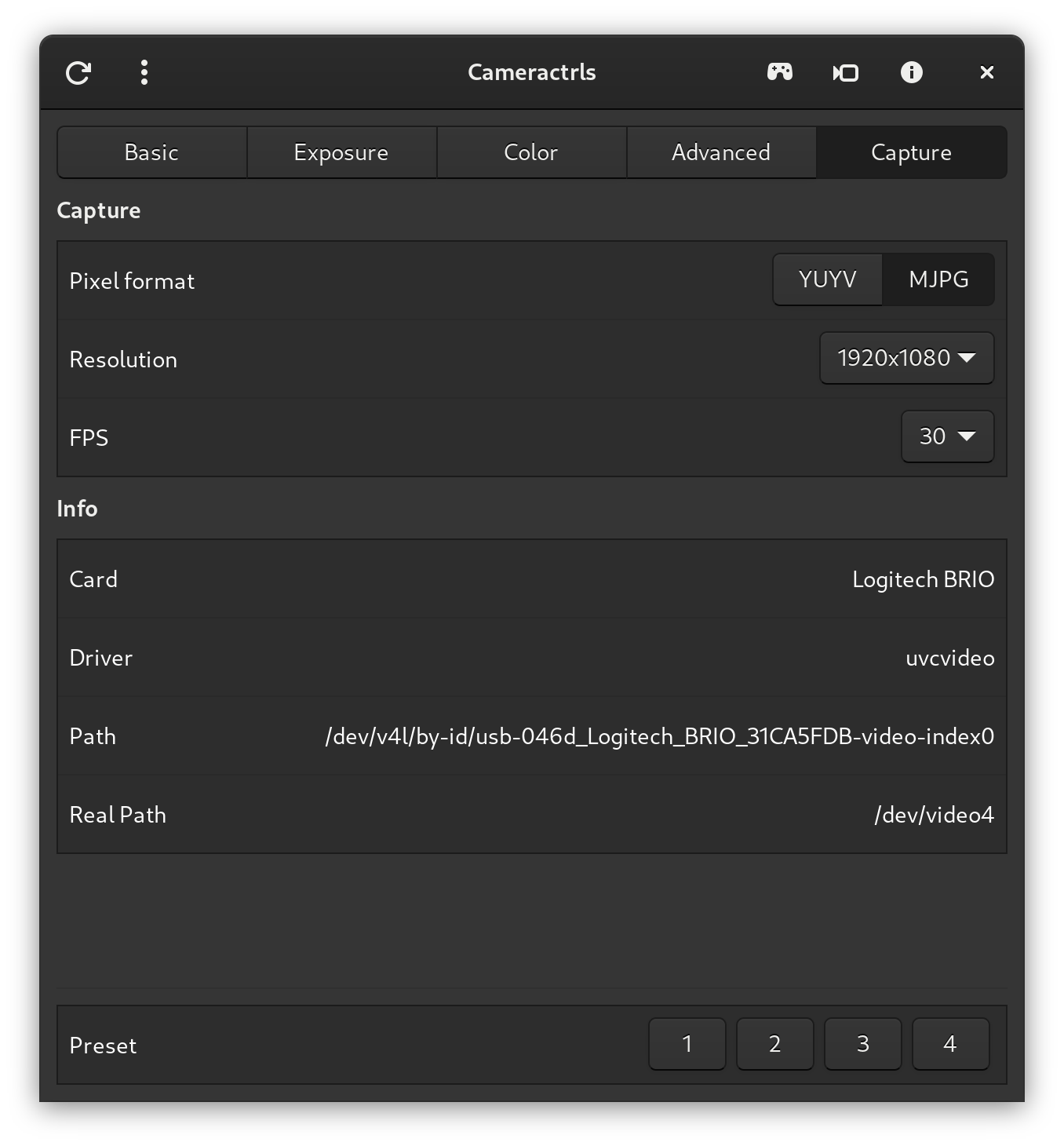
Fügen Sie dem Launcher Desktop -Datei hinzu
desktop-file-install --dir= " $HOME /.local/share/applications "
--set-key=Exec --set-value= " $PWD /cameractrlsgtk.py "
--set-key=Path --set-value= " $PWD "
--set-key=Icon --set-value= " $PWD /pkg/hu.irl.cameractrls.svg "
pkg/hu.irl.cameractrls.desktop
Laufen Sie aus dem Launcher oder aus der Shell
./cameractrlsgtk.pyFügen Sie dem Launcher Desktop -Datei hinzu
desktop-file-install --dir= " $HOME /.local/share/applications "
--set-key=Exec --set-value= " $PWD /cameractrlsgtk4.py "
--set-key=Path --set-value= " $PWD "
--set-key=Icon --set-value= " $PWD /pkg/hu.irl.cameractrls.svg "
pkg/hu.irl.cameractrls.desktop
Laufen Sie aus dem Launcher oder aus der Shell
./cameractrlsgtk4.pyDie CLI.
Führen Sie die Cameractrls aus
./cameractrls.py usage: ./cameractrls.py [--help] [-d DEVICE] [--list] [-c CONTROLS]
optional arguments:
-h, --help show this help message and exit
-d DEVICE use DEVICE, default /dev/video0
-l, --list list the controls and values
-L, --list-devices list capture devices
-c CONTROLS set CONTROLS (eg.: hdr=on,fov=wide)
example:
./cameractrls.py -c brightness=128,kiyo_pro_hdr=on,kiyo_pro_fov=wide
Die Steuerung stellt den Dämon wieder her.
Fügen Sie es mit der GUI/CLI zum Systemd/Desktop -Portal hinzu.
Der Kamera -Zuschauer.
./cameraview.py -h usage: ./cameraview.py [--help] [-d DEVICE] [-s SIZE] [-r ANGLE] [-m FLIP] [-c COLORMAP]
optional arguments:
-h, --help show this help message and exit
-d DEVICE use DEVICE, default /dev/video0
-s SIZE put window inside SIZE rectangle (wxh), default unset
-r ANGLE rotate the image by ANGLE, default 0
-m FLIP mirror the image by FLIP, default no, (no, h, v, hv)
-c COLORMAP set colormap, default none
(none, grayscale, inferno, viridis, ironblack, rainbow)
example:
./cameraview.py -d /dev/video2
shortcuts:
f: toggle fullscreen
r: ANGLE +90 (shift+r -90)
m: FLIP next (shift+m prev)
c: COLORMAP next (shift+c prev)
Steuern Sie Ihre PTZ-Kamera mit den Arrow-Tasten/Tastaturen/WASD/HOME/END/PAGEUP/PAGEDOWN/+/-/STRL ++/STRG+- Ihrer Tastatur, während eines der PTZ-Steuerelemente im Fokus oder im Cameraview-Fenster steht.
Verwenden Sie Alt+Presetnum, um eine Voreinstellung für logitech_pantilt_preset auszuwählen.
Steuern Sie Ihre Kamera mit Ihrem 6DOF -Spacemouse.
 Z => zoom_absolute
X => pan_absolute
Y => tilt_absolute
RY => pan_speed
RX => tilt_speed
BTN1 => PTZ reset
Es erfordert Spacenavd und Libspnav. (Optional, nur wenn Sie ein Raummarkt haben)
sudo apt install spacenavd libspnav0
sudo cp /usr/share/doc/spacenavd/examples/example-spnavrc /etc/spnavrc
oder über DNF:
sudo dnf install spacenavd libspnav
sudo cp /usr/share/doc/spacenavd/example-spnavrc /etc/spnavrc
Tipp: led = auto in /etc /spnavrc einstellen
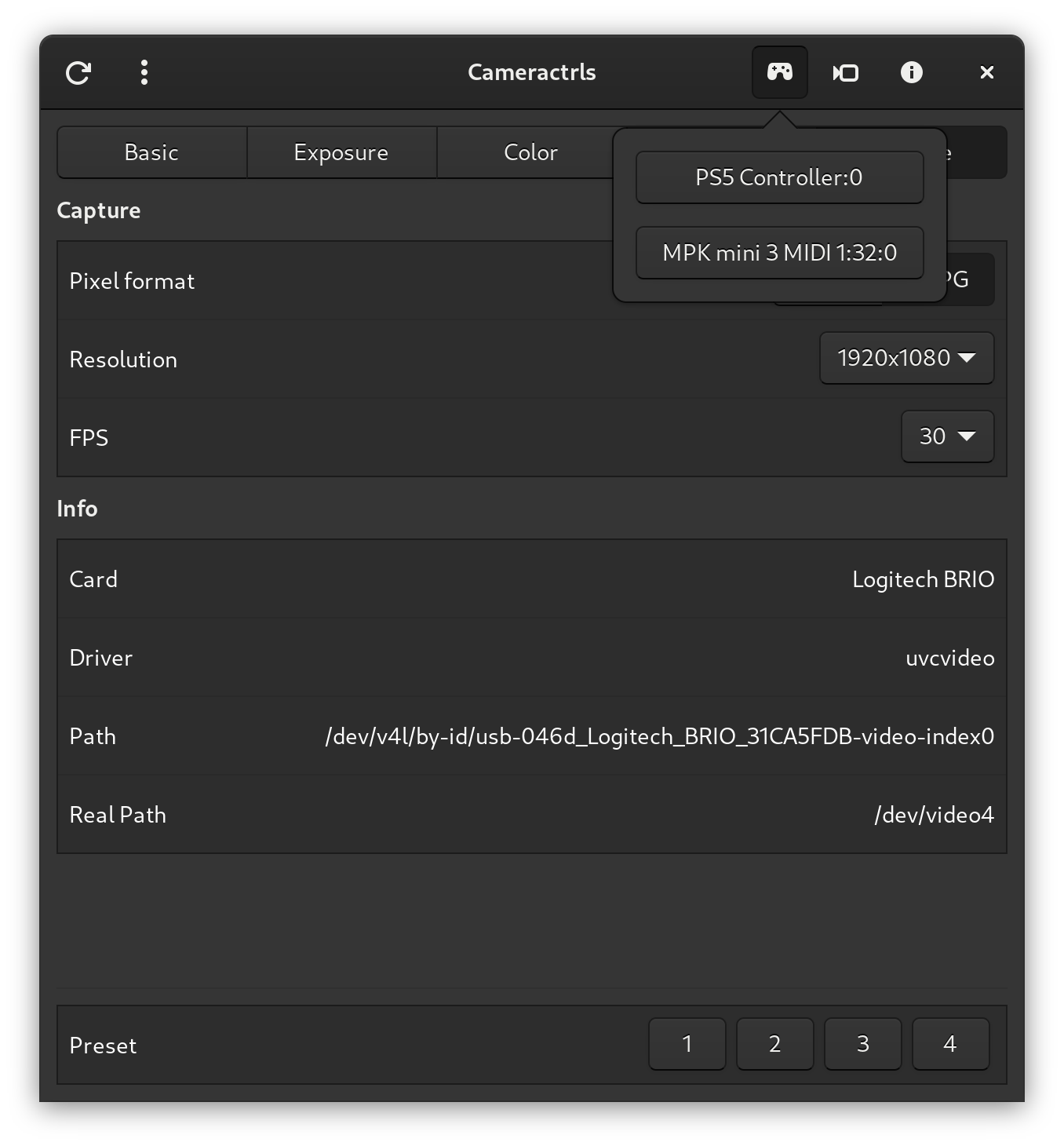
Steuern Sie Ihre Kamera mit Ihrem Spielcontroller (PS5 DualSense/Xbox -Controller/etc)
 Left Stick => pan_speed/tilt_speed or pan_absolute/tilt_absolute
Right Stick => pan_absolute/tilt_absolute
DPAD => pan_absolute/tilt_absolute
Left/Right Trigger => zoom_absolute
South/East/West/North/Left Shoulder/Right Shoulder/Back/Start => PTZ Presets 1-8
Guide => PTZ Reset
Steuer Kamera mit Ihrem MIDI -Controller (z.
Konfigurieren Sie Ihren MIDI -Controller wie folgt:
 With joystick:
CC78 => pan_speed/pan_absolute
CC79 => tilt_speed/tilt_absolute

With absolute knobs (knob values: 0-127):
CC71 => pan_absolute
CC72 => tilt_absolute
CC73 => zoom_absolute

With relative knobs (knob values: INC:1 DEC:127):
CC70 => pan_speed
CC74 => tilt_speed
CC75 => pan_absolute
CC76 => tilt_absolute
CC77 => zoom_absolute

CC121 => PTZ reset
PGM0-7 => PTZ presets 1-8
git pullDeaktivieren, stoppen und löschen Sie die alten Systemdienste: Dienste:
 cd ~ /.config/systemd/user
systemctl --user disable --now cameractrls- *
rm cameractrls- *Deaktivieren, stoppen und löschen Sie den SystemD -Dienst:
 cd ~ /.config/systemd/user
systemctl --user disable --now cameractrlsd.service
rm cameractrlsd.service
Entfernen Sie die Launcher -Verknüpfung
rm ~ /.local/share/applications/hu.irl.cameractrls.desktopLöschen Sie die Cameractrls:
rm -rf cameractrlsDie Linux-Nutzung nimmt jedes Jahr zu, derzeit rund 4-5%.
Aufgrund der geringen Einführung von Linux ist die Kamera -Steuerungssoftware mit benutzerdefinierten Steuerelementen normalerweise nur für Windows/MacOS verfügbar, sodass Linux -Benutzer das wahre Potenzial jeder Kamera nicht nutzen können.
Wenn Sie Happy Linux -Kunden wünschen und Ihre Kamera in dieser App kundenspezifische Steuerelemente enthält, senden Sie mir einfach eine Kamera und ich werde sie hinzufügen. Kontakt
Oder Sie können natürlich eine PR erstellen.





