cameractrls
1.0.0


Linuxのカメラコントロール
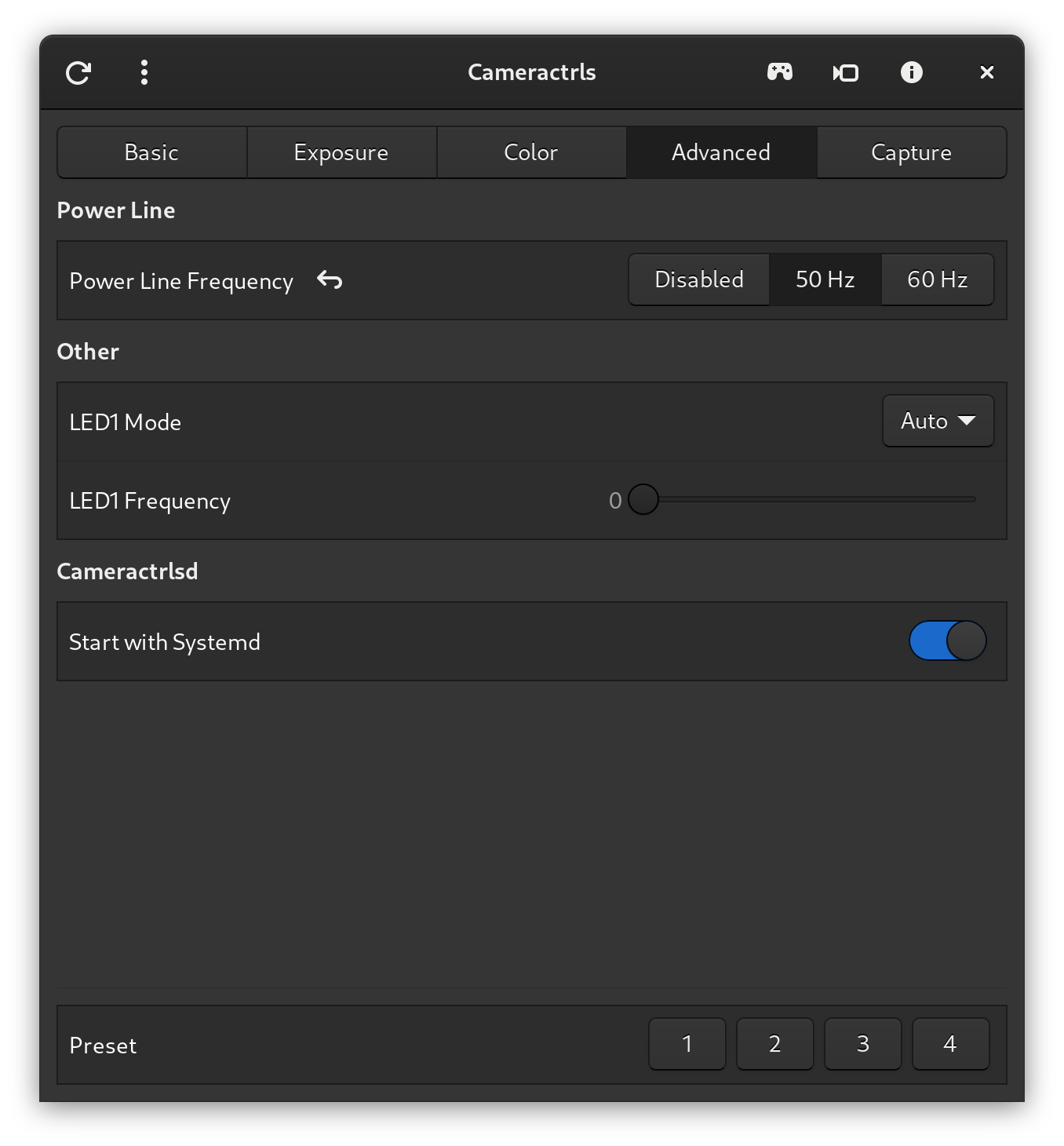
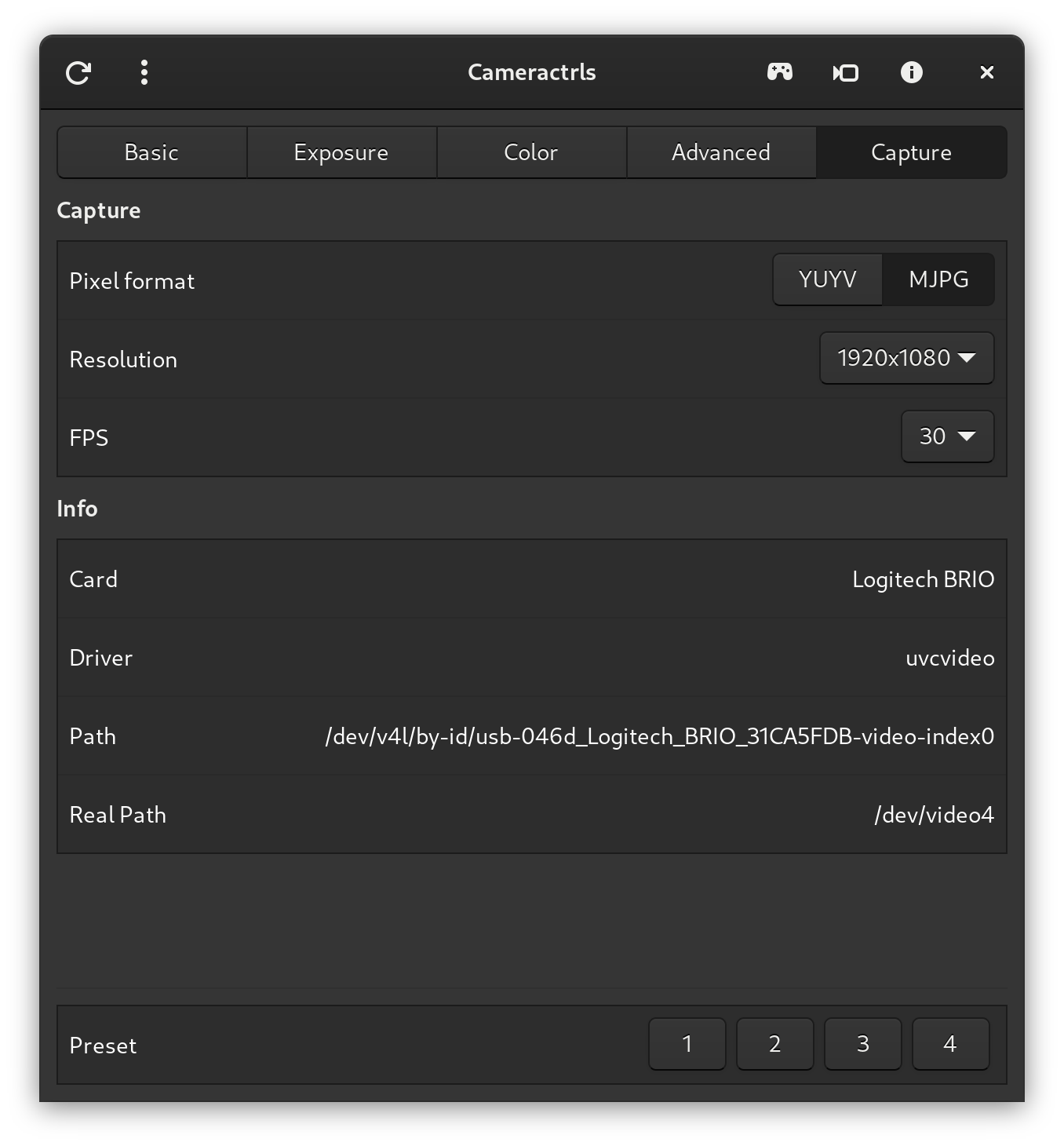
これは、Linuxにカメラコントロールを設定するためのスタンドアロンのPython CLIとGUI(GTK3、GTK4)およびカメラビューア(SDL)です。 V4L2コントロールを設定でき、非標準コントロールで拡張可能です。現在、Logitech拡張(LEDモード、LED周波数、Brio FOV、相対PAN/TILT、PTZプリセット)、Kiyo Pro Extension(HDR、HDRモード、FOV、FOV、AFモード、保存)、Dell Ultrasharp WB7022拡張、プリセット拡張(保存および回復コントロール)、制御復元復元
flatpak install flathub hu.irl.cameractrls
pacman -S cameractrls
pamac install cameractrls
apt経由で依存関係をインストールします。
sudo apt install git libsdl2-2.0-0 libturbojpegまたはDNF経由:
sudo dnf install git SDL2 turbojpegレポをクローンします
git clone https://github.com/soyersoyer/cameractrls.git
cd cameractrlsカメラコントロール用のGTK3 GUI
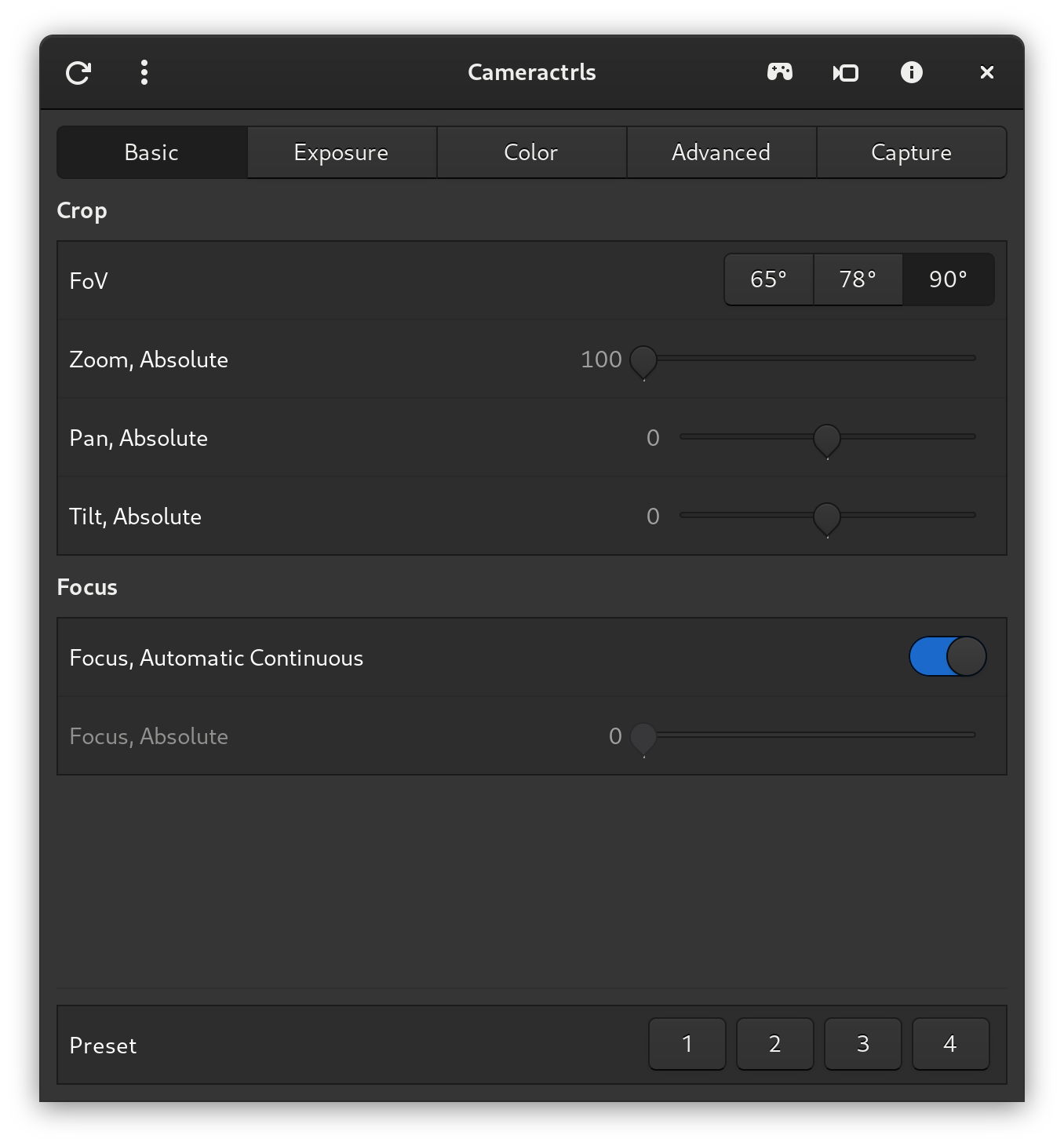
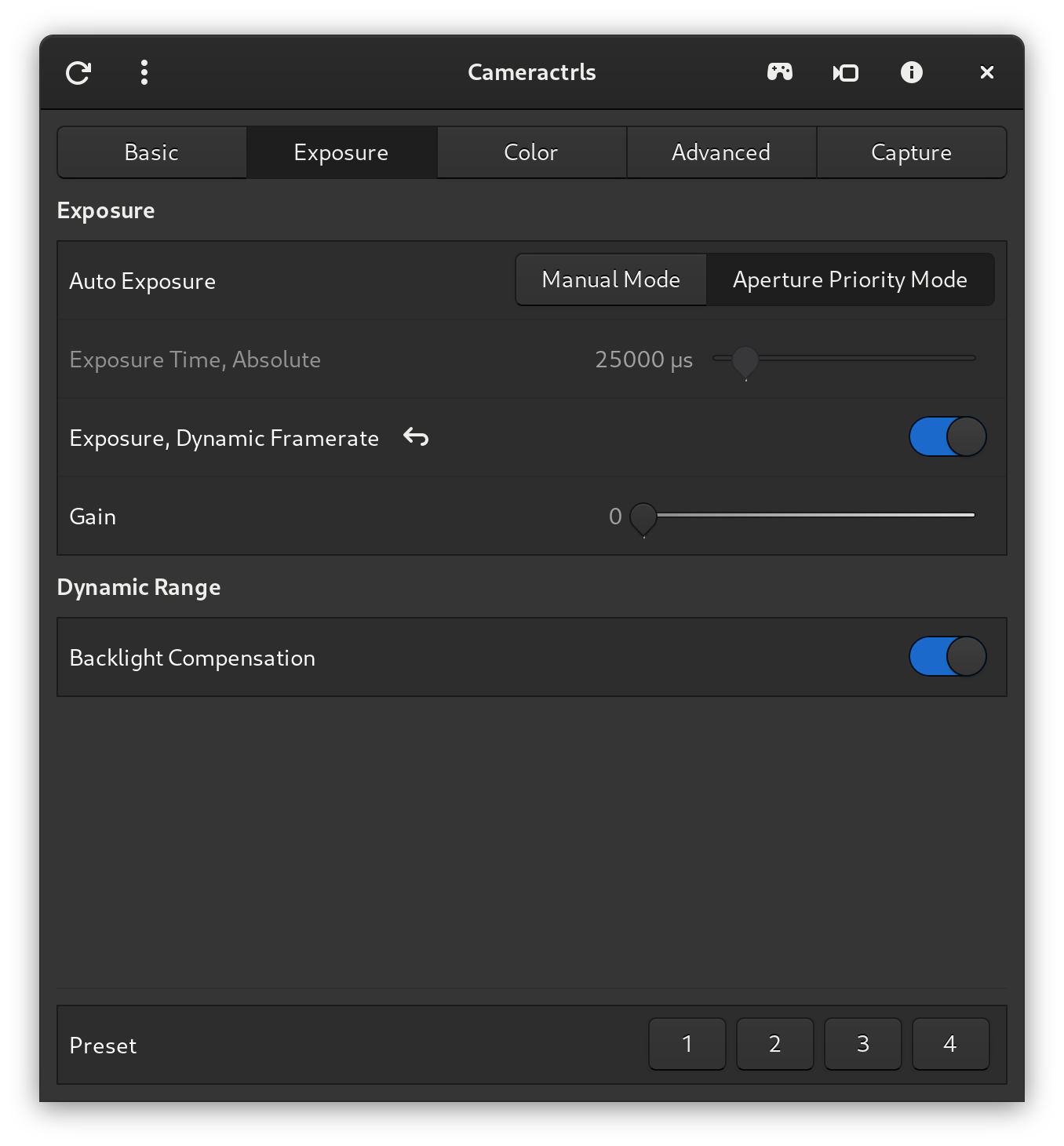
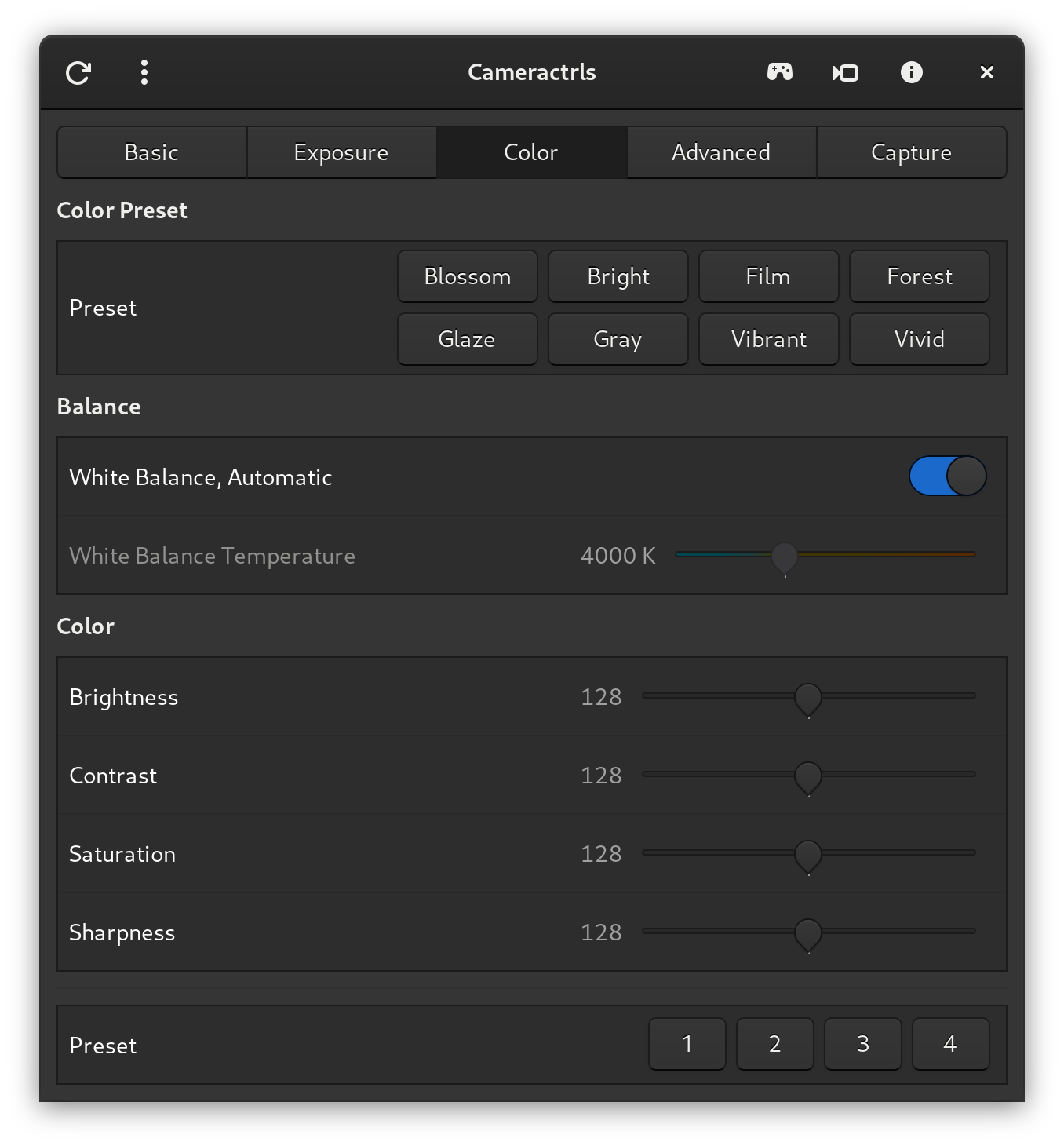
デスクトップファイルをランチャーに追加します
desktop-file-install --dir= " $HOME /.local/share/applications "
--set-key=Exec --set-value= " $PWD /cameractrlsgtk.py "
--set-key=Path --set-value= " $PWD "
--set-key=Icon --set-value= " $PWD /pkg/hu.irl.cameractrls.svg "
pkg/hu.irl.cameractrls.desktop
ランチャーまたはシェルから実行します
./cameractrlsgtk.pyデスクトップファイルをランチャーに追加します
desktop-file-install --dir= " $HOME /.local/share/applications "
--set-key=Exec --set-value= " $PWD /cameractrlsgtk4.py "
--set-key=Path --set-value= " $PWD "
--set-key=Icon --set-value= " $PWD /pkg/hu.irl.cameractrls.svg "
pkg/hu.irl.cameractrls.desktop
ランチャーまたはシェルから実行します
./cameractrlsgtk4.pyCLI。
Cameractrlsを実行します
./cameractrls.py usage: ./cameractrls.py [--help] [-d DEVICE] [--list] [-c CONTROLS]
optional arguments:
-h, --help show this help message and exit
-d DEVICE use DEVICE, default /dev/video0
-l, --list list the controls and values
-L, --list-devices list capture devices
-c CONTROLS set CONTROLS (eg.: hdr=on,fov=wide)
example:
./cameractrls.py -c brightness=128,kiyo_pro_hdr=on,kiyo_pro_fov=wide
コントロールはデーモンを復元します。
GUI/CLIを使用してSystemD/デスクトップポータルに追加します。
カメラビューア。
./cameraview.py -h usage: ./cameraview.py [--help] [-d DEVICE] [-s SIZE] [-r ANGLE] [-m FLIP] [-c COLORMAP]
optional arguments:
-h, --help show this help message and exit
-d DEVICE use DEVICE, default /dev/video0
-s SIZE put window inside SIZE rectangle (wxh), default unset
-r ANGLE rotate the image by ANGLE, default 0
-m FLIP mirror the image by FLIP, default no, (no, h, v, hv)
-c COLORMAP set colormap, default none
(none, grayscale, inferno, viridis, ironblack, rainbow)
example:
./cameraview.py -d /dev/video2
shortcuts:
f: toggle fullscreen
r: ANGLE +90 (shift+r -90)
m: FLIP next (shift+m prev)
c: COLORMAP next (shift+c prev)
PTZコントロールのいずれかが焦点またはカメラビューウィンドウにあるときに、キーボードの矢印キー/キーパッドキー/wasd/home/end/pageup/pagedown/+/ - /ctrl ++/ctrl+ - でPTZカメラを制御します。
alt+presetnumを使用して、logitech_pantilt_presetのプリセットを選択します。
6DOF Spacemouseでカメラを制御します。
 Z => zoom_absolute
X => pan_absolute
Y => tilt_absolute
RY => pan_speed
RX => tilt_speed
BTN1 => PTZ reset
SpaceNavdとlibspnavが必要です。 (オプション、Spacemouseを持っている場合のみ)
sudo apt install spacenavd libspnav0
sudo cp /usr/share/doc/spacenavd/examples/example-spnavrc /etc/spnavrc
またはDNF経由:
sudo dnf install spacenavd libspnav
sudo cp /usr/share/doc/spacenavd/example-spnavrc /etc/spnavrc
ヒント: led = auto in /etc /spnavrcを設定します
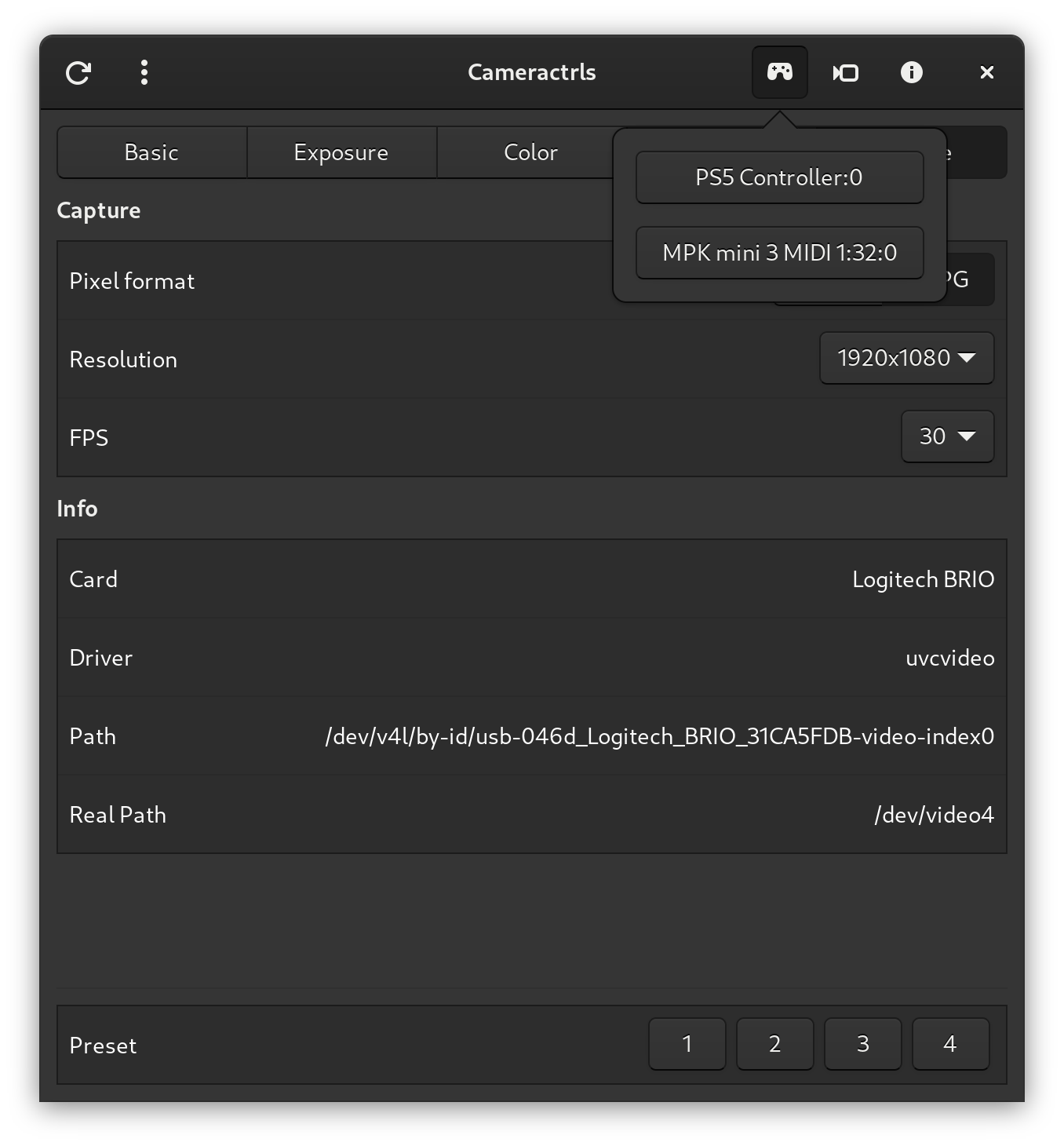
ゲームコントローラーでカメラをコントロールする(PS5デュアルセンス/Xboxコントローラーなど)
 Left Stick => pan_speed/tilt_speed or pan_absolute/tilt_absolute
Right Stick => pan_absolute/tilt_absolute
DPAD => pan_absolute/tilt_absolute
Left/Right Trigger => zoom_absolute
South/East/West/North/Left Shoulder/Right Shoulder/Back/Start => PTZ Presets 1-8
Guide => PTZ Reset
MIDIコントローラーを使用してカメラを制御します(MPK Miniまたは構成可能なノブ/喜びなど)
次のようにMIDIコントローラーを構成します。
 With joystick:
CC78 => pan_speed/pan_absolute
CC79 => tilt_speed/tilt_absolute

With absolute knobs (knob values: 0-127):
CC71 => pan_absolute
CC72 => tilt_absolute
CC73 => zoom_absolute

With relative knobs (knob values: INC:1 DEC:127):
CC70 => pan_speed
CC74 => tilt_speed
CC75 => pan_absolute
CC76 => tilt_absolute
CC77 => zoom_absolute

CC121 => PTZ reset
PGM0-7 => PTZ presets 1-8
git pull古いSystemDパス、サービスを無効にし、停止し、削除します。
 cd ~ /.config/systemd/user
systemctl --user disable --now cameractrls- *
rm cameractrls- *SystemDサービスを無効にし、停止し、削除します。
 cd ~ /.config/systemd/user
systemctl --user disable --now cameractrlsd.service
rm cameractrlsd.service
ランチャーショートカットを削除します
rm ~ /.local/share/applications/hu.irl.cameractrls.desktopcameractrlsを削除します。
rm -rf cameractrlsLinuxの使用量は毎年増加しており、現在は約4〜5%です。
Linuxの採用が少ないため、カスタムコントロールを備えたカメラコントロールソフトウェアは通常、Windows/MacOでのみ利用可能であるため、Linuxユーザーは各カメラの真の可能性を利用できません。
Happy Linuxの顧客が必要な場合、およびカメラにこのアプリから欠落しているカスタムコントロールがある場合は、カメラを送ってください。追加します。接触
またはもちろん、PRを作成できます。





