cameractrls
1.0.0


Управление камерой для Linux
Это автономный Python CLI и GUI (GTK3, GTK4) и просмотрщик камеры (SDL), чтобы установить элементы управления камерой в Linux. Он может установить элементы управления V4L2 и расширяется с помощью нестандартных элементов управления. В настоящее время он имеет расширение Logitech (светодиодный режим, частота светодиодов, Brio Fov, относительный Pan/Tilt, PTZ Presets), Kiyo Pro Extension (HDR, HDR Mode, FOV, режим AF, сохранение), Dell Ultrasharp WB7022, расширение предварительного удлинителя (сохранение и восстановление управления), DELL DAME (для восстановления предварительных предварительных предварительных подключений).
flatpak install flathub hu.irl.cameractrls
pacman -S cameractrls
pamac install cameractrls
Установите зависимости через APT:
sudo apt install git libsdl2-2.0-0 libturbojpegили через DNF:
sudo dnf install git SDL2 turbojpegКлонировать репо
git clone https://github.com/soyersoyer/cameractrls.git
cd cameractrlsGTK3 GUI для управления камерой
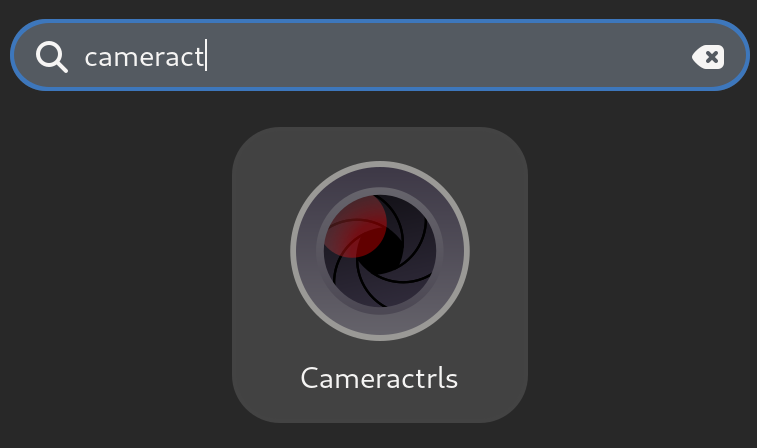
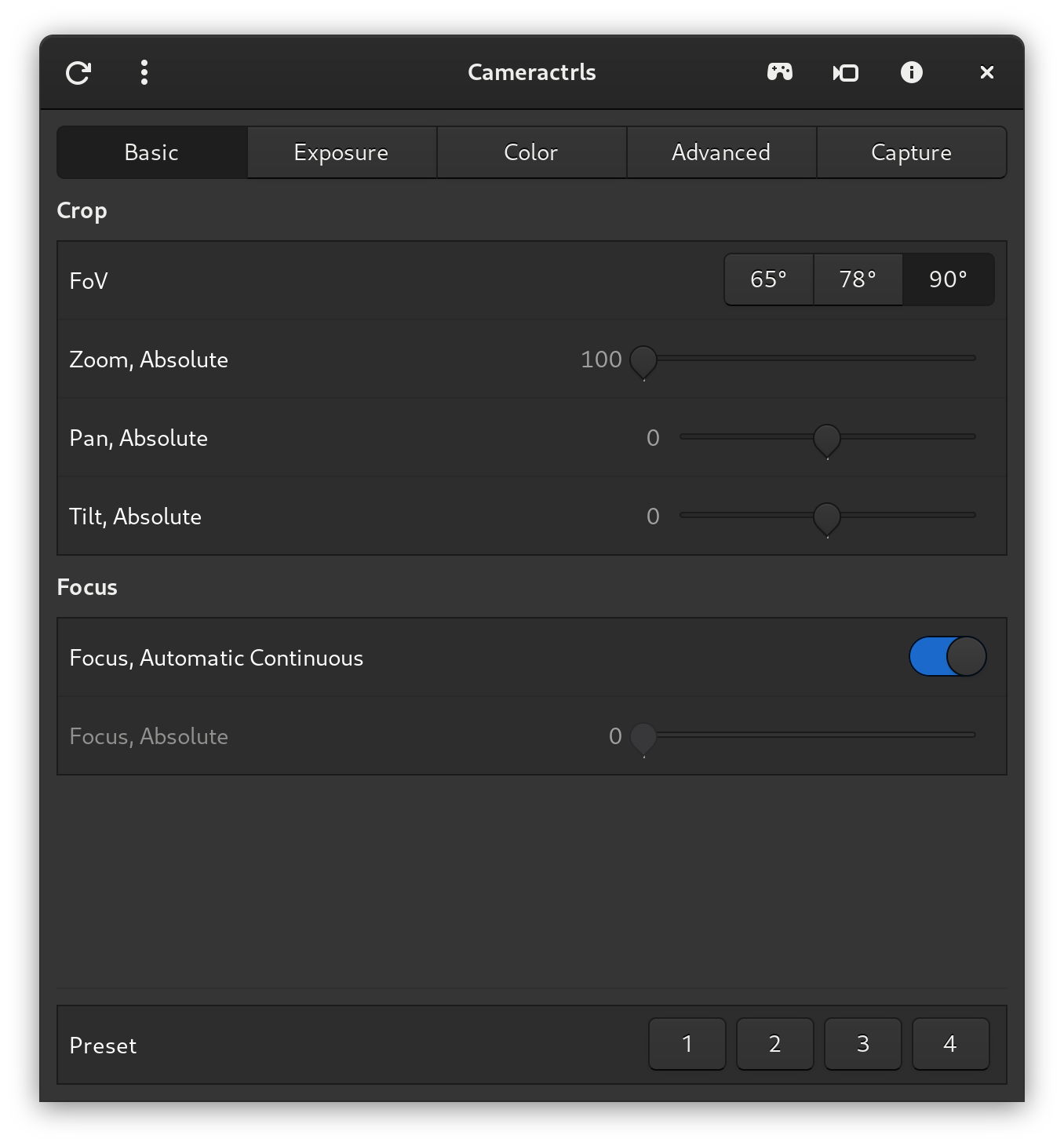
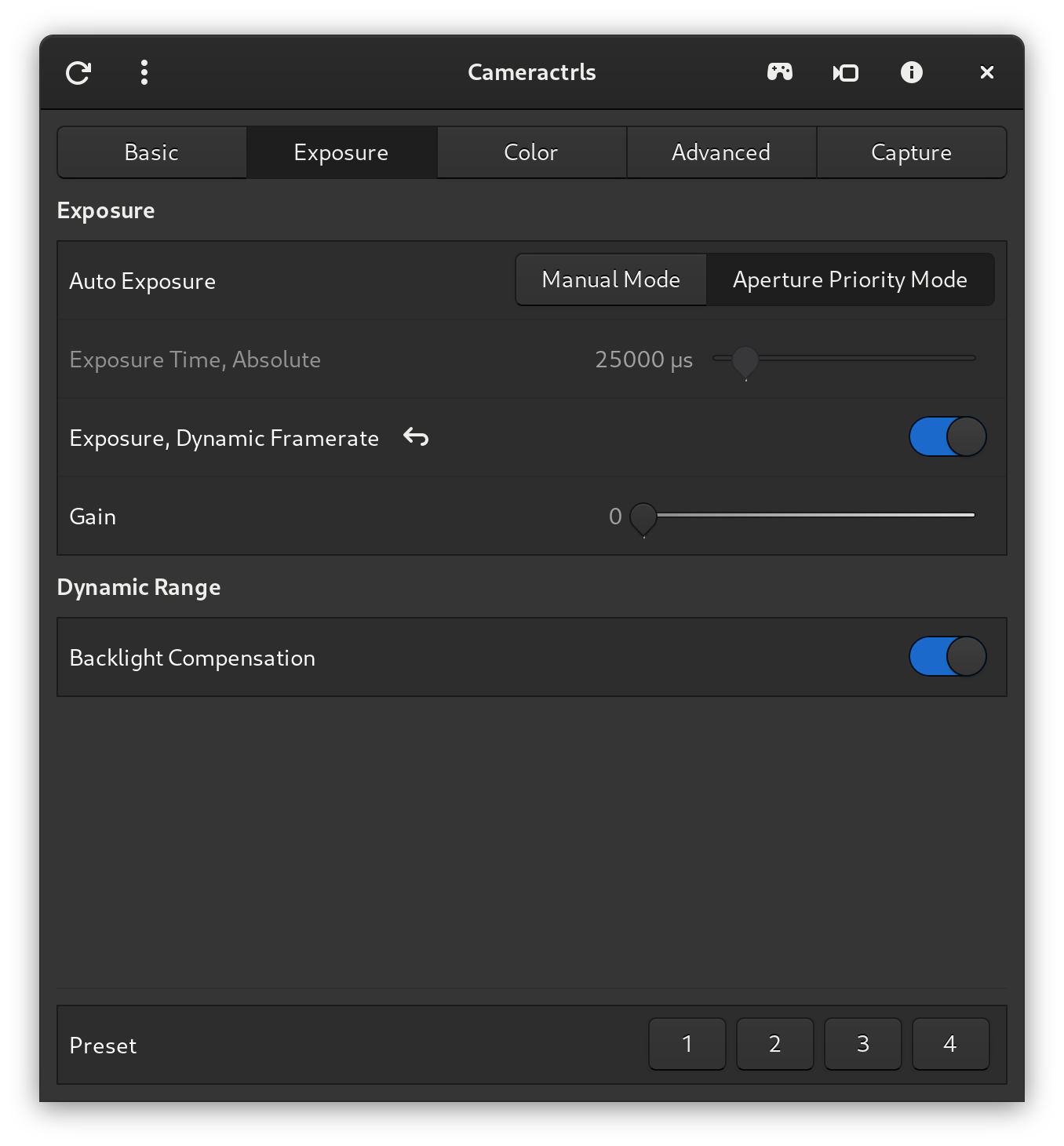
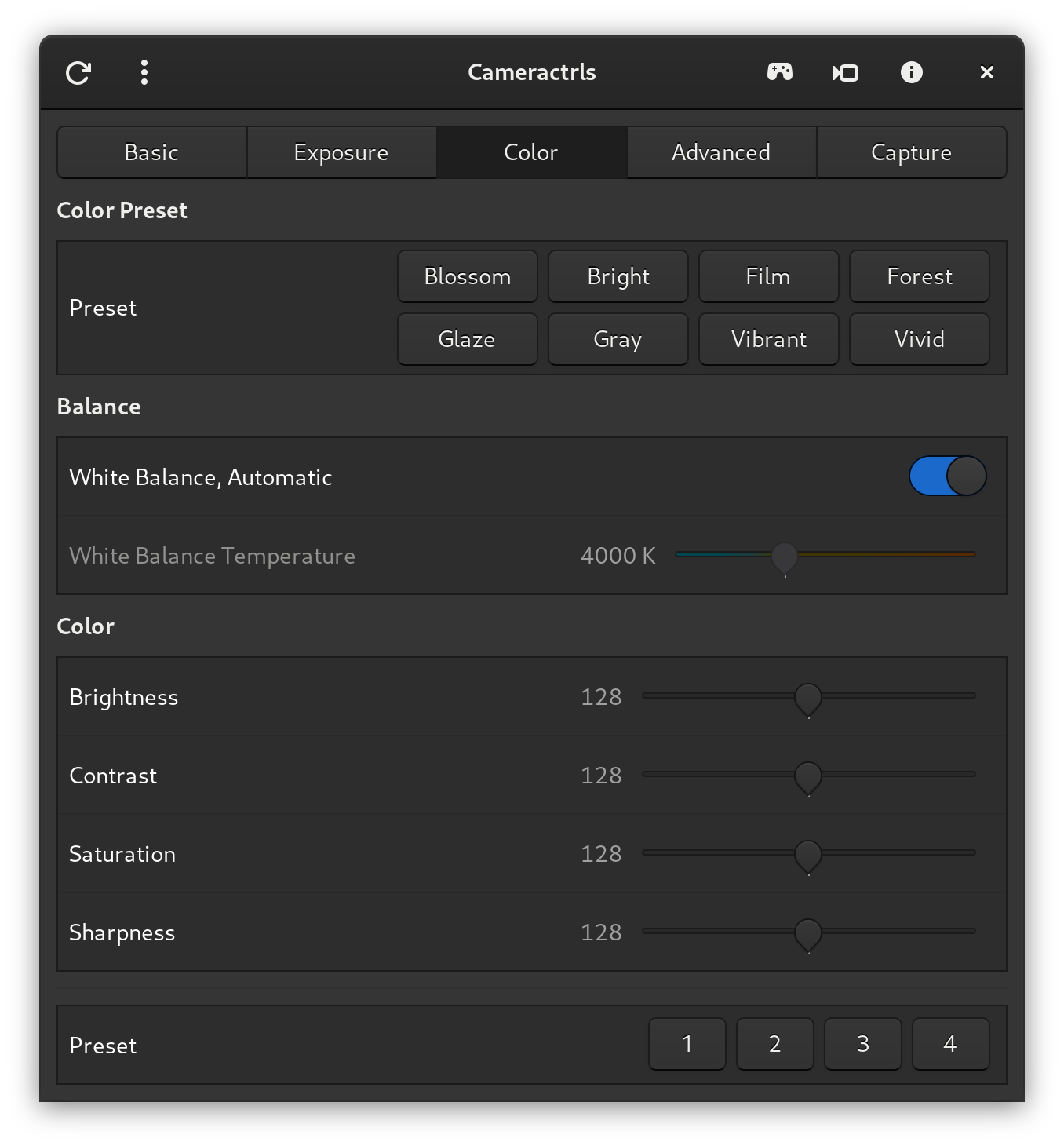
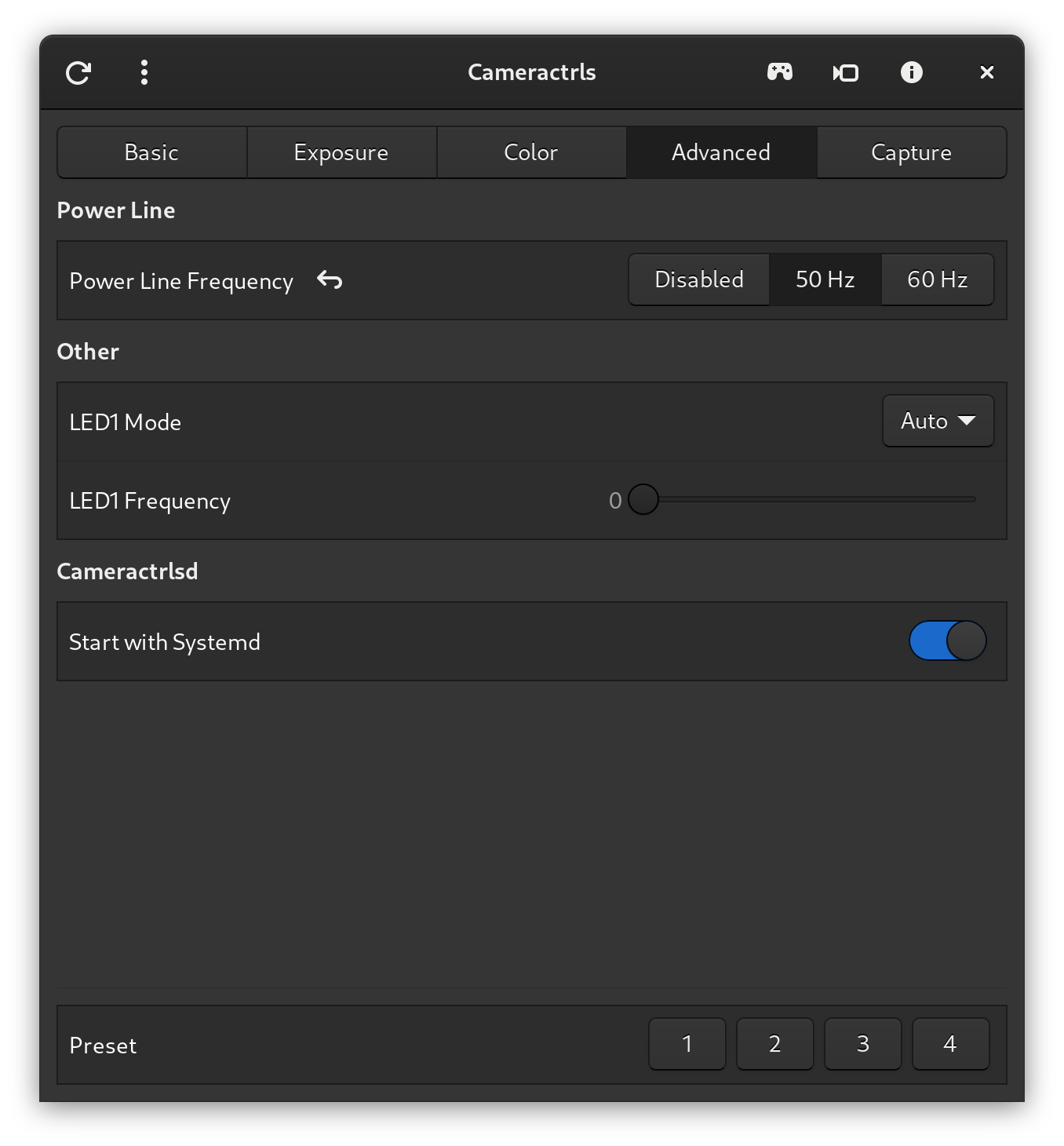
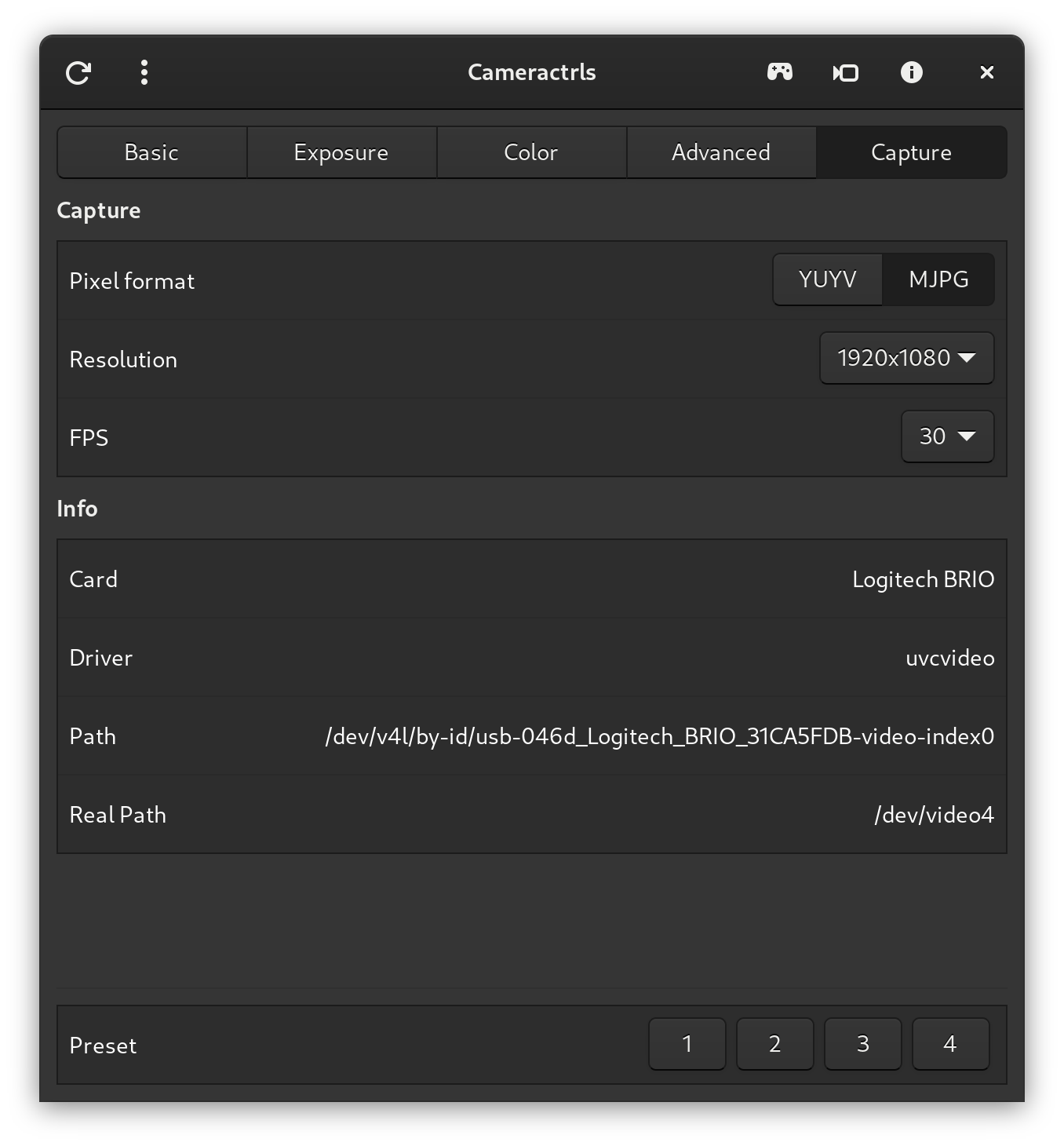
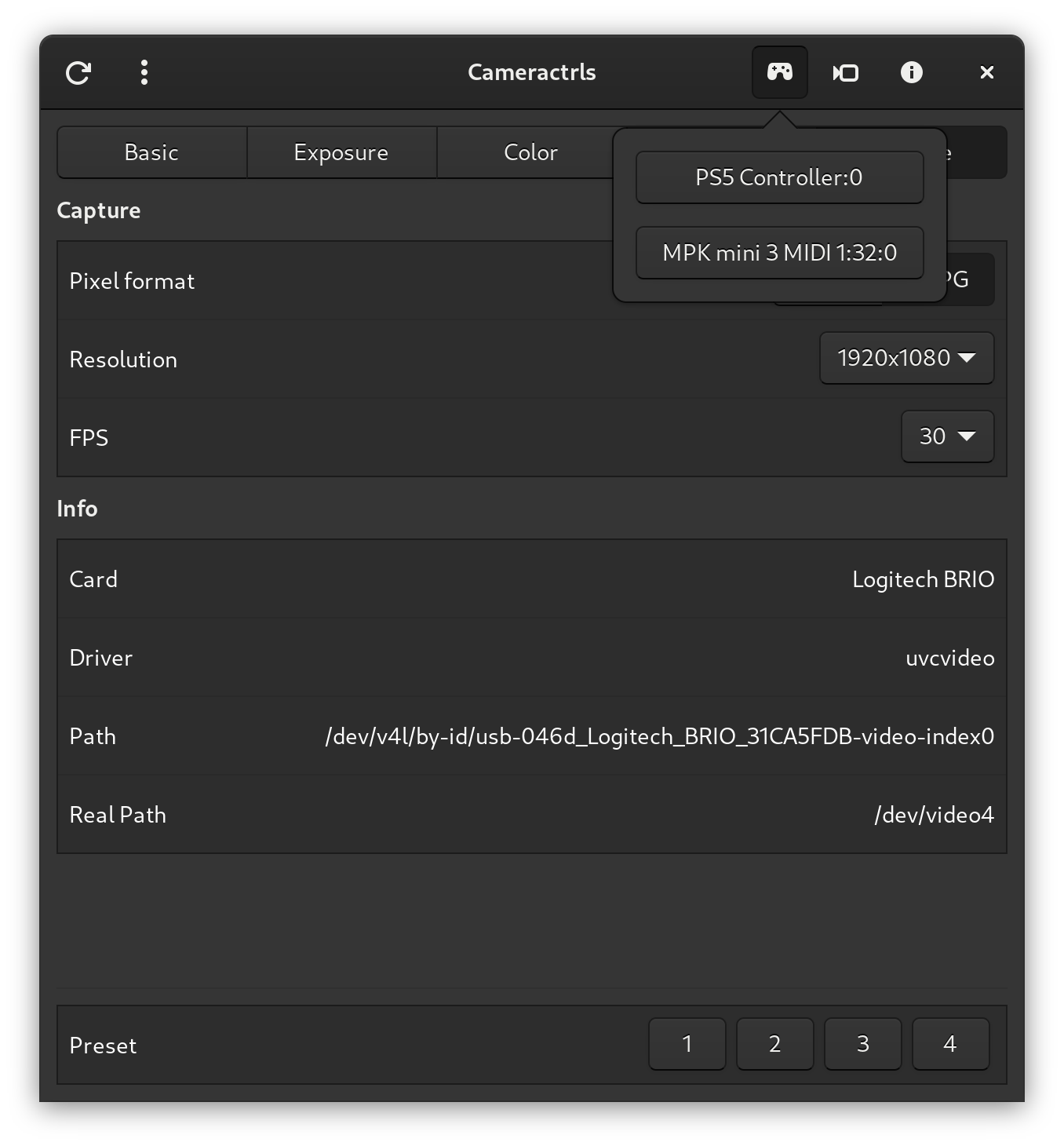
Добавить файл рабочего стола в запуск
desktop-file-install --dir= " $HOME /.local/share/applications "
--set-key=Exec --set-value= " $PWD /cameractrlsgtk.py "
--set-key=Path --set-value= " $PWD "
--set-key=Icon --set-value= " $PWD /pkg/hu.irl.cameractrls.svg "
pkg/hu.irl.cameractrls.desktop
Забежать от пусковой установки или от оболочки
./cameractrlsgtk.pyДобавить файл рабочего стола в запуск
desktop-file-install --dir= " $HOME /.local/share/applications "
--set-key=Exec --set-value= " $PWD /cameractrlsgtk4.py "
--set-key=Path --set-value= " $PWD "
--set-key=Icon --set-value= " $PWD /pkg/hu.irl.cameractrls.svg "
pkg/hu.irl.cameractrls.desktop
Забежать от пусковой установки или от оболочки
./cameractrlsgtk4.pyCLI.
Запустите Cameractrls
./cameractrls.py usage: ./cameractrls.py [--help] [-d DEVICE] [--list] [-c CONTROLS]
optional arguments:
-h, --help show this help message and exit
-d DEVICE use DEVICE, default /dev/video0
-l, --list list the controls and values
-L, --list-devices list capture devices
-c CONTROLS set CONTROLS (eg.: hdr=on,fov=wide)
example:
./cameractrls.py -c brightness=128,kiyo_pro_hdr=on,kiyo_pro_fov=wide
Управление восстановлением демон.
Добавьте его в портал SystemD/Desktop с помощью графического интерфейса/CLI.
Зритель камеры.
./cameraview.py -h usage: ./cameraview.py [--help] [-d DEVICE] [-s SIZE] [-r ANGLE] [-m FLIP] [-c COLORMAP]
optional arguments:
-h, --help show this help message and exit
-d DEVICE use DEVICE, default /dev/video0
-s SIZE put window inside SIZE rectangle (wxh), default unset
-r ANGLE rotate the image by ANGLE, default 0
-m FLIP mirror the image by FLIP, default no, (no, h, v, hv)
-c COLORMAP set colormap, default none
(none, grayscale, inferno, viridis, ironblack, rainbow)
example:
./cameraview.py -d /dev/video2
shortcuts:
f: toggle fullscreen
r: ANGLE +90 (shift+r -90)
m: FLIP next (shift+m prev)
c: COLORMAP next (shift+c prev)
Управляйте своей камерой PTZ с помощью клавиш со стрелками/клавиши клавиш/wasd/home/end/pageup/pagedown/+/-/ctrl ++/ctrl+- на клавиатуре, в то время как один из элементов управления PTZ находится в фокусе или в окне камеры.
Используйте ALT+PRESETNUM, чтобы выбрать предустановку для LOGITECH_PANTILT_PRESET.
Управляйте своей камерой с помощью Spacemouse 6DOF.
 Z => zoom_absolute
X => pan_absolute
Y => tilt_absolute
RY => pan_speed
RX => tilt_speed
BTN1 => PTZ reset
Это требует Spacenavd и Libspnav. (Необязательно, только если у вас есть Spacemouse)
sudo apt install spacenavd libspnav0
sudo cp /usr/share/doc/spacenavd/examples/example-spnavrc /etc/spnavrc
или через DNF:
sudo dnf install spacenavd libspnav
sudo cp /usr/share/doc/spacenavd/example-spnavrc /etc/spnavrc
Совет: установить led = auto в /etc /spnavrc
Управляйте камерой с вашим игровым контроллером (PS5 DualSense/Xbox Controller/и т. Д.)
 Left Stick => pan_speed/tilt_speed or pan_absolute/tilt_absolute
Right Stick => pan_absolute/tilt_absolute
DPAD => pan_absolute/tilt_absolute
Left/Right Trigger => zoom_absolute
South/East/West/North/Left Shoulder/Right Shoulder/Back/Start => PTZ Presets 1-8
Guide => PTZ Reset
Управляйте камерой с помощью MIDI -контроллера (например, MPK Mini или любое из них с настраиваемыми ручками/радостями)
Настройте свой MIDI -контроллер следующим образом:
 With joystick:
CC78 => pan_speed/pan_absolute
CC79 => tilt_speed/tilt_absolute

With absolute knobs (knob values: 0-127):
CC71 => pan_absolute
CC72 => tilt_absolute
CC73 => zoom_absolute

With relative knobs (knob values: INC:1 DEC:127):
CC70 => pan_speed
CC74 => tilt_speed
CC75 => pan_absolute
CC76 => tilt_absolute
CC77 => zoom_absolute

CC121 => PTZ reset
PGM0-7 => PTZ presets 1-8
git pullОтключить, остановить и удалить старые системы Systemd, Услуги:
 cd ~ /.config/systemd/user
systemctl --user disable --now cameractrls- *
rm cameractrls- *Отключить, остановить и удалить службу Systemd:
 cd ~ /.config/systemd/user
systemctl --user disable --now cameractrlsd.service
rm cameractrlsd.service
Удалите ярлык пускового средства
rm ~ /.local/share/applications/hu.irl.cameractrls.desktopУдалить Cameractrls:
rm -rf cameractrlsИспользование Linux увеличивается с каждым годом, в настоящее время около 4-5%.
Из -за низкого принятия Linux программное обеспечение для управления камерой с пользовательским элементом управления обычно доступно только для Windows/MacOS, поэтому пользователи Linux не могут воспользоваться истинным потенциалом каждой камеры.
Если вы хотите Happy Linux, и если в вашей камере есть пользовательские элементы управления, которые отсутствуют в этом приложении, просто отправьте мне камеру, и я добавлю их. Контакт
Или, конечно, вы можете создать PR.





