cameractrls
1.0.0


Controles de cámara para Linux
Es un Python CLI y GUI independiente (GTK3, GTK4) y Visor de cámara (SDL) para configurar los controles de la cámara en Linux. Puede establecer los controles V4L2 y se puede extender con los controles no estándar. Actualmente tiene una extensión Logitech (modo LED, frecuencia LED, Brio FOV, PAN/TILT relativa, presets PTZ), extensión Kiyo Pro (HDR, Modo HDR, FOV, MODE AF, Guardar), Dell UltraSharp WB7022 Extensión, Extensión preetalente (Guardar y controles de restauración), Control Daemon de restauración (para restablecer el dispositivo en la conexión del dispositivo).
flatpak install flathub hu.irl.cameractrls
pacman -S cameractrls
pamac install cameractrls
Instale las dependencias a través de APT:
sudo apt install git libsdl2-2.0-0 libturbojpego a través de DNF:
sudo dnf install git SDL2 turbojpegClonar el repositorio
git clone https://github.com/soyersoyer/cameractrls.git
cd cameractrlsGTK3 GUI para los controles de la cámara
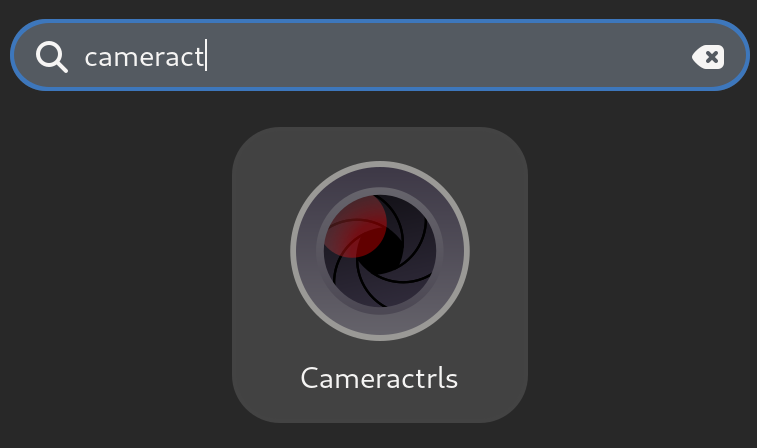
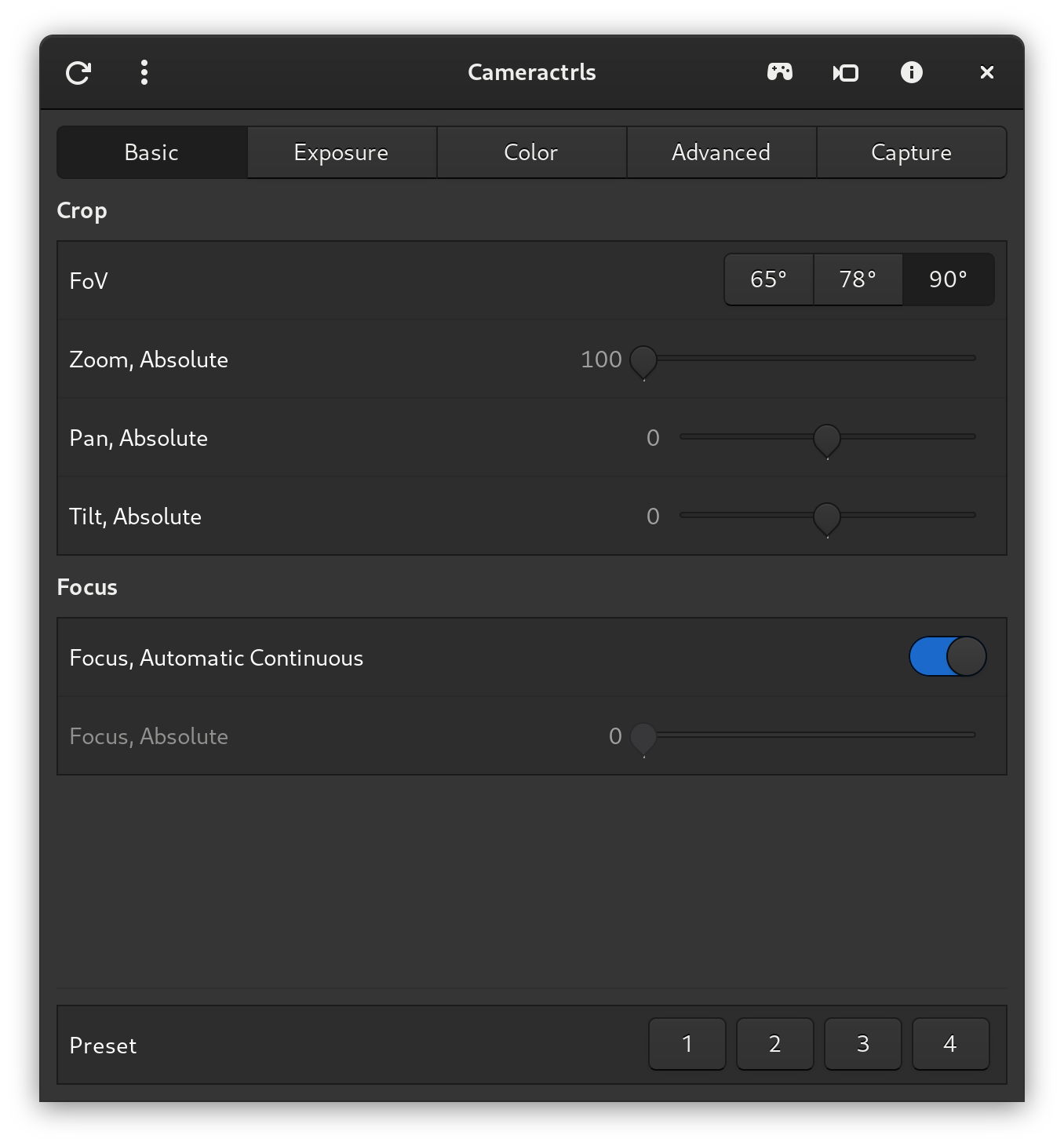
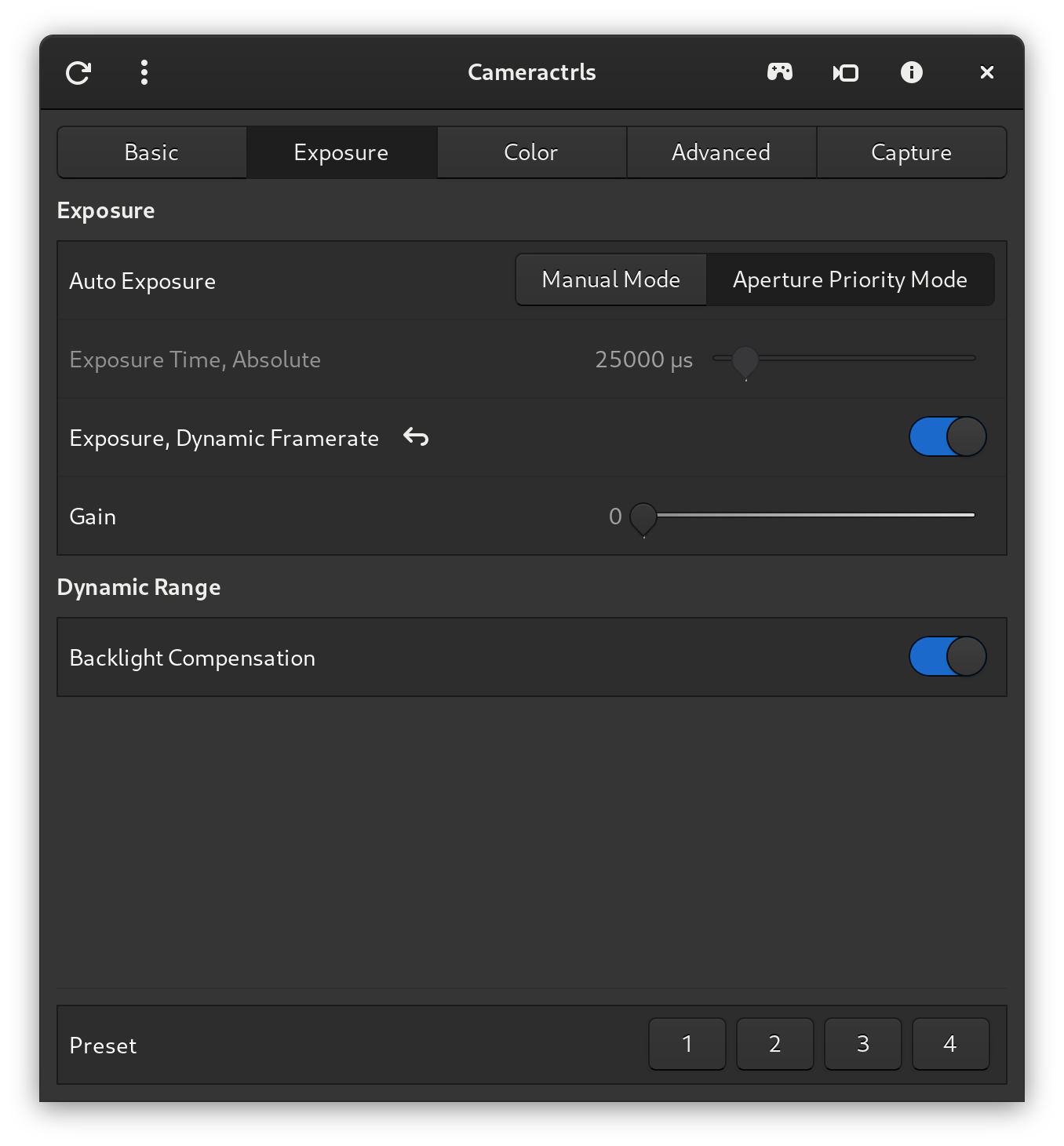
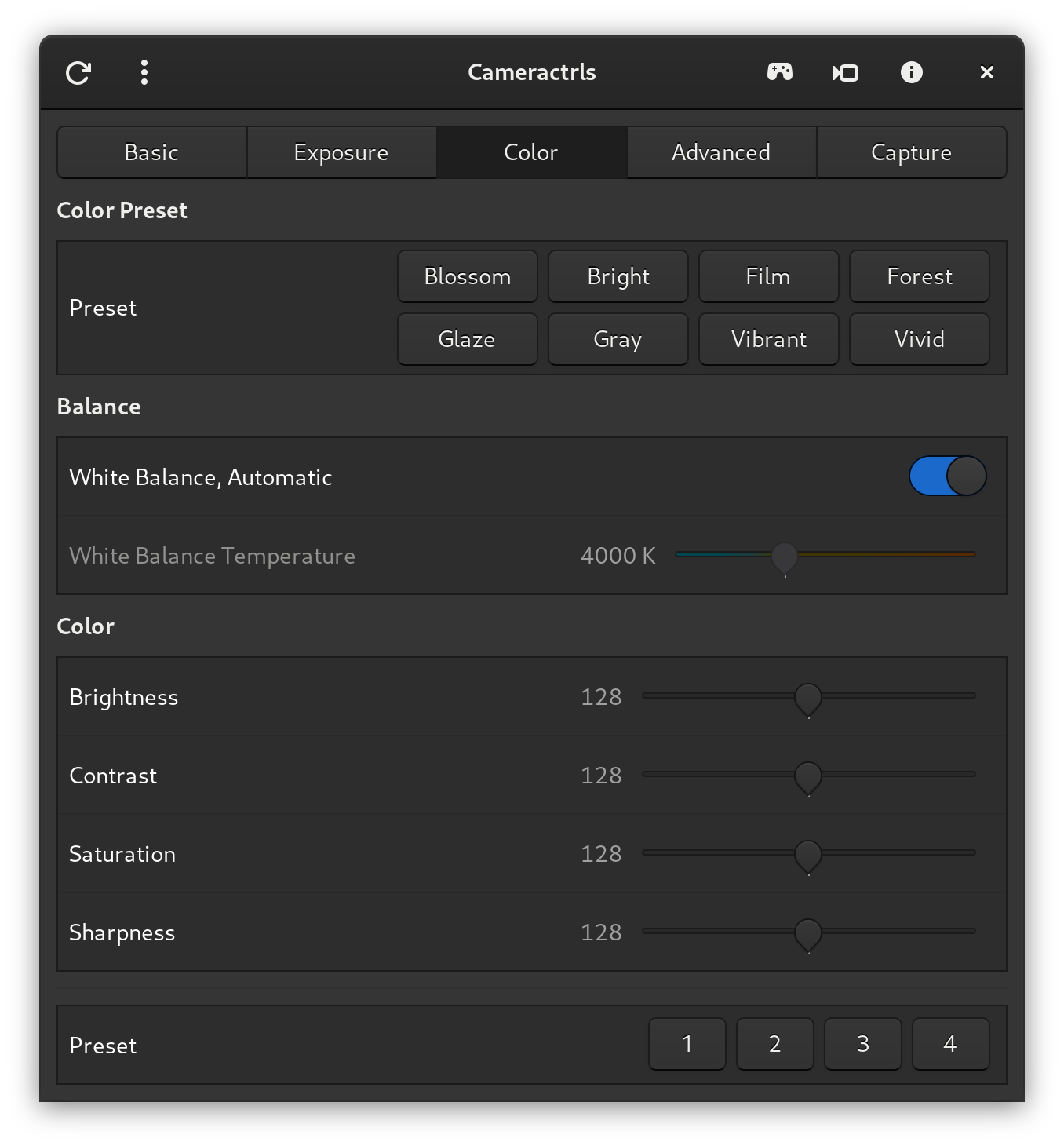
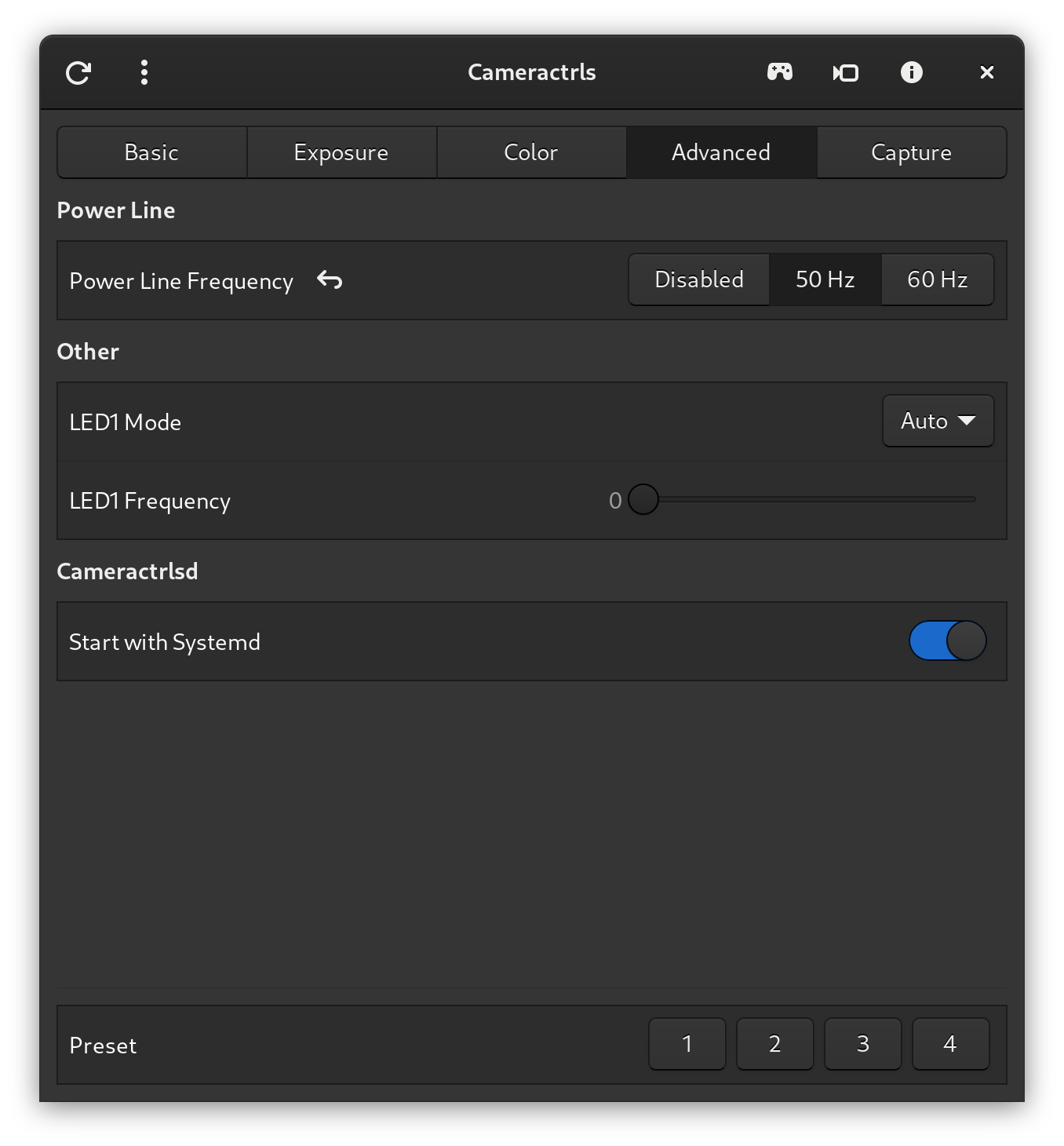
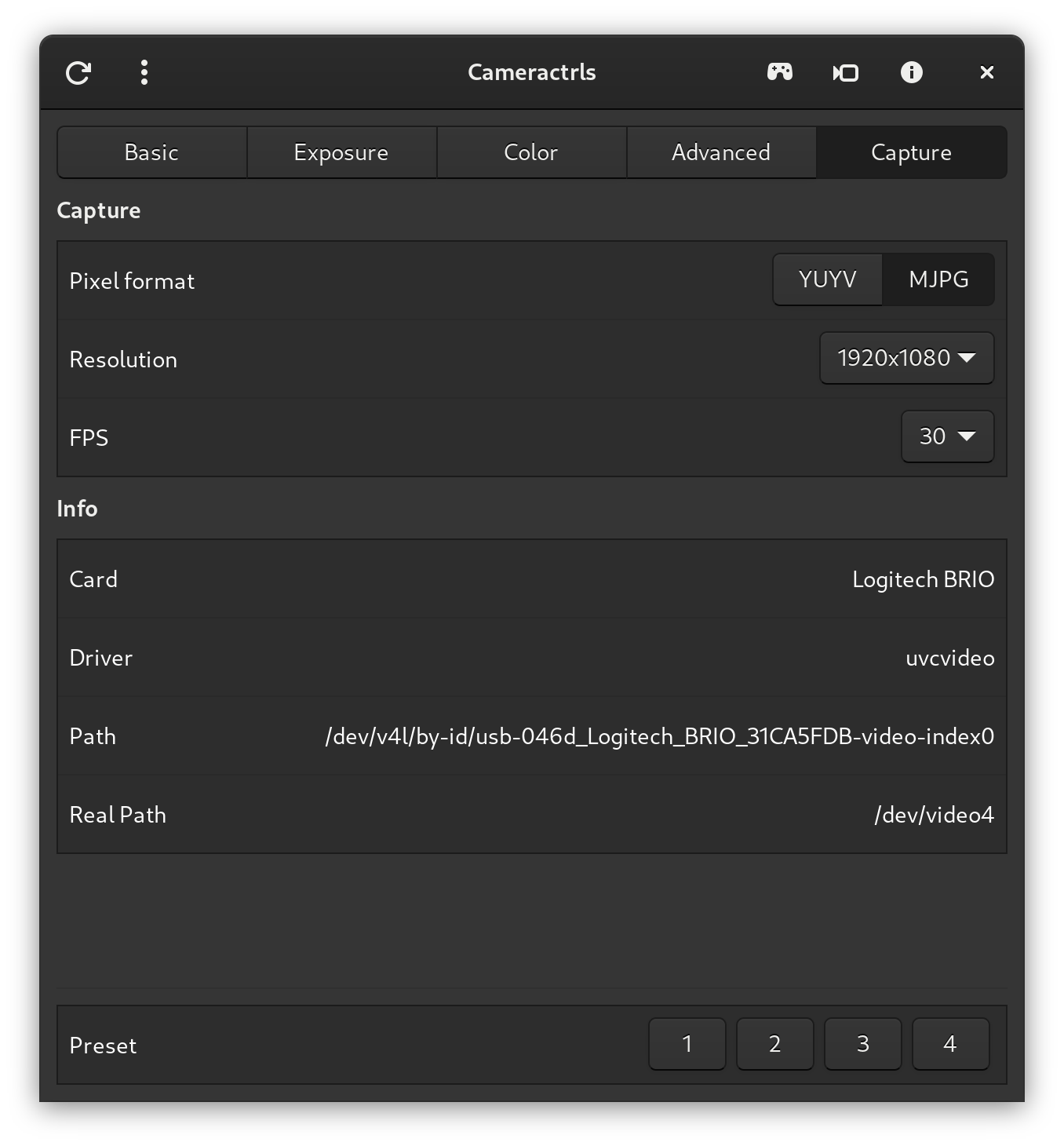
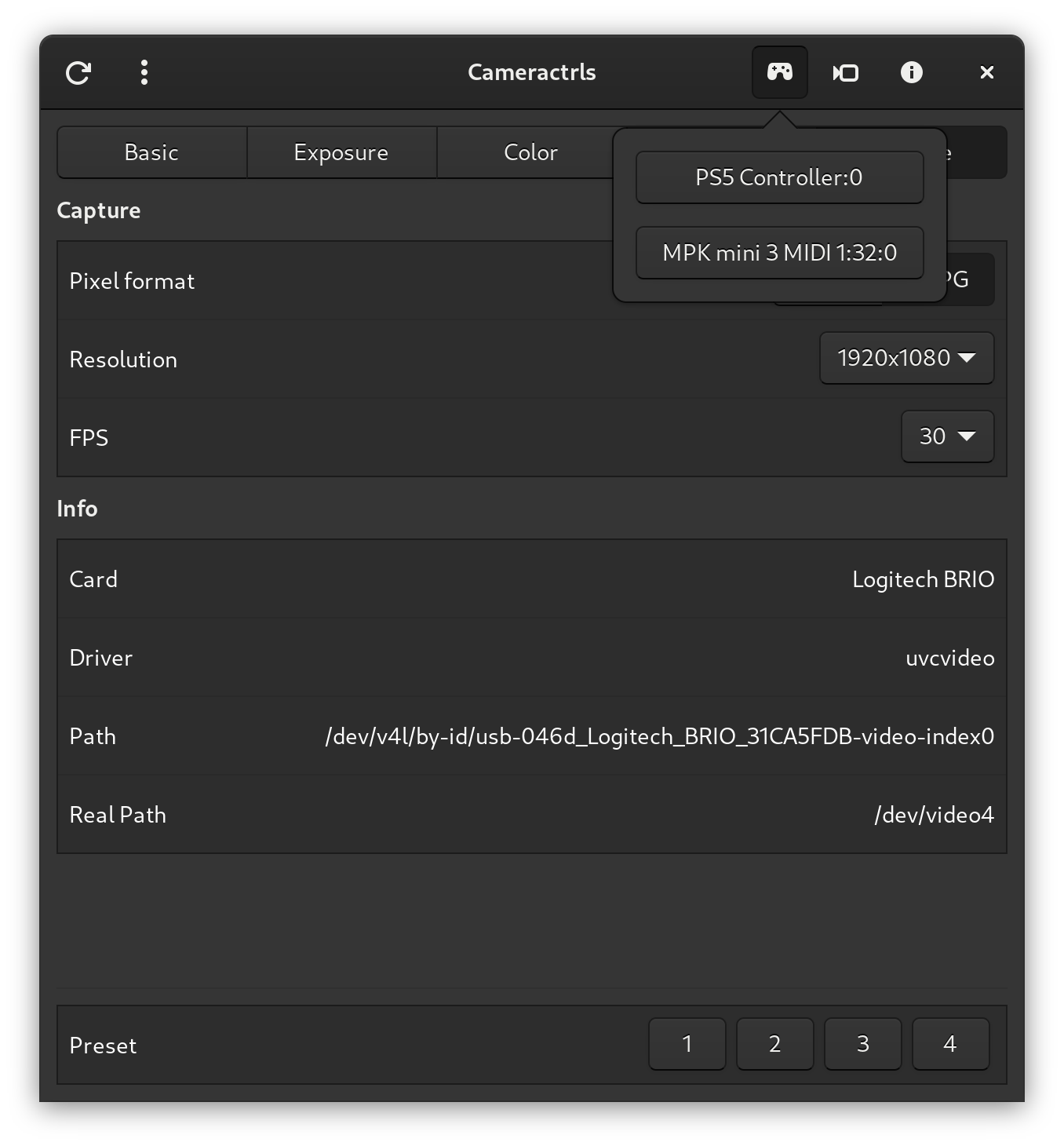
Agregar archivo de escritorio al lanzador
desktop-file-install --dir= " $HOME /.local/share/applications "
--set-key=Exec --set-value= " $PWD /cameractrlsgtk.py "
--set-key=Path --set-value= " $PWD "
--set-key=Icon --set-value= " $PWD /pkg/hu.irl.cameractrls.svg "
pkg/hu.irl.cameractrls.desktop
Correr desde el lanzador o desde el shell
./cameractrlsgtk.pyAgregar archivo de escritorio al lanzador
desktop-file-install --dir= " $HOME /.local/share/applications "
--set-key=Exec --set-value= " $PWD /cameractrlsgtk4.py "
--set-key=Path --set-value= " $PWD "
--set-key=Icon --set-value= " $PWD /pkg/hu.irl.cameractrls.svg "
pkg/hu.irl.cameractrls.desktop
Correr desde el lanzador o desde el shell
./cameractrlsgtk4.pyEl cli.
Ejecute el CamerACTRLS
./cameractrls.py usage: ./cameractrls.py [--help] [-d DEVICE] [--list] [-c CONTROLS]
optional arguments:
-h, --help show this help message and exit
-d DEVICE use DEVICE, default /dev/video0
-l, --list list the controls and values
-L, --list-devices list capture devices
-c CONTROLS set CONTROLS (eg.: hdr=on,fov=wide)
example:
./cameractrls.py -c brightness=128,kiyo_pro_hdr=on,kiyo_pro_fov=wide
El control Restaurar demonio.
Agrégalo al portal Systemd/Desktop con la GUI/CLI.
El espectador de la cámara.
./cameraview.py -h usage: ./cameraview.py [--help] [-d DEVICE] [-s SIZE] [-r ANGLE] [-m FLIP] [-c COLORMAP]
optional arguments:
-h, --help show this help message and exit
-d DEVICE use DEVICE, default /dev/video0
-s SIZE put window inside SIZE rectangle (wxh), default unset
-r ANGLE rotate the image by ANGLE, default 0
-m FLIP mirror the image by FLIP, default no, (no, h, v, hv)
-c COLORMAP set colormap, default none
(none, grayscale, inferno, viridis, ironblack, rainbow)
example:
./cameraview.py -d /dev/video2
shortcuts:
f: toggle fullscreen
r: ANGLE +90 (shift+r -90)
m: FLIP next (shift+m prev)
c: COLORMAP next (shift+c prev)
Controle su cámara PTZ con las teclas de flecha/teclas de teclado/wasd/home/end/pageup/Pagegown/+/-/ctrl ++/ctrl+- de su teclado, mientras que uno de los controles PTZ está en foco o en la ventana CamerView.
Use Alt+Presetnum para seleccionar un preajuste para logitech_pantilt_preset.
Controle su cámara con su 6DOF SpaceMouse.
 Z => zoom_absolute
X => pan_absolute
Y => tilt_absolute
RY => pan_speed
RX => tilt_speed
BTN1 => PTZ reset
Requiere Spacenavd y Libspnav. (opcional, solo si tiene un spacemouse)
sudo apt install spacenavd libspnav0
sudo cp /usr/share/doc/spacenavd/examples/example-spnavrc /etc/spnavrc
o a través de DNF:
sudo dnf install spacenavd libspnav
sudo cp /usr/share/doc/spacenavd/example-spnavrc /etc/spnavrc
Consejo: set led = auto in /etc /spnavrc
Controle la cámara con su controlador de juego (controlador PS5 Dualsense/Xbox/etc)
 Left Stick => pan_speed/tilt_speed or pan_absolute/tilt_absolute
Right Stick => pan_absolute/tilt_absolute
DPAD => pan_absolute/tilt_absolute
Left/Right Trigger => zoom_absolute
South/East/West/North/Left Shoulder/Right Shoulder/Back/Start => PTZ Presets 1-8
Guide => PTZ Reset
Controle la cámara con su controlador MIDI (por ejemplo, MPK mini o cualquiera con perillas/alegrías configurables)
Configure su controlador MIDI de la siguiente manera:
 With joystick:
CC78 => pan_speed/pan_absolute
CC79 => tilt_speed/tilt_absolute

With absolute knobs (knob values: 0-127):
CC71 => pan_absolute
CC72 => tilt_absolute
CC73 => zoom_absolute

With relative knobs (knob values: INC:1 DEC:127):
CC70 => pan_speed
CC74 => tilt_speed
CC75 => pan_absolute
CC76 => tilt_absolute
CC77 => zoom_absolute

CC121 => PTZ reset
PGM0-7 => PTZ presets 1-8
git pullDesactivar, detener y eliminar las viejas rutas Systemd, Servicios:
 cd ~ /.config/systemd/user
systemctl --user disable --now cameractrls- *
rm cameractrls- *Desactivar, detener y eliminar el servicio Systemd:
 cd ~ /.config/systemd/user
systemctl --user disable --now cameractrlsd.service
rm cameractrlsd.service
Eliminar el atajo de lanzador
rm ~ /.local/share/applications/hu.irl.cameractrls.desktopEliminar el CamerACtrls:
rm -rf cameractrlsEl uso de Linux está aumentando cada año, actualmente alrededor del 4-5%.
Debido a la baja adopción de Linux, el software de control de la cámara con controles personalizados generalmente solo está disponible para Windows/macOS, por lo que los usuarios de Linux no pueden aprovechar el verdadero potencial de cada cámara.
Si desea clientes felices de Linux y si su cámara tiene controles personalizados que faltan en esta aplicación, solo envíeme una cámara y los agregaré. Contacto
O, por supuesto, puede crear un PR.





