cameractrls
1.0.0


Contrôles de la caméra pour Linux
Il s'agit d'une CLI et d'une GUI Python autonomes (GTK3, GTK4) et d'une visionneuse de caméras (SDL) pour définir les commandes de la caméra dans Linux. Il peut définir les commandes V4L2 et il est extensible avec les commandes non standard. Actuellement, il a une extension Logitech (mode LED, Fréquence LED, Brio FOV, Pan / Tilt relatif, PTZ Presets), Kiyo Pro Extension (HDR, Mode HDR, FOV, Mode AF, Save), Dell UltraSharp WB7022 Extension, Préset Extension (Controls Save et Restore), Control Restore Daemon (pour restaurer les préréglages de dispositions).
flatpak install flathub hu.irl.cameractrls
pacman -S cameractrls
pamac install cameractrls
Installez les dépendances via APT:
sudo apt install git libsdl2-2.0-0 libturbojpegou via DNF:
sudo dnf install git SDL2 turbojpegCloner le repo
git clone https://github.com/soyersoyer/cameractrls.git
cd cameractrlsGTK3 GUI pour les commandes de la caméra
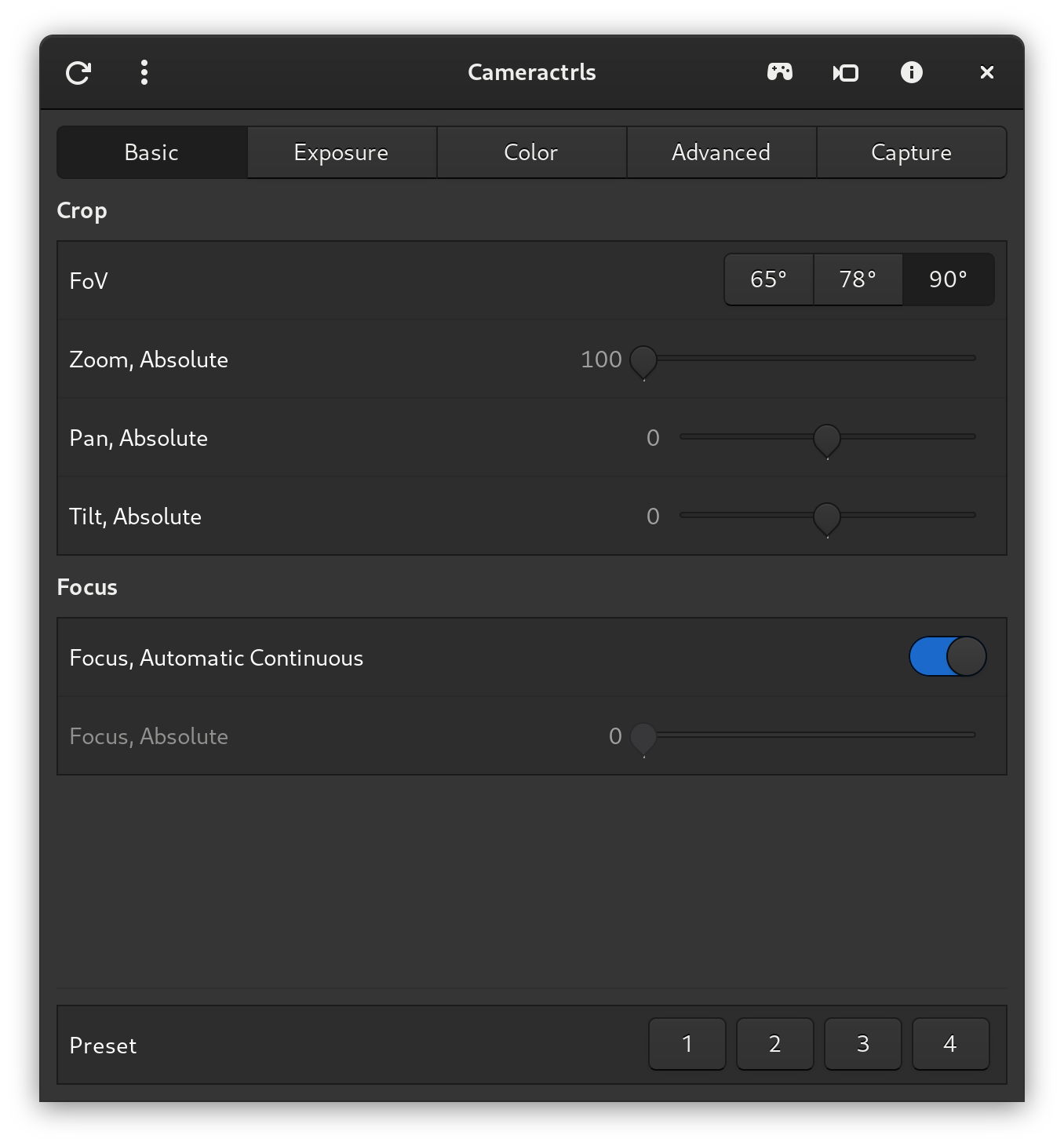
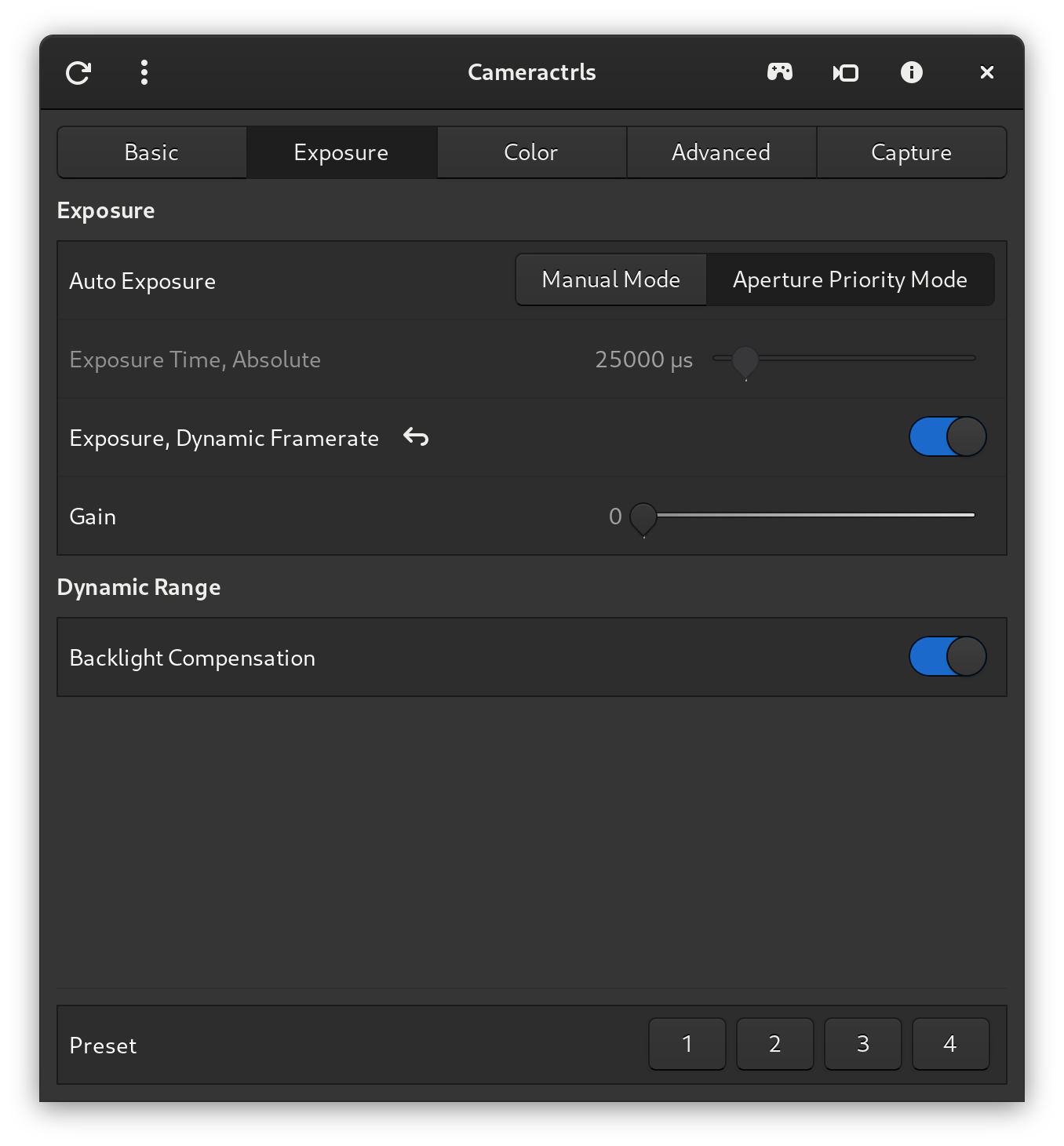
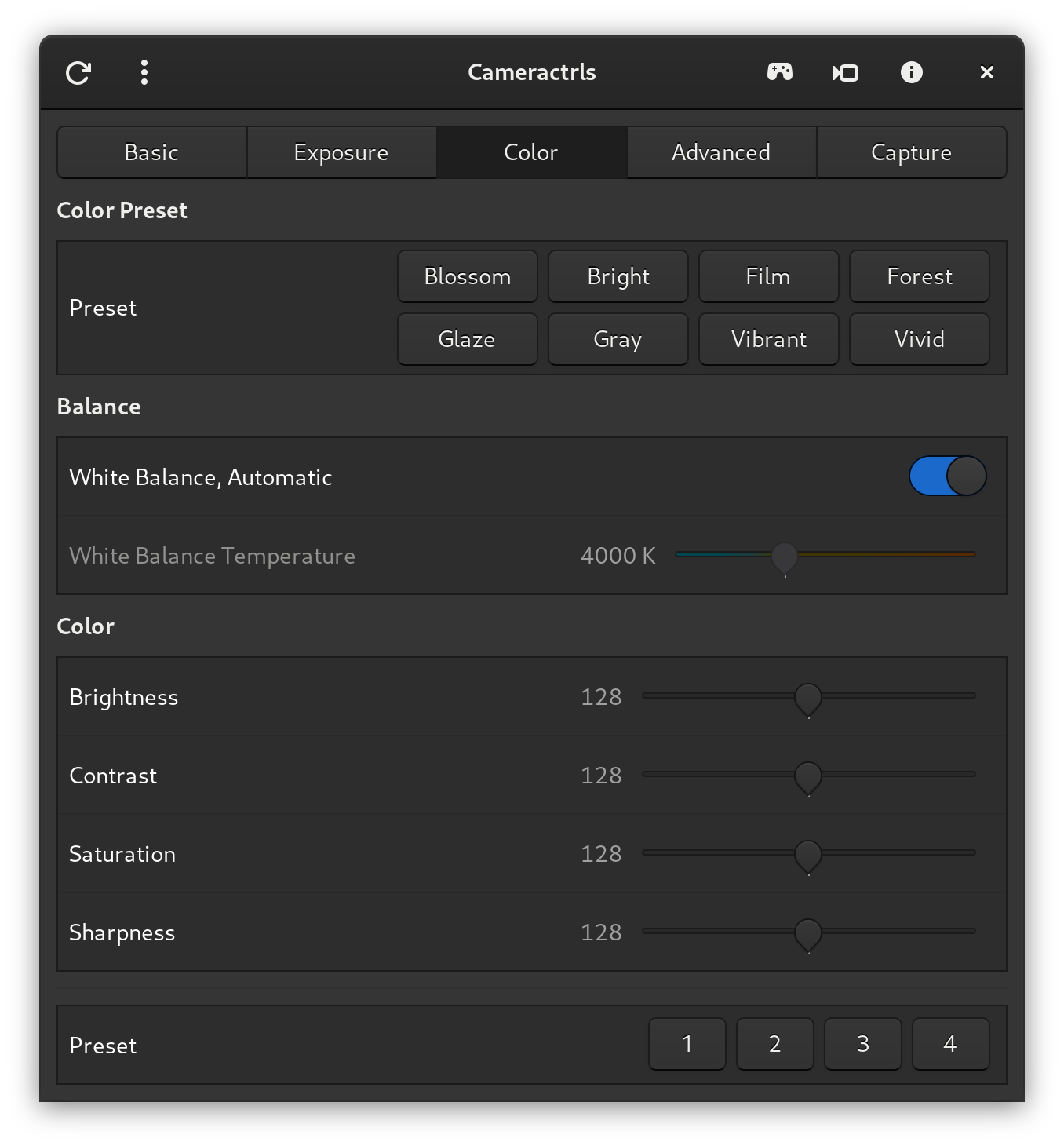
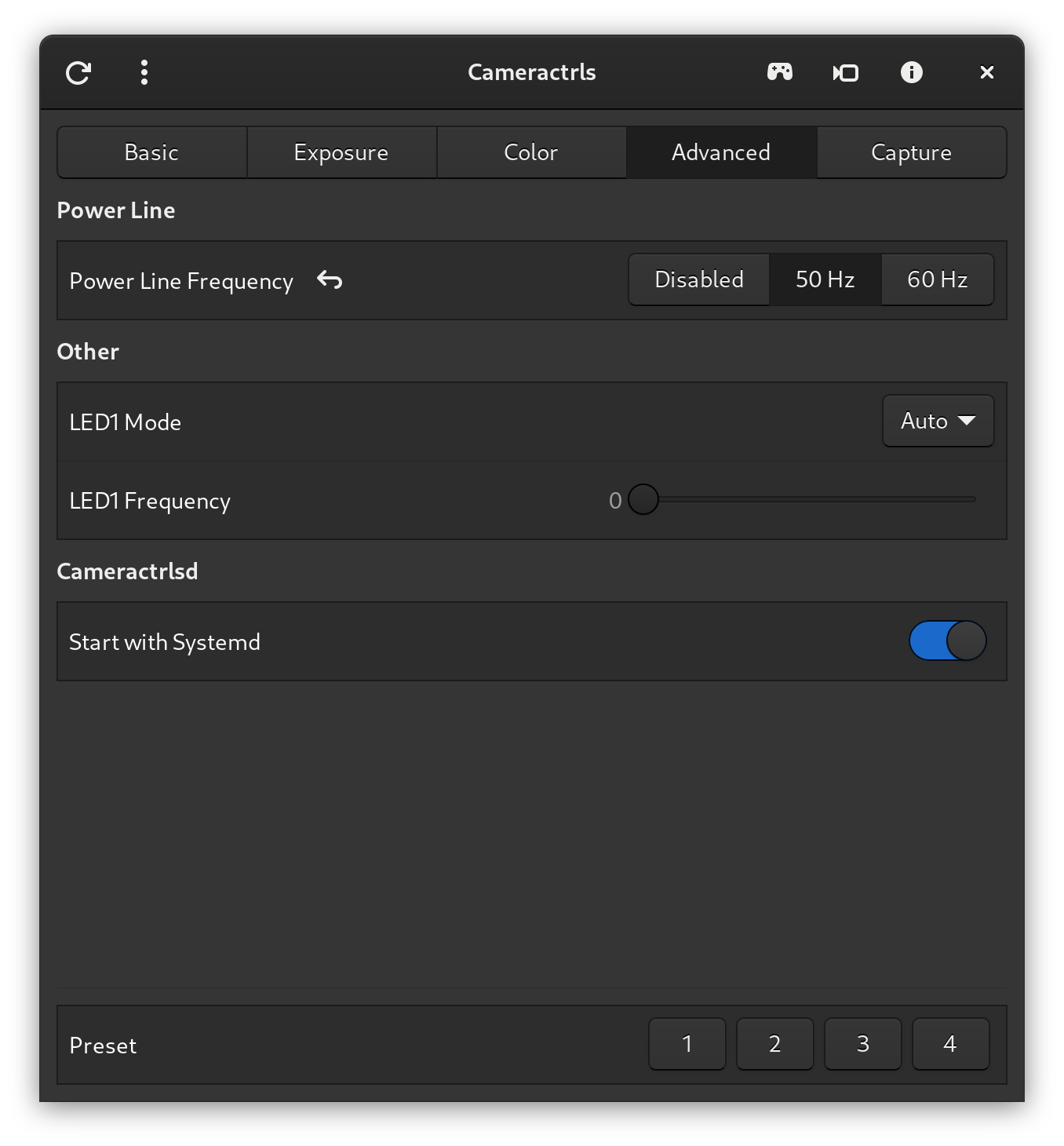
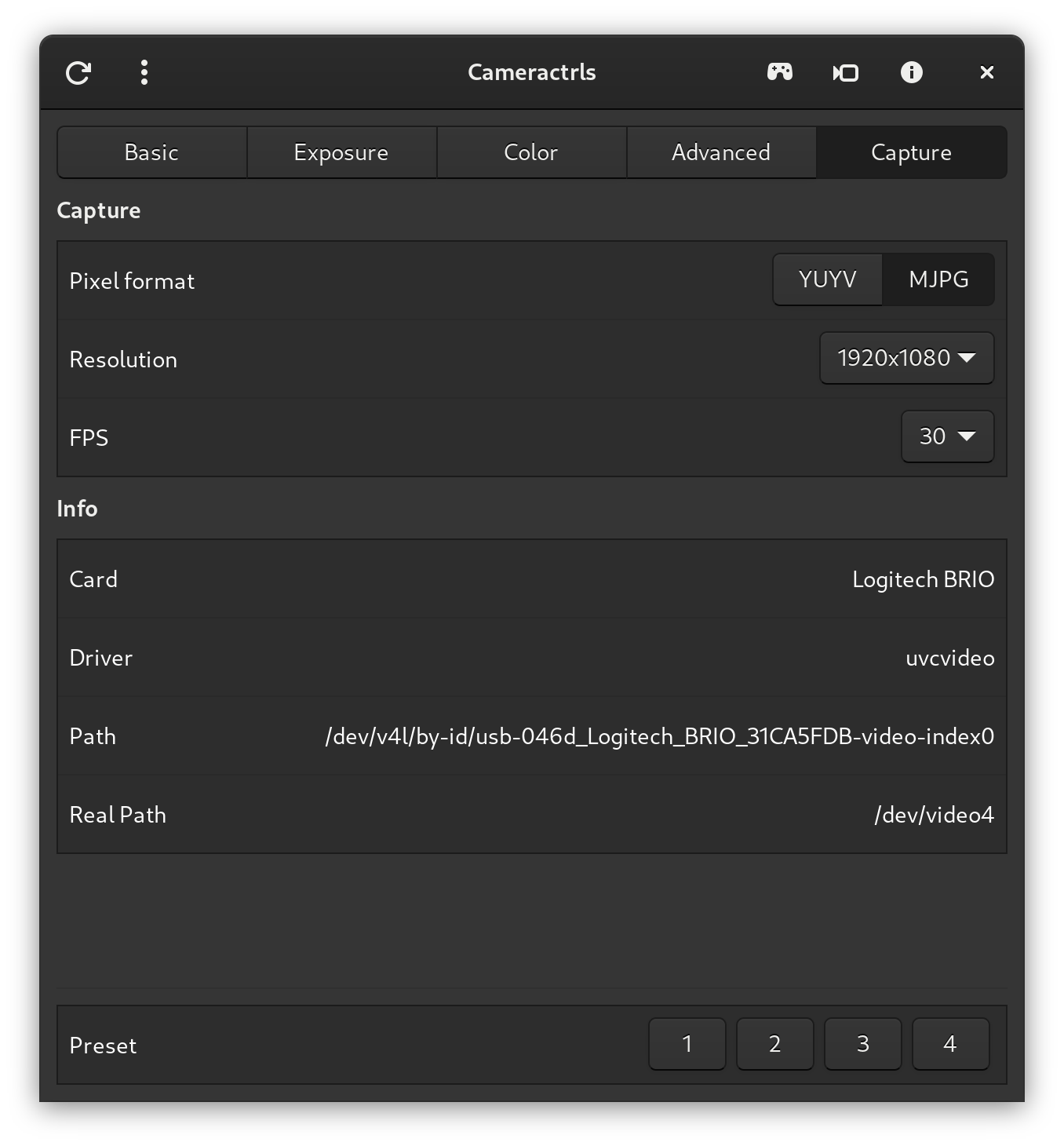
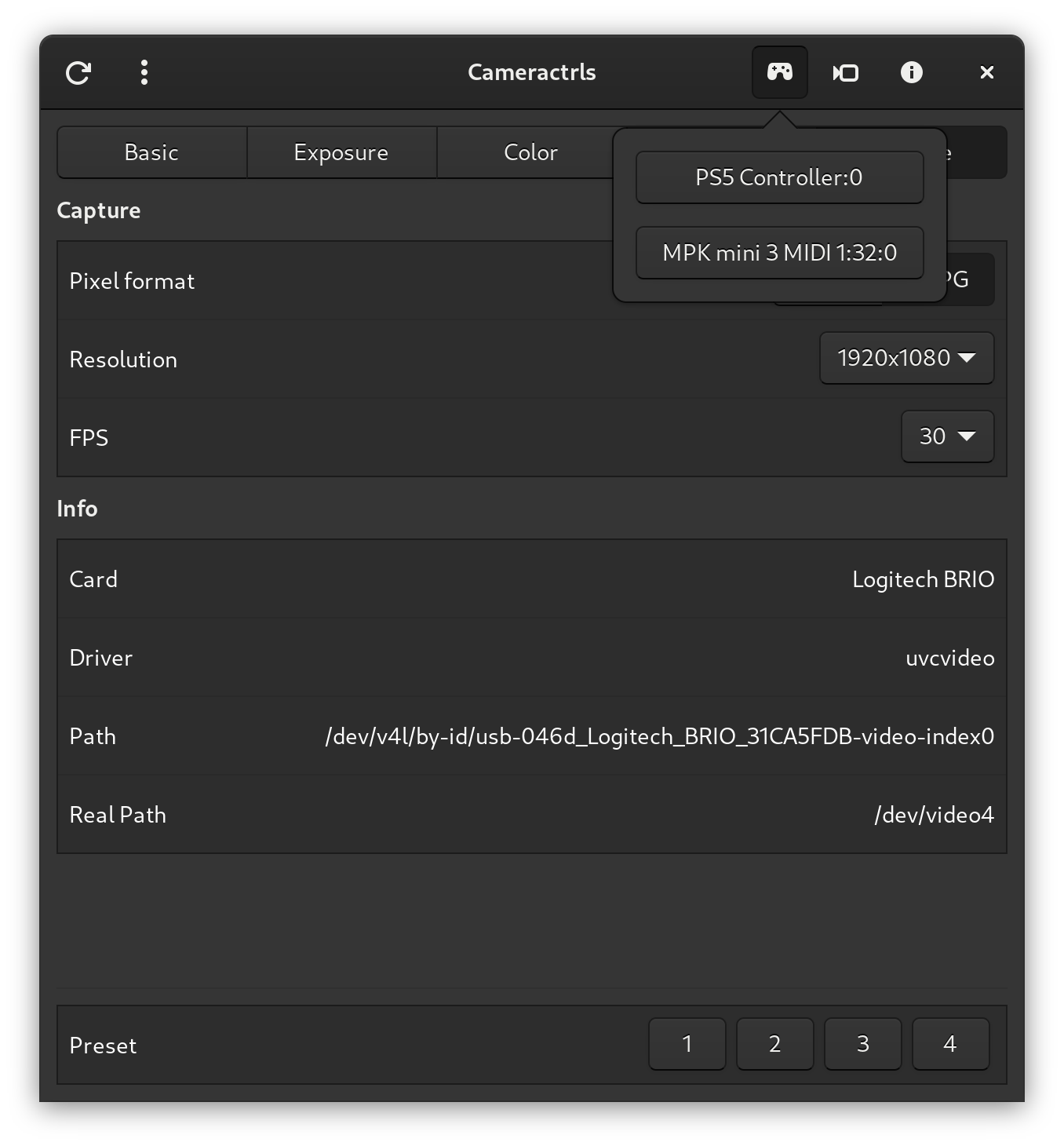
Ajouter un fichier de bureau au lanceur
desktop-file-install --dir= " $HOME /.local/share/applications "
--set-key=Exec --set-value= " $PWD /cameractrlsgtk.py "
--set-key=Path --set-value= " $PWD "
--set-key=Icon --set-value= " $PWD /pkg/hu.irl.cameractrls.svg "
pkg/hu.irl.cameractrls.desktop
Exécuter du lanceur ou de la coquille
./cameractrlsgtk.pyAjouter un fichier de bureau au lanceur
desktop-file-install --dir= " $HOME /.local/share/applications "
--set-key=Exec --set-value= " $PWD /cameractrlsgtk4.py "
--set-key=Path --set-value= " $PWD "
--set-key=Icon --set-value= " $PWD /pkg/hu.irl.cameractrls.svg "
pkg/hu.irl.cameractrls.desktop
Exécuter du lanceur ou de la coquille
./cameractrlsgtk4.pyLe CLI.
Exécutez les cameractrls
./cameractrls.py usage: ./cameractrls.py [--help] [-d DEVICE] [--list] [-c CONTROLS]
optional arguments:
-h, --help show this help message and exit
-d DEVICE use DEVICE, default /dev/video0
-l, --list list the controls and values
-L, --list-devices list capture devices
-c CONTROLS set CONTROLS (eg.: hdr=on,fov=wide)
example:
./cameractrls.py -c brightness=128,kiyo_pro_hdr=on,kiyo_pro_fov=wide
Le contrôle de restauration du démon.
Ajoutez-le au portail Systemd / Desktop avec l'interface graphique / CLI.
La visionneuse de la caméra.
./cameraview.py -h usage: ./cameraview.py [--help] [-d DEVICE] [-s SIZE] [-r ANGLE] [-m FLIP] [-c COLORMAP]
optional arguments:
-h, --help show this help message and exit
-d DEVICE use DEVICE, default /dev/video0
-s SIZE put window inside SIZE rectangle (wxh), default unset
-r ANGLE rotate the image by ANGLE, default 0
-m FLIP mirror the image by FLIP, default no, (no, h, v, hv)
-c COLORMAP set colormap, default none
(none, grayscale, inferno, viridis, ironblack, rainbow)
example:
./cameraview.py -d /dev/video2
shortcuts:
f: toggle fullscreen
r: ANGLE +90 (shift+r -90)
m: FLIP next (shift+m prev)
c: COLORMAP next (shift+c prev)
Contrôlez votre caméra PTZ avec les touches fléchées / touches de clavier / wasd / home / end / pageup / pagedown / + / - / ctrl ++ / ctrl + - de votre clavier tandis que l'un des contrôles PTZ est mis au point ou dans la fenêtre Cameraview.
Utilisez Alt + Presetnum pour sélectionner un préréglage pour logitech_panilt_preset.
Contrôlez votre appareil photo avec votre 6DOF Spacemouse.
 Z => zoom_absolute
X => pan_absolute
Y => tilt_absolute
RY => pan_speed
RX => tilt_speed
BTN1 => PTZ reset
Il nécessite Spacenavd et Libspnav. (Facultatif, seulement si vous avez un spacemouse)
sudo apt install spacenavd libspnav0
sudo cp /usr/share/doc/spacenavd/examples/example-spnavrc /etc/spnavrc
ou via DNF:
sudo dnf install spacenavd libspnav
sudo cp /usr/share/doc/spacenavd/example-spnavrc /etc/spnavrc
Astuce: définissez led = auto dans / etc / spnavrc
Contrôlez votre appareil photo avec votre contrôleur de jeu (PS5 DualSense / Xbox Controller / etc)
 Left Stick => pan_speed/tilt_speed or pan_absolute/tilt_absolute
Right Stick => pan_absolute/tilt_absolute
DPAD => pan_absolute/tilt_absolute
Left/Right Trigger => zoom_absolute
South/East/West/North/Left Shoulder/Right Shoulder/Back/Start => PTZ Presets 1-8
Guide => PTZ Reset
Contrôlez votre appareil photo avec votre contrôleur MIDI (par exemple MPK Mini ou tout avec des boutons / joies configurables)
Configurez votre contrôleur MIDI comme suit:
 With joystick:
CC78 => pan_speed/pan_absolute
CC79 => tilt_speed/tilt_absolute

With absolute knobs (knob values: 0-127):
CC71 => pan_absolute
CC72 => tilt_absolute
CC73 => zoom_absolute

With relative knobs (knob values: INC:1 DEC:127):
CC70 => pan_speed
CC74 => tilt_speed
CC75 => pan_absolute
CC76 => tilt_absolute
CC77 => zoom_absolute

CC121 => PTZ reset
PGM0-7 => PTZ presets 1-8
git pullDésactiver, arrêter et supprimer les anciens chemins Systemd, services:
 cd ~ /.config/systemd/user
systemctl --user disable --now cameractrls- *
rm cameractrls- *Désactiver, arrêter et supprimer le service SystemD:
 cd ~ /.config/systemd/user
systemctl --user disable --now cameractrlsd.service
rm cameractrlsd.service
Supprimer le raccourci du lanceur
rm ~ /.local/share/applications/hu.irl.cameractrls.desktopSupprimez les cameractrls:
rm -rf cameractrlsL'utilisation de Linux augmente chaque année, actuellement environ 4 à 5%.
En raison de la faible adoption de Linux, le logiciel de contrôle de la caméra avec des commandes personnalisés n'est généralement disponible que pour Windows / MacOS, les utilisateurs de Linux ne peuvent donc pas profiter du véritable potentiel de chaque caméra.
Si vous voulez des clients Happy Linux et si votre appareil photo a des commandes personnalisées qui manquent à cette application, envoyez-moi simplement une caméra et je les ajouterai. Contact
Ou bien sûr, vous pouvez créer un PR.





