qimgv
Version 1.0.2

ผู้ชมภาพ เร็วใช้งานง่าย การสนับสนุนวิดีโอเสริม
| หน้าต่างหลักและแผง | มุมมองโฟลเดอร์ | หน้าต่างการตั้งค่า |
|---|---|---|
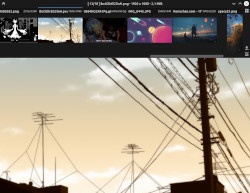 | 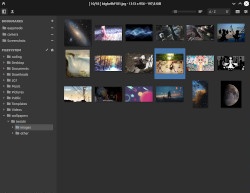 | 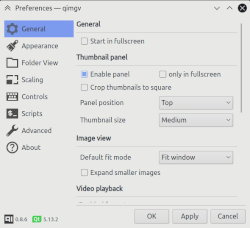 |
UI ง่ายๆ
เร็ว
ใช้งานง่าย
กำหนดค่าได้อย่างเต็มที่รวมถึงธีมทางลัด
การปรับขนาดคุณภาพสูง
การแก้ไขภาพพื้นฐาน: พืชหมุนและปรับขนาด
ความสามารถในการคัดลอก / ย้ายภาพไปยังโฟลเดอร์ที่แตกต่างกันอย่างรวดเร็ว
การเล่นวิดีโอทดลองผ่าน LIBMPV
โหมดมุมมองโฟลเดอร์
ความสามารถในการเรียกใช้สคริปต์เชลล์
| การกระทำ | ทางลัด |
|---|---|
| ภาพถัดไป | ลูกศรขวา / Mousewheel |
| ภาพก่อนหน้า | ลูกศรซ้าย / Mousewheel |
| goto ภาพแรก | บ้าน |
| goto ภาพสุดท้าย | จบ |
| ซูมเข้า | ctrl+mousewheel / crtl+up |
| ซูมออก | ctrl+mousewheel / crtl+down |
| ซูม (วิธีการ alt.) | กดปุ่มเมาส์ขวาค้างไว้แล้วเลื่อนขึ้น / ลง |
| โหมดพอดี: หน้าต่าง | 1 |
| โหมดพอดี: ความกว้าง | 2 |
| โหมดพอดี: 1: 1 (ไม่มีการปรับขนาด) | 3 |
| เปลี่ยนโหมดพอดี | ช่องว่าง |
| สลับโหมดเต็มหน้าจอ | DoubleClick / F / F11 |
| ออกจากโหมดเต็มหน้าจอ | ESC |
| แสดงแผง exif | ฉัน |
| ภาพพืชผล | x |
| ปรับขนาดรูปภาพ | R |
| หมุนซ้าย | Ctrl+L |
| หมุนขวา | Ctrl+R |
| เปิดไดเรกทอรีที่มี | Ctrl+D |
| โหมดสไลด์โชว์ | - |
| โหมดสับเปลี่ยน | ctrl+~ |
| สำเนาด่วน | C |
| ย้ายอย่างรวดเร็ว | ม. |
| ย้ายไปที่ถังขยะ | ลบ |
| ลบไฟล์ | Shift+DELETE |
| บันทึก | ctrl+s |
| ประหยัด | ctrl+shift+s |
| มุมมองโฟลเดอร์ | ป้อน / backspace |
| เปิด | Ctrl+O |
| พิมพ์ / ส่งออก PDF | Ctrl+P |
| การตั้งค่า | P |
| แอปพลิเคชันออก | ESC / CTRL+Q / ALT+X / MIDDLECLICK |
... และอีกมากมาย
หมายเหตุ: คุณสามารถกำหนดค่าทางลัดทุกทางโดยไปที่ การตั้งค่า> ตัวควบคุม
ความคิดคือการมี UI ที่เรียบง่ายและใช้งานง่าย คุณสามารถเห็นองค์ประกอบ UI ได้ก็ต่อเมื่อคุณต้องการเท่านั้น
มีแผงดึงลงพร้อมรูปขนาดย่อรวมถึงมุมมองโฟลเดอร์ นอกจากนี้คุณยังสามารถเปิดเมนูบริบทผ่านการคลิกขวา
เปิดแผงด้วยทางลัด C หรือ M คุณจะเห็นไดเรกทอรีปลายทาง 9 รายการคลิกที่ไอคอนโฟลเดอร์เพื่อเปลี่ยน
ด้วยการมองเห็นแผงใช้งานให้ใช้ 1 - 9 ปุ่มเพื่อคัดลอก/ย้ายภาพปัจจุบันไปยังไดเรกทอรีที่สอดคล้องกัน
เมื่อคุณเสร็จสิ้นการกด C หรือ M อีกครั้งเพื่อซ่อนแผงควบคุม
คุณสามารถเรียกใช้สคริปต์ที่กำหนดเองบนภาพปัจจุบัน
เปิด การตั้งค่า> สคริปต์ กดเพิ่ม. ที่นี่คุณสามารถเลือกระหว่างคำสั่งเชลล์และเชลล์สคริปต์
ตัวอย่างของคำสั่ง:
convert %file% %file%_.pdf
ตัวอย่างของไฟล์เชลล์สคริปต์ ( $1 จะเป็นเส้นทางรูปภาพ):
 #!/bin/bash
gimp "$1"
หมายเหตุ: ไฟล์สคริปต์จะต้องดำเนินการ นอกจากนี้ "Shebang" ( #!/bin/bash ) ต้องมีอยู่
เมื่อคุณสร้างสคริปต์ของคุณไปที่ การตั้งค่า> ตัวควบคุม> เพิ่ม จากนั้นเลือกและกำหนดทางลัดเช่นการกระทำปกติใด ๆ
หาก qimGV ปรากฏเล็กเกินไป / ใหญ่เกินไปบนหน้าจอของคุณคุณสามารถแทนที่ปัจจัยมาตราส่วน ตัวอย่าง:
QT_SCALE_FACTOR="1.5" qimgv /path/to/image.png
คุณสามารถวางไว้ในไฟล์ qimgv.desktop เพื่อให้ถาวร ไม่รองรับการใช้ค่าที่น้อยกว่า 1.0
QIMGV ควรเชื่อฟังปัจจัยระดับโลกที่ตั้งอยู่ในระบบของ KDE
QIMGV รองรับตัวกรองการปรับขนาดที่ดีกว่าเมื่อรวบรวมด้วยการสนับสนุน opencv (โดยค่าเริ่มต้น แต่อาจแตกต่างกันไปขึ้นอยู่กับการแจกแจง Linux ของคุณ) ตัวเลือกตัวกรองมีอยู่ใน การตั้งค่า> การปรับขนาด แนะนำให้ใช้ Bicubic หรือ bilinear+sharpen
QIMGV สามารถเปิดรูปแบบพิเศษบางอย่างผ่านปลั๊กอินภาพบุคคลที่สาม พวกเขาทั้งหมดมาพร้อมกับแพ็คเกจ Windows
| รูปแบบ | ปลั๊กอิน |
|---|---|
| jpeg-xl | github.com/novomesk/qt-jpegxl-image-plugin |
| avif | github.com/novomesk/qt-avif-image-plugin |
| apng | github.com/skycoder42/qtapng |
| heif / heic | github.com/jakar/qt-heif-image-plugin |
| ดิบ | https://gitlab.com/mardy/qtraw |
คว้ารุ่นล่าสุดที่นี่
Builds Windows สามารถพกพาได้ (ทุกอย่างอยู่ในโฟลเดอร์ติดตั้ง) ตัวติดตั้งเพิ่มเติมตั้งค่าการเชื่อมโยงไฟล์
หมายเหตุ: -video ตัวแปรรวม MPV สำหรับการสนับสนุนวิดีโอ
แพ็คเกจ AUR:
qimgv-git
sudo apt install qimgv
sudo dnf install qimgv
zypper install qimgv
emerge qimgv
xbps-install -S qimgv
apk add qimgv
pkg install qimgv
รายการนี้อาจไม่สมบูรณ์
ดูการรวบรวม QIMGV จากแหล่งที่มาบนวิกิ
หากคุณต้องการให้ฉันสักสองสามเหรียญโปรดพิจารณาบริจาคให้กับกองทัพยูเครนแทน:
https://savelife.in.ua/en/donate-en/#donate-army-card-once
https://u24.gov.ua/
สิ่งนี้จะเพิ่มโอกาสในการทำงานในอนาคตโดยตรงในอนาคต





