qimgv
Version 1.0.2

Изображение просмотр. Быстрый, простой в использовании. Необязательная поддержка видео.
| Главное окно и панель | Вид папки | Настройки окна |
|---|---|---|
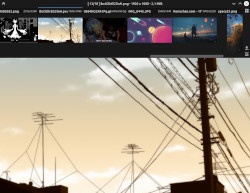 | 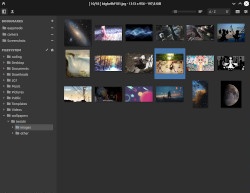 | 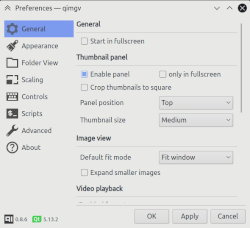 |
Простой интерфейс
Быстрый
Простой в использовании
Полностью настраивается, включая темы, ярлыки
Высокое качество масштабирования
Основное редактирование изображений: обрезка, вращение и изменение размера
Возможность быстро копировать / перемещать изображения в разные папки
Экспериментальное воспроизведение видео через Libmpv
Режим просмотра папки
Способность запускать сценарии оболочки
| Действие | Ярлык |
|---|---|
| Следующее изображение | Стрелка правой / мышь |
| Предыдущее изображение | Левая стрелка / мышиная ручка |
| Goto First Image | Дом |
| Гото в последнее изображение | Конец |
| Увеличить | Ctrl+Mousewheel / CRTL+UP |
| Увеличить | Ctrl+Mousewheel / Crtl+Down |
| Zoom (Alt. Method) | Держите правую кнопку мыши и перемещать вверх / вниз |
| Режим соответствия: окно | 1 |
| Режим соответствия: ширина | 2 |
| Режим соответствия: 1: 1 (без масштабирования) | 3 |
| Режимы подгонки переключения | Космос |
| Переверните полноэкранный режим | DoubleClick / F / F11 |
| Выйдите из полноэкранного режима | Эск |
| Показать панель Exif | я |
| Образ обрезки | Х |
| Изменить размер изображения | Ведущий |
| Вращаться влево | Ctrl+L. |
| Вращаться вправо | Ctrl+r |
| Открытый каталог | Ctrl+d |
| Режим слайд -шоу | ~ |
| Перерастающий режим | Ctrl+~ |
| Быстрая копия | В |
| Быстрый ход | М |
| Переехать в мусор | Удалить |
| Удалить файл | Shift+Delete |
| Сохранять | Ctrl+s |
| Сохранить как | Ctrl+shift+s |
| Вид папки | Введите / обратно |
| Открыть | Ctrl+o |
| Печать / экспорт PDF | Ctrl+p |
| Настройки | П |
| Приложение выхода | ESC / CTRL+Q / Alt+X / MiddLeclick |
... и больше.
Примечание. Вы можете настроить каждый ярлык, перейдя в настройки> управления
Идея состоит в том, чтобы иметь незагроможденный, простой и простой в использовании пользовательский интерфейс. Вы можете увидеть элементы пользовательского интерфейса только тогда, когда они вам нужны.
Существует раскрывающаяся панель с миниатюрами, а также вид папки. Вы также можете запустить контекстное меню с помощью правого щелчка.
Возьмите панель с помощью сочетания C или M. Вы увидите 9 каталогов назначения, нажмите на значок папки, чтобы изменить их.
С видимой панелью используйте 1 - 9 клавиш для копирования/перемещения текущего изображения в соответствующий каталог.
Когда вы закончите, нажмите C или M снова, чтобы скрыть панель.
Вы можете запустить пользовательские сценарии на текущем изображении.
Открыть настройки> Сценарии . Нажмите Add. Здесь вы можете выбрать между командой оболочки и сценарием оболочки.
Пример команды:
convert %file% %file%_.pdf
Пример файла скрипта оболочки ( $1 будет путем изображения):
 #!/bin/bash
gimp "$1"
Примечание. Файл скрипта должен быть исполняемым файлом. Кроме того, «Шебанг» ( #!/bin/bash ) должен присутствовать.
Когда вы создали свой скрипт, перейдите в «Настройки»> «Элементы управления»> «Добавить» , затем выберите его и назначьте ярлык для любого регулярного действия.
Если QIMGV выглядит слишком маленьким / слишком большим на вашем дисплее, вы можете переопределить масштабный коэффициент. Пример:
QT_SCALE_FACTOR="1.5" qimgv /path/to/image.png
Вы можете поместить его в файл qimgv.desktop , чтобы сделать его постоянным. Использование значений менее 1.0 не поддерживается.
QIMGV также должен подчиняться глобальному масштабному фактору, установленному в системных сетях KDE.
QIMGV поддерживает более приятные фильтры масштабирования при составлении с поддержкой opencv (по умолчанию, но может варьироваться в зависимости от вашего распределения Linux). Параметры фильтра доступны в настройках> Масштабирование . Рекомендуется Bicubic или bilinear+sharpen .
QIMGV может открыть несколько дополнительных форматов через сторонние плагины изображения. Все они включены в пакет Windows.
| Формат | Плагин |
|---|---|
| JPEG-XL | github.com/novomesk/qt-jpegxl-image-lugin |
| Авиф | github.com/novomesk/qt-avif-image-plugin |
| Апн | github.com/skycoder42/qtapng |
| Heif / heic | github.com/jakar/qt-heif-image-plugin |
| СЫРОЙ | https://gitlab.com/mardy/qtraw |
Возьмите последний релиз здесь
Сборки Windows портативны (все содержатся в папке установки). Установщик дополнительно устанавливает файловые ассоциации.
Примечание: варианты -video включают MPV для поддержки видео
Пакет AUR:
qimgv-git
sudo apt install qimgv
sudo dnf install qimgv
zypper install qimgv
emerge qimgv
xbps-install -S qimgv
apk add qimgv
pkg install qimgv
Этот список может быть неполным.
Смотрите компиляцию QIMGV из источника на вики
Если вы хотите дать мне несколько долларов, пожалуйста, подумайте о пожертвовании на украинскую армию:
https://savelife.in.ua/en/donate-en/#donate-army-card-once
https://u24.gov.ua/
Это напрямую увеличивает шансы на то, что я могу работать над этим в будущем





