qimgv
Version 1.0.2

Bild Betrachter. Schnell, einfach zu bedienen. Optionale Videounterstützung.
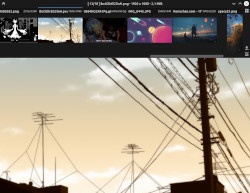
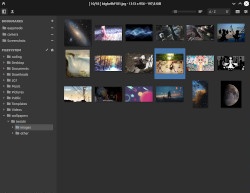
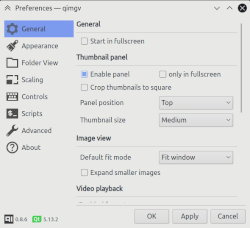
| Hauptfenster und Panel | Ordneransicht | Einstellungsfenster |
|---|---|---|
 |  |  |
Einfache UI
Schnell
Einfach zu bedienen
Voll konfigurierbar, einschließlich Themen, Verknüpfungen
Hochwertige Skalierung
Grundlegende Bildbearbeitung: Ernte, drehen und ändern
Fähigkeit, Bilder schnell zu kopieren / in verschiedene Ordner zu verschieben
Experimentelle Video -Wiedergabe über libmpv
Ordneransichtsmodus
Fähigkeit, Shell -Skripte auszuführen
| Aktion | Abkürzung |
|---|---|
| Nächstes Bild | Richtiger Pfeil / Mausrad |
| Vorheriges Bild | Links Pfeil / Mausrad |
| Geto erster Bild | Heim |
| Geto Last Image | Ende |
| Zoomen | Strg+Mausrad / CRTL+Up |
| Zoomen | Strg+Mausrad / CRTL+Down |
| Zoom (Alt. Methode) | Halten Sie die rechte Maustaste und bewegen Sie sich nach oben / unten |
| Anpassungsmodus: Fenster | 1 |
| Anpassungsmodus: Breite | 2 |
| Anpassungsmodus: 1: 1 (keine Skalierung) | 3 |
| Modi Switch Fit | Raum |
| Vollbildmodus umschalten | DoubleClick / F / F11 |
| Beenden Sie den Vollbildmodus | Esc |
| EXIF Panel anzeigen | ICH |
| Erntebild | X |
| Größen Sie die Größe des Bildes | R |
| Links drehen | Strg+l |
| Nach rechts drehen | Strg+r |
| Offene enthaltende Verzeichnis | Strg+d |
| Diashow -Modus | ~ |
| Shuffle -Modus | Strg+~ |
| Schnelle Kopie | C |
| Schneller Zug | M |
| Ziehen Sie zu Müll | Löschen |
| Datei löschen | Verschiebung+Löschen |
| Speichern | Strg+s |
| Sparen as | Strg+Verschiebung+s |
| Ordneransicht | Geben Sie / Backpace ein |
| Offen | Strg+o |
| PDF drucken / exportieren | Strg+p |
| Einstellungen | P |
| Anwendung beenden | ESC / Strg+Q / Alt+X / MiddleClick |
... und mehr.
Hinweis: Sie können jede Verknüpfung konfigurieren, indem Sie zu Einstellungen> Steuerelemente gehen
Die Idee ist, eine übersichtliche, einfache und einfach zu verwendende Benutzeroberfläche zu haben. Sie können UI -Elemente nur sehen, wenn Sie sie benötigen.
Es gibt eine Pulldown-Panel mit Miniaturansichten sowie Ordneransicht. Sie können auch ein Kontextmenü über die rechte Klicken aufnehmen.
Bringen Sie das Panel mit C- oder M -Verknüpfung auf. Sie sehen 9 Zielverzeichnisse und klicken Sie auf das Ordnersymbol, um sie zu ändern.
Verwenden Sie mit sichtbarem Panel 1 - 9 Tasten, um das aktuelle Bild in das entsprechende Verzeichnis zu kopieren/zu verschieben.
Wenn Sie fertig sind, drücken Sie erneut C oder M, um das Panel zu verbergen.
Sie können benutzerdefinierte Skripte auf einem aktuellen Bild ausführen.
Öffnen Sie Einstellungen> Skripte . Drücken Sie hinzufügen. Hier können Sie zwischen einem Shell -Befehl und einem Shell -Skript wählen.
Beispiel eines Befehls:
convert %file% %file%_.pdf
Beispiel einer Shell -Skriptdatei ( $1 ist Bildpfad):
 #!/bin/bash
gimp "$1"
Hinweis: Die Skriptdatei muss eine ausführbare Datei sein. Auch "Shebang" ( #!/bin/bash ) muss anwesend sein.
Wenn Sie Ihr Skript erstellt haben, gehen Sie zu Einstellungen> Steuerelemente> Hinzufügen , wählen Sie es aus und weisen Sie eine Abkürzung für jede reguläre Aktion zu.
Wenn QIMGV zu klein / zu groß erscheint, können Sie den Skalierungsfaktor überschreiben. Beispiel:
QT_SCALE_FACTOR="1.5" qimgv /path/to/image.png
Sie können es in die Datei qimgv.desktop einfügen, um sie dauerhaft zu gestalten. Die Verwendung von Werten von weniger als 1.0 wird nicht unterstützt.
QIMGV sollte auch dem globalen Skalierungsfaktor der KDE -Systemettings befolgen.
QIMGV unterstützt schönere Skalierungsfilter, wenn sie mit opencv -Unterstützung zusammengestellt werden (standardmäßig, kann jedoch je nach Linux -Verteilung variieren). Filteroptionen sind in Einstellungen> Skalierung verfügbar. Bicubic oder bilinear+sharpen wird empfohlen.
QimGV kann einige zusätzliche Formate über Bild-Plugins von Drittanbietern öffnen. Alle von ihnen sind im Windows -Paket enthalten.
| Format | Plugin |
|---|---|
| JPEG-XL | github.com/novomesk/qt-jpegxl-image-plugin |
| Avif | github.com/novomesk/qt-avif-image-plugin |
| APNG | github.com/skycoder42/qtapng |
| Heif / heic | github.com/jakar/qt-heif-image-plugin |
| ROH | https://gitlab.com/mardy/qtraw |
Nehmen Sie hier die neueste Veröffentlichung
Windows -Builds sind tragbar (alles ist im Installationsordner enthalten). Das Installationsprogramm legt zusätzlich Datei -Assoziationen ein.
Hinweis: -video -Varianten enthalten MPV für die Videounterstützung
AUR -Paket:
qimgv-git
sudo apt install qimgv
sudo dnf install qimgv
zypper install qimgv
emerge qimgv
xbps-install -S qimgv
apk add qimgv
pkg install qimgv
Diese Liste kann unvollständig sein.
Siehe Kompilieren von QimGV aus der Quelle auf dem Wiki
Wenn Sie mir ein paar Dollar geben möchten, sollten Sie stattdessen an die ukrainische Armee spenden:
https://savelife.in.ua/en/donate-en/#donate-army-card-once
https://u24.gov.ua/
Dies erhöht direkt die Chancen, dass ich in Zukunft daran arbeiten kann





