qimgv
Version 1.0.2

Visualizador de imagem. Rápido, fácil de usar. Suporte de vídeo opcional.
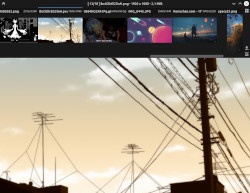
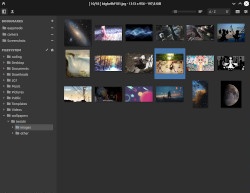
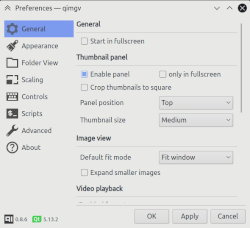
| Janela e painel principal | Visualização da pasta | Janela de configurações |
|---|---|---|
 |  |  |
UI simples
Rápido
Fácil de usar
Totalmente configurável, incluindo temas, atalhos
Escala de alta qualidade
Edição de imagem básica: corte, gire e redimensione
Capacidade de copiar / mover rapidamente as imagens para diferentes pastas
Reprodução experimental de vídeo via libmpv
Modo de exibição da pasta
Capacidade de executar scripts de shell
| Ação | Atalho |
|---|---|
| Próxima imagem | Seta direita / roda de mouse |
| Imagem anterior | Fazenda à esquerda / roda de mouse |
| GOTO Primeira imagem | Lar |
| Última imagem GOTO | Fim |
| Zoom entre | Ctrl+Mouse Wheel / Crtl+Up |
| Amplie o zoom | Ctrl+Rouse Wheel / Crtl+Down |
| Zoom (Alt. Método) | Segure o botão do mouse direito e mova -se para cima / para baixo |
| Modo de ajuste: janela | 1 |
| Modo de ajuste: largura | 2 |
| Modo de ajuste: 1: 1 (sem escala) | 3 |
| Modos de ajuste de switch | Espaço |
| Alternar o modo de tela cheia | DoubleClick / f / f11 |
| Saia do modo de tela cheia | Esc |
| Mostrar painel EXIF | EU |
| Imagem da colheita | X |
| Redimensione a imagem | R |
| Gire para a esquerda | Ctrl+l |
| Gire para a direita | Ctrl+r |
| Diretório de contenção aberto | Ctrl+d |
| Modo de apresentação de slides | ~ |
| Modo de embaralhamento | Ctrl+~ |
| Cópia rápida | C |
| Movimento rápido | M |
| Mova -se para o lixo | Excluir |
| Excluir arquivo | Shift+Excluir |
| Salvar | Ctrl+s |
| Salve como | Ctrl+Shift+S. |
| Visualização da pasta | Digite / backspace |
| Abrir | Ctrl+o |
| Imprimir / exportar pdf | Ctrl+p |
| Configurações | P |
| Aplicação de saída | ESC / CTRL+Q / ALT+X / MIDDLECLICK |
... e mais.
Nota: você pode configurar todos os atalhos indo para configurações> controles
A idéia é ter uma interface do usuário organizada, simples e fácil de usar. Você pode ver elementos da interface do usuário somente quando precisar deles.
Há um painel de retirada com miniaturas, bem como a visualização da pasta. Você também pode trazer à tona um menu de contexto via o botão direito do mouse.
Traga o painel com atalho C ou M. Você verá 9 diretórios de destino, clique no ícone da pasta para alterá -los.
Com o painel visível, use 1 a 9 teclas para copiar/mover a imagem atual para o diretório correspondente.
Quando terminar, pressione C ou M novamente para ocultar o painel.
Você pode executar scripts personalizados em uma imagem atual.
Abra Configurações> Scripts . Pressione Add. Aqui você pode escolher entre um comando shell e um script de shell.
Exemplo de um comando:
convert %file% %file%_.pdf
Exemplo de um arquivo de script de shell ( $1 será o caminho da imagem):
 #!/bin/bash
gimp "$1"
NOTA: O arquivo de script deve ser um executável. Além disso, "Shebang" ( #!/bin/bash ) precisa estar presente.
Quando você criou seu script, vá para Configurações> Controles> Adicionar , selecione -o e atribua um atalho como qualquer ação regular.
Se o QIMGV parecer muito pequeno / muito grande em sua tela, você poderá substituir o fator de escala. Exemplo:
QT_SCALE_FACTOR="1.5" qimgv /path/to/image.png
Você pode colocá -lo no arquivo qimgv.desktop para torná -lo permanente. Usando valores menores que 1.0 não é suportado.
O QIMGV também deve obedecer ao fator de escala global definido nas configurações de sistema da KDE.
O QIMGV suporta filtros de escala mais agradáveis quando compilados com o suporte opencv (ON por padrão, mas podem variar dependendo da sua distribuição Linux). As opções de filtro estão disponíveis nas configurações> escala . Recomenda -se Bicubic ou bilinear+sharpen .
O QIMGV pode abrir alguns formatos extras por meio de plugins de imagem de terceiros. Todos eles estão incluídos no pacote Windows.
| Formatar | Plugin |
|---|---|
| JPEG-XL | github.com/novomesk/qt-jpegxl-image-plugin |
| Avif | github.com/novomesk/qt-avif-image-plugin |
| Apng | github.com/skycoder42/qtapng |
| Heif / heic | github.com/jakar/qt-heif-image-plugin |
| CRU | https://gitlab.com/mardy/qtraw |
Pegue o último lançamento aqui
As compilações do Windows são portáteis (tudo está contido na pasta de instalação). O instalador configura adicionalmente as associações de arquivos.
Nota: -video Variantes incluem MPV para suporte ao vídeo
Pacote AUR:
qimgv-git
sudo apt install qimgv
sudo dnf install qimgv
zypper install qimgv
emerge qimgv
xbps-install -S qimgv
apk add qimgv
pkg install qimgv
Esta lista pode estar incompleta.
Veja compilando o QIMGV da fonte no wiki
Se você deseja me dar alguns dólares, considere doar ao Exército Ucraniano:
https://Savelife.in.ua/en/donate-en/#donate-army-card-nce
https://u24.gov.ua/
Isso aumenta diretamente as chances de eu ser capaz de trabalhar nisso no futuro





