qimgv
Version 1.0.2

Visor de imágenes. Rápido, fácil de usar. Soporte de video opcional.
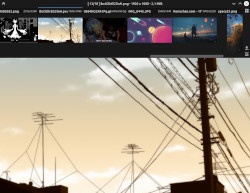
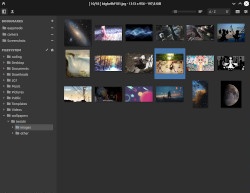
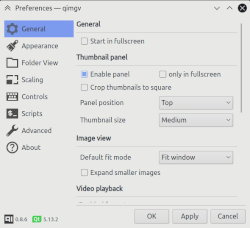
| Ventana principal y panel | Vista de carpeta | Ventana de configuración |
|---|---|---|
 |  |  |
UI simple
Rápido
Fácil de usar
Totalmente configurable, incluidos temas, atajos
Escala de alta calidad
Edición básica de la imagen: recorte, rotación y cambio de tamaño
Capacidad para copiar / mover imágenes rápidamente a diferentes carpetas
Reproducción de video experimental a través de libmpv
Modo de vista de carpeta
Capacidad para ejecutar scripts de shell
| Acción | Atajo |
|---|---|
| Siguiente imagen | Flecha derecha / rueda del ratón |
| Imagen anterior | Flecha izquierda / rueda del ratón |
| GOTO Primera imagen | Hogar |
| GOTO Última imagen | Fin |
| Dar un golpe de zoom | Ctrl+mousewheel / CRTL+UP |
| Alejarse | Ctrl+mousewheel / CRTL+Down |
| Zoom (método alt.) | Mantenga presionado el botón del mouse derecho y mueva hacia arriba / hacia abajo |
| Modo de ajuste: ventana | 1 |
| Modo de ajuste: ancho | 2 |
| Modo de ajuste: 1: 1 (sin escala) | 3 |
| Modos de ajuste de cambio | Espacio |
| Alternar el modo de pantalla completa | DoubleClick / F / F11 |
| Salir al modo de pantalla completa | ESC |
| Mostrar panel EXIF | I |
| Imagen de cultivo | incógnita |
| Cambiar de tamaño | Riñonal |
| Girar a la izquierda | Ctrl+L |
| Girar a la derecha | Ctrl+R |
| Abrir que contiene directorio | Ctrl+D |
| Modo de presentación de diapositivas | ~ |
| Modo de baraja | Ctrl+~ |
| Copia rápida | do |
| Movimiento rápido | METRO |
| Moverse a la basura | Borrar |
| Eliminar archivo | Shift+Eliminar |
| Ahorrar | Ctrl+S |
| Ahorrar | Ctrl+Shift+S |
| Vista de carpeta | Enter / Backspace |
| Abierto | CTRL+O |
| Imprimir / exportar PDF | CTRL+P |
| Ajustes | PAG |
| Aplicación de salida | ESC / CTRL+Q / ALT+X / MIDDLECLICK |
... y más.
Nota: puede configurar cada acceso directo yendo a Configuración> Controles
La idea es tener una interfaz de usuario despejada, simple y fácil de usar. Puedes ver elementos de interfaz de usuario solo cuando los necesitas.
Hay un panel desplegable con miniaturas, así como una vista de carpeta. También puede presentar un menú contextual a través del clic derecho.
Lleve el panel con atajo C o M. Verá 9 directorios de destino, haga clic en el icono de la carpeta para cambiarlos.
Con el panel visible, use las teclas 1 a 9 para copiar/mover la imagen actual al directorio correspondiente.
Cuando haya terminado, presione C o M nuevamente para ocultar el panel.
Puede ejecutar scripts personalizados en una imagen actual.
Abrir Configuración> Scripts . Presione agregar. Aquí puede elegir entre un comando shell y un script de shell.
Ejemplo de un comando:
convert %file% %file%_.pdf
Ejemplo de un archivo de script de shell ( $1 será ruta de imagen):
 #!/bin/bash
gimp "$1"
Nota: El archivo de script debe ser un ejecutable. Además, "shebang" ( #!/bin/bash ) debe estar presente.
Cuando haya creado su script, vaya a Configuración> Controles> Agregar , luego seleccione y asigne un acceso directo como para cualquier acción regular.
Si QIMGV parece demasiado pequeño / demasiado grande en su pantalla, puede anular el factor de escala. Ejemplo:
QT_SCALE_FACTOR="1.5" qimgv /path/to/image.png
Puede ponerlo en el archivo qimgv.desktop para que sea permanente. El uso de valores inferiores a 1.0 no es compatible.
QIMGV también debería obedecer el factor de escala global establecido en los sistemas de KDE.
QIMGV admite filtros de escala más agradables cuando se compilan con soporte opencv (encendido de forma predeterminada, pero puede variar según su distribución de Linux). Las opciones de filtro están disponibles en Configuración> Escala . Se recomienda Bicubic o bilinear+sharpen .
QIMGV puede abrir algunos formatos adicionales a través de complementos de imagen de terceros. Todos ellos están incluidos con el paquete de Windows.
| Formato | Complemento |
|---|---|
| JPEG-XL | github.com/novomesk/qt-jpegxl-image-plugin |
| Avic | github.com/novomesk/qt-avif-image-plugin |
| Apng | github.com/skycoder42/qtapng |
| HEIF / HEIC | github.com/jakar/qt-heif-image-plugin |
| CRUDO | https://gitlab.com/mardy/qtraw |
Tome el último lanzamiento aquí
Las compilaciones de Windows son portátiles (todo está contenido en la carpeta Install). El instalador también establece asociaciones de archivos.
Nota: -video incluyen MPV para soporte de video
Paquete AUR:
qimgv-git
sudo apt install qimgv
sudo dnf install qimgv
zypper install qimgv
emerge qimgv
xbps-install -S qimgv
apk add qimgv
pkg install qimgv
Esta lista puede estar incompleta.
Ver compilación de Qimgv desde la fuente en la wiki
Si desea darme algunos dólares, considere donar al ejército ucraniano: en su lugar:
https://savelife.in.ua/en/donate-en/#donate-army-card-once
https://u24.gov.ua/
Esto aumenta directamente las posibilidades de que pueda trabajar en esto en el futuro.





