qimgv
Version 1.0.2

Visionneuse d'image. Rapide, facile à utiliser. Support vidéo facultatif.
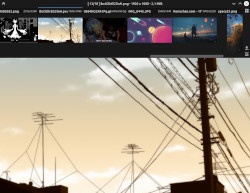
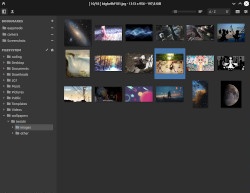
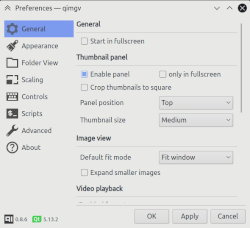
| Fenêtre et panneau principal | Vue du dossier | Fenêtre Paramètres |
|---|---|---|
 |  |  |
UI simple
Rapide
Facile à utiliser
Entièrement configurable, y compris les thèmes, les raccourcis
Échelle de haute qualité
Édition d'image de base: recadrage, tourner et redimensionner
Capacité à copier / déplacer rapidement les images vers différents dossiers
Playage vidéo expérimentale via libmpv
Mode de vue du dossier
Capacité à exécuter des scripts de coquille
| Action | Raccourci |
|---|---|
| Image suivante | Flèche droite / volant |
| Image précédente | Flèche gauche / volant |
| Goto First Image | Maison |
| Goto Dernière image | Fin |
| Zoomer | Ctrl + Mouse-Wheel / CRTL + UP |
| Zoom out | Ctrl + Mouse-Wheel / CRTL + Down |
| Zoom (méthode alt.) | Maintenez le bouton droit de la souris et montez / bas |
| Mode d'ajustement: fenêtre | 1 |
| Mode d'ajustement: Largeur | 2 |
| Mode d'ajustement: 1: 1 (pas de mise à l'échelle) | 3 |
| Modes de l'ajustement de commutation | Espace |
| Mode à bascule | DoubleClick / F / F11 |
| Quittez le mode plein écran | Échap |
| Afficher le panneau EXIF | je |
| Image de recadrage | X |
| Redimensionner l'image | R |
| Tourner à gauche | Ctrl + l |
| Tourner à droite | Ctrl + r |
| Répertoire contenu ouvert | Ctrl + d |
| Mode de diaporama | ~ |
| Mode de remaniement | Ctrl + ~ |
| Copie rapide | C |
| Mouvement rapide | M |
| Passer à la poubelle | Supprimer |
| Supprimer le fichier | Shift + Supprimer |
| Sauvegarder | Ctrl + s |
| Sauver en tant que | Ctrl + shift + s |
| Vue du dossier | Entrer / arrière |
| Ouvrir | Ctrl + o |
| Imprimer / exporter PDF | Ctrl + p |
| Paramètres | P |
| Application de sortie | ESC / Ctrl + Q / Alt + X / Middleclick |
... et plus encore.
Remarque: vous pouvez configurer chaque raccourci en allant à Paramètres> Contrôles
L'idée est d'avoir une interface utilisateur épurée, simple et facile à utiliser. Vous ne pouvez voir des éléments d'interface utilisateur que lorsque vous en avez besoin.
Il y a un panneau d'attraction avec vignettes, ainsi qu'une vue du dossier. Vous pouvez également afficher un menu contextuel en un clic droit.
Appartez le panneau avec le raccourci C ou M. Vous verrez 9 répertoires de destination, cliquez sur l'icône du dossier pour les modifier.
Avec le panneau visible, utilisez 1 à 9 clés pour copier / déplacer l'image actuelle vers le répertoire correspondant.
Lorsque vous avez terminé, appuyez à nouveau sur C ou M pour masquer le panneau.
Vous pouvez exécuter des scripts personnalisés sur une image actuelle.
Ouvrez paramètres> scripts . Appuyez sur ADD. Ici, vous pouvez choisir entre une commande shell et un script shell.
Exemple d'une commande:
convert %file% %file%_.pdf
Exemple d'un fichier de script shell ( $1 sera le chemin d'image):
 #!/bin/bash
gimp "$1"
Remarque: le fichier de script doit être un exécutable. De plus, "Shebang" ( #!/bin/bash ) doit être présent.
Lorsque vous avez créé votre script, allez dans Paramètres> Contrôles> Ajouter , puis sélectionnez-le et affectez un raccourci comme pour toute action ordinaire.
Si QIMGV semble trop petit / trop grand sur votre écran, vous pouvez remplacer le facteur d'échelle. Exemple:
QT_SCALE_FACTOR="1.5" qimgv /path/to/image.png
Vous pouvez le mettre dans le fichier qimgv.desktop pour le rendre permanent. L'utilisation de valeurs inférieure à 1.0 n'est pas prise en charge.
QIMGV devrait également obéir au facteur d'échelle global défini dans les états de systèmes de KDE.
QIMGV prend en charge des filtres de mise à l'échelle plus beaux lorsqu'ils sont compilés avec la prise en charge d' opencv (par défaut, mais peuvent varier en fonction de votre distribution Linux). Les options de filtre sont disponibles dans les paramètres> Échelle . Bicubic ou bilinear+sharpen est recommandé.
QIMGV peut ouvrir des formats supplémentaires via des plugins d'image tiers. Tous sont inclus avec le package Windows.
| Format | Plugin |
|---|---|
| Jpeg-xl | github.com/novomesk/qt-jpegxl-image-plugin |
| Avif | github.com/novomesk/qt-avif-image-plugin |
| Apng | github.com/skycoder42/qtapng |
| Heif / heic | github.com/jakar/qt-heif-image-plugin |
| BRUT | https://gitlab.com/mardy/qtraw |
Prenez la dernière version ici
Les versions Windows sont portables (tout est contenu dans le dossier d'installation). L'installateur configure en outre les associations de fichiers.
Remarque: -video Les variantes incluent le MPV pour la prise en charge vidéo
Package AUR:
qimgv-git
sudo apt install qimgv
sudo dnf install qimgv
zypper install qimgv
emerge qimgv
xbps-install -S qimgv
apk add qimgv
pkg install qimgv
Cette liste peut être incomplète.
Voir Compilation QIMGV à partir de Source sur le wiki
Si vous souhaitez me donner quelques dollars, envisagez plutôt de faire un don à l'armée ukrainienne:
https://savelife.in.ua/en/donate-en/#donate-army-card-once
https://u24.gov.ua/
Cela augmente directement les chances que je puisse y travailler à l'avenir





