qimgv
Version 1.0.2

عارض الصورة. سريع وسهل الاستخدام. دعم الفيديو الاختياري.
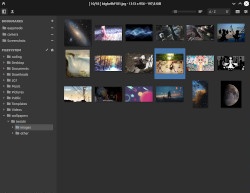
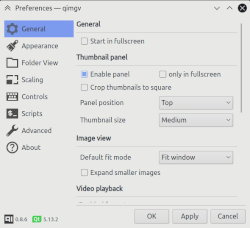
| النافذة واللوحة الرئيسية | عرض المجلد | نافذة الإعدادات |
|---|---|---|
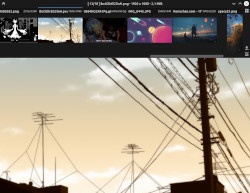 |  |  |
واجهة مستخدم بسيطة
سريع
سهل الاستخدام
قابلة للتكوين بالكامل ، بما في ذلك الموضوعات ، اختصارات
تحجيم عالي الجودة
تحرير الصور الأساسي: المحاصيل ، تدوير وتغيير حجمها
القدرة على نسخ / نقل الصور بسرعة إلى مجلدات مختلفة
تشغيل الفيديو التجريبي عبر libmpv
وضع عرض المجلد
القدرة على تشغيل نصوص الصدفة
| فعل | اختصار |
|---|---|
| الصورة التالية | السهم الأيمن / mousewheel |
| الصورة السابقة | السهم الأيسر / mousewheel |
| GOTO الصورة الأولى | بيت |
| GOTO الصورة الأخيرة | نهاية |
| تكبير | Ctrl+mousewheel / crtl+Up |
| تصغير | Ctrl+mousewheel / crtl+لأسفل |
| تكبير (طريقة البديل) | امسك زر الماوس الأيمن وانتقل لأعلى / لأسفل |
| وضع الملاءمة: نافذة | 1 |
| وضع الملاءمة: العرض | 2 |
| وضع الملاءمة: 1: 1 (بدون تحجيم) | 3 |
| تبديل أوضاع الملاءمة | فضاء |
| تبديل وضع ملء الشاشة | doubleclick / f / f11 |
| الخروج من وضع ملء الشاشة | خروج |
| عرض لوحة exif | أنا |
| صورة المحاصيل | x |
| تغيير حجم الصورة | ص |
| تدوير اليسار | Ctrl+L. |
| تدوير اليمين | Ctrl+ص |
| دليل مفتوح | Ctrl+د |
| وضع عرض الشرائح | ~ |
| وضع خلط ورق اللعب | Ctrl+~ |
| نسخة سريعة | ج |
| خطوة سريعة | م |
| انتقل إلى القمامة | يمسح |
| حذف الملف | تحول+حذف |
| يحفظ | Ctrl+s |
| حفظ كما | Ctrl+Shift+s |
| عرض المجلد | أدخل / Packspace |
| يفتح | Ctrl+o |
| طباعة / تصدير pdf | Ctrl+p |
| إعدادات | ص |
| تطبيق الخروج | ESC / CTRL+Q / Alt+X / Middleclick |
... وأكثر.
ملاحظة: يمكنك تكوين كل اختصار عن طريق الانتقال إلى الإعدادات> عناصر التحكم
والفكرة هي أن يكون لديك واجهة المستخدم غير المرتبطة والبسيطة وسهلة الاستخدام. يمكنك رؤية عناصر واجهة المستخدم فقط عندما تحتاج إليها.
هناك لوحة المنسدلة مع الصورة المصغرة ، وكذلك عرض المجلد. يمكنك أيضًا طرح قائمة سياق عبر النقر بزر الماوس الأيمن.
إحضار اللوحة مع اختصار C أو M. سترى 9 دلائل الوجهة ، انقر على أيقونة المجلد لتغييرها.
مع مرئي اللوحة ، استخدم مفاتيح 1 - 9 لنسخ/نقل الصورة الحالية إلى الدليل المقابل.
عند الانتهاء ، اضغط على C أو M مرة أخرى لإخفاء اللوحة.
يمكنك تشغيل البرامج النصية المخصصة على صورة حالية.
فتح الإعدادات> البرامج النصية . اضغط إضافة. هنا يمكنك الاختيار بين أمر shell ونص شل.
مثال على الأمر:
convert %file% %file%_.pdf
مثال على ملف البرنامج النصي shell (سيكون $1 مسار صورة):
 #!/bin/bash
gimp "$1"
ملاحظة: يجب أن يكون ملف البرنامج النصي قابلًا للتنفيذ. أيضا ، "shebang" ( #!/bin/bash ) يجب أن يكون حاضرا.
عندما تقوم بإنشاء البرنامج النصي ، انتقل إلى Settings> Controls> Add ، ثم حدده وتعيين اختصار مثل أي إجراء منتظم.
إذا ظهرت QIMGV صغيرة جدًا / كبيرة جدًا على شاشة العرض ، فيمكنك تجاوز عامل المقياس. مثال:
QT_SCALE_FACTOR="1.5" qimgv /path/to/image.png
يمكنك وضعه في ملف qimgv.desktop لجعله دائم. استخدام القيم أقل من 1.0 غير مدعوم.
يجب أن يطيع QIMGV أيضًا عامل المقياس العالمي المحدد في مجموعات Systemstings الخاصة بـ KDE.
يدعم QIMGV مرشحات التحجيم الجميل عند تجميعها بدعم opencv (بشكل افتراضي ، ولكن قد تختلف اعتمادًا على توزيع Linux الخاص بك). تتوفر خيارات التصفية في الإعدادات> التحجيم . ينصح Bicubic أو bilinear+sharpen .
يمكن لـ QIMGV فتح بعض التنسيقات الإضافية عبر مكونات صور تابعة لجهة خارجية. يتم تضمين كل منهم مع حزمة Windows.
| شكل | البرنامج المساعد |
|---|---|
| JPEG-XL | github.com/novomesk/qt-jpegxl-emage-lugin |
| أفيف | github.com/novomesk/qt-avif-image-plugin |
| APNG | github.com/skycoder42/qtapng |
| Heif / Heic | github.com/jakar/qt-heif-image-plugin |
| خام | https://gitlab.com/mardy/qtraw |
احصل على أحدث إصدار هنا
تنشيط Windows محمولة (كل شيء موجود داخل مجلد التثبيت). المثبت بالإضافة إلى إعداد جمعيات الملفات.
ملاحظة: -تتضمن المتغيرات -video MPV لدعم الفيديو
حزمة Aur:
qimgv-git
sudo apt install qimgv
sudo dnf install qimgv
zypper install qimgv
emerge qimgv
xbps-install -S qimgv
apk add qimgv
pkg install qimgv
قد تكون هذه القائمة غير مكتملة.
انظر تجميع qimgv من المصدر على الويكي
إذا كنت ترغب في إعطائي بضع دولارات ، فيرجى التفكير في التبرع للجيش الأوكراني بدلاً من ذلك:
https://savelife.in.ua/en/donate-en/#donate-ramy-card-once
https://u24.gov.ua/
هذا يزيد مباشرة من فرص القدرة على العمل على هذا في المستقبل





